
QuireへのCSVファイルのインポート Permalink
スプレッドシートエディタ(ExcelやGoogle Sheetsなど)で作業データを整理し、Quireにプロジェクトとしてインポートできます。

Quireでのワークスペースの設定について詳しく見る。
インポート用CSVファイルの準備
対応している列ヘッダー
QuireはCSVファイルの特定の列ヘッダーのみを認識します。形式が正確に一致しない場合、インポートエラーが発生することがあります。
サンプルCSVファイルをダウンロードして出発点として使用してください。ページ右上の Download ZIP をクリックしてファイルを保存します。CSVに自分のデータを入力・編集してから、新しいQuireプロジェクトにインポートします。
対応している列ヘッダーは以下のとおりです:
- Name
- 担当者
- タグ
- Start
- Due
- 優先度
- 状態
- Description
- 親
- ID
重要なフォーマットルール:
- 列名は最初の文字を大文字にした形で正確に一致させる必要があります。
- 列の順序は自由です。
- Quireはインポート時にサポート対象外の列を無視します。
インポートの制限事項
CSVインポート時、Quireはプロジェクト内の既存データのみを認識します。
- インポート中に新しい担当者を招待することはできません。
- インポート中に新しいタグを作成することはできません。
- プロジェクト内の既存のユーザーIDまたはメールアドレスと既存のタグのみが認識されます。
CSVファイルをQuireにインポートする
- スプレッドシートをCSVファイルとして保存します。
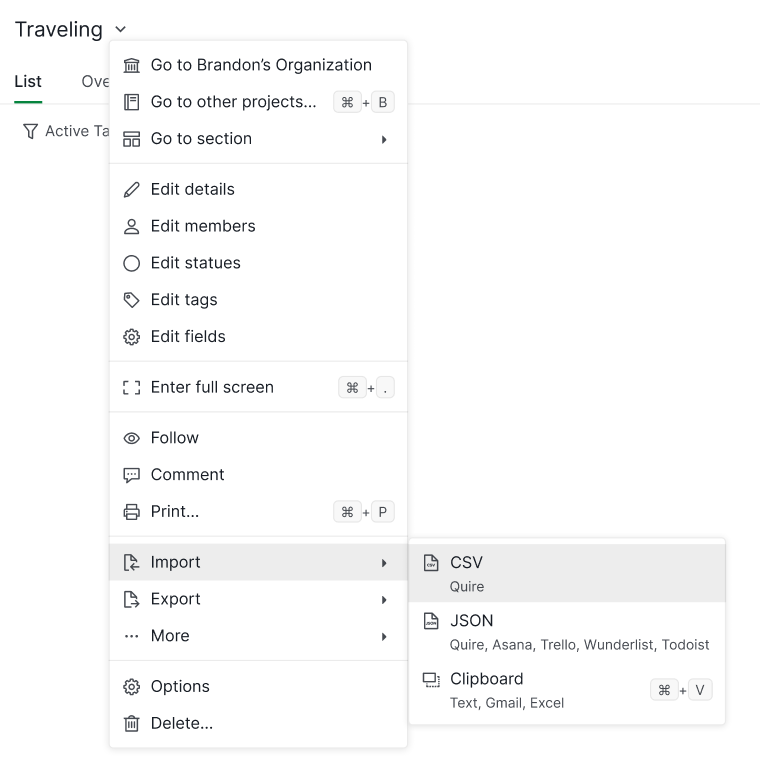
- Quireを開き、対象のプロジェクトに移動します(または新規作成します)。
- Import CSV オプションを選択してファイルをアップロードします。
- インポートされたタスクはプロジェクトリストの末尾に追加されます。

Paste をクリックする前に、以下を確認してください:
- 必要なカスタムフィールドがすべてQuireプロジェクトに存在している。
- 列名とフィールドの形式がCSVファイルとQuireで正確に一致している。
- タスクの階層(ParentとIDの関係など)が正しく表示されている。

すべて問題なければ、Paste をクリックします。
Quireへのプロジェクトのインポートについてブログで詳しく読む。別のインポート方法を希望する場合や、データを書き出したい場合は、コピー&ペーストによるインポート、CSV/JSONファイルへのエクスポート、または他のアプリケーションへのタスクのコピーをご覧ください。
よくある質問
CSVのインポート時にQuireが対応している列ヘッダーは何ですか?
Quireが認識するのは:Name、担当者、タグ、Start、Due、優先度、状態、Description、親、IDです。列名は表示どおりに正確に大文字で入力する必要があります。認識されない列は無視されます。
CSVをQuireにインポートする際、新しい担当者を追加したり新しいタグを作成したりできますか?
いいえ。担当者はすでにプロジェクトのメンバーである必要があり(ユーザーIDまたはメールアドレスで照合)、タグもすでにプロジェクトに存在している必要があります。
CSVファイルをQuireにインポートするにはどうすればよいですか?
スプレッドシートをCSV形式で保存し、Quireのプロジェクトを開くか新規作成して、Import CSV を選択してファイルをアップロードします。プレビューでフィールドのマッピングを確認し、Paste をクリックします。
CSVでインポートしたタスクはQuireプロジェクトのどこに表示されますか?
インポートされたタスクはプロジェクトリストの末尾に追加されます。