
Eine CSV-Datei importieren Permalink
Organisieren Sie Ihre Arbeitsdaten in einem Tabelleneditor (z. B. Excel oder Google Sheets) und importieren Sie sie als Projekt in Quire.

Erfahren Sie mehr über die Einrichtung Ihres Arbeitsbereichs in Quire.
CSV-Datei für den Import vorbereiten
Unterstützte Spaltenüberschriften
Quire erkennt beim CSV-Import nur bestimmte Spaltenüberschriften. Stimmt das Format nicht exakt überein, können Importfehler auftreten.
Laden Sie eine Beispiel-CSV-Datei herunter, um einen Ausgangspunkt zu haben. Klicken Sie auf der Seite oben rechts auf Download ZIP, um die Datei zu speichern. Bearbeiten Sie die CSV mit Ihren eigenen Daten und importieren Sie sie anschließend in ein neues Quire-Projekt.
Folgende Spaltenüberschriften werden unterstützt:
- Name
- Assignee
- Tag
- Start
- Due
- Priority
- Status
- Description
- Parent
- ID
Wichtige Formatierungsregeln:
- Spaltennamen müssen exakt übereinstimmen, mit großgeschriebenem ersten Buchstaben.
- Die Reihenfolge der Spalten ist beliebig.
- Quire ignoriert beim Import nicht unterstützte Spalten.
Importbeschränkungen
Beim CSV-Import erkennt Quire ausschließlich vorhandene Daten in Ihrem Projekt.
- Sie können beim Import keine neuen Beauftragten einladen.
- Sie können beim Import keine neuen Tags erstellen.
- Nur vorhandene Benutzer-IDs oder E-Mail-Adressen sowie vorhandene Tags im Projekt werden erkannt.
CSV-Datei in Quire importieren
- Speichern Sie Ihre Tabelle als CSV-Datei.
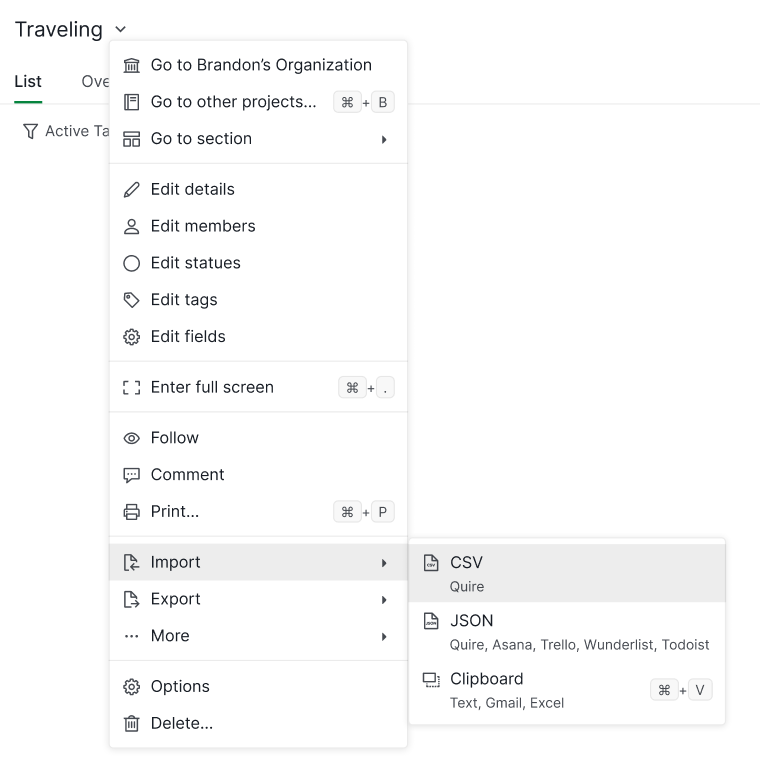
- Öffnen Sie Quire und navigieren Sie zum Zielprojekt (oder erstellen Sie ein neues).
- Wählen Sie die Option CSV importieren und laden Sie Ihre Datei hoch.
- Importierte Aufgaben werden ans Ende der Projektliste angehängt.

Stellen Sie vor dem Klicken auf Einfügen sicher, dass:
- Alle erforderlichen Benutzerdefinierten Felder bereits in Ihrem Quire-Projekt vorhanden sind.
- Spaltennamen und Feldformate zwischen der CSV-Datei und Quire exakt übereinstimmen.
-
Die Aufgabenhierarchie (z. B. Parent- und ID-Beziehungen) korrekt dargestellt wird.
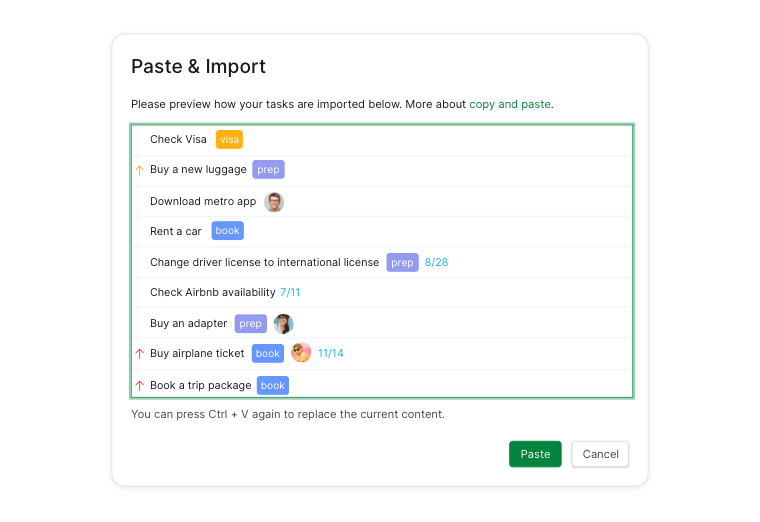

Wenn alles korrekt aussieht, klicken Sie auf Einfügen.
Lesen Sie mehr in unserem Blog über das Importieren von Projekten in Quire. Bevorzugen Sie eine andere Importmethode, oder möchten Sie Daten wieder exportieren? Siehe Import per Kopieren und Einfügen, Als CSV-/JSON-Datei exportieren oder Aufgaben in andere Anwendungen kopieren.
Häufig gestellte Fragen
Welche Spaltenüberschriften unterstützt Quire beim CSV-Import?
Quire erkennt: Name, Assignee, Tag, Start, Due, Priority, Status, Description, Parent und ID. Spaltennamen müssen exakt wie angegeben großgeschrieben sein. Nicht erkannte Spalten werden ignoriert.
Kann ich beim CSV-Import in Quire neue Beauftragte hinzufügen oder neue Tags erstellen?
Nein. Beauftragte müssen bereits Projektmitglieder sein (Abgleich über Benutzer-ID oder E-Mail) und Tags müssen im Projekt bereits vorhanden sein.
Wie importiere ich eine CSV-Datei in Quire?
Speichern Sie Ihre Tabelle als CSV, öffnen oder erstellen Sie ein Quire-Projekt, wählen Sie CSV importieren und laden Sie die Datei hoch. Prüfen Sie die Vorschau zur Bestätigung der Feldzuordnung und klicken Sie dann auf Einfügen.
Wo erscheinen per CSV importierte Aufgaben in einem Quire-Projekt?
Importierte Aufgaben werden ans Ende der Projektliste angehängt.