
Tags zuweisen Permalink
Das Setzen von Tags hilft Ihnen, Aufgaben effektiver zu kategorisieren und lange Listen mithilfe von Filtern zu organisieren. Sie können später die Filterleiste verwenden, um Aufgaben schnell nach Tag einzugrenzen.
Tags verwalten
Tags lassen sich sowohl im Hauptbereich als auch im Detailbereich hinzufügen, bearbeiten oder löschen.
Einen neuen Tag hinzufügen
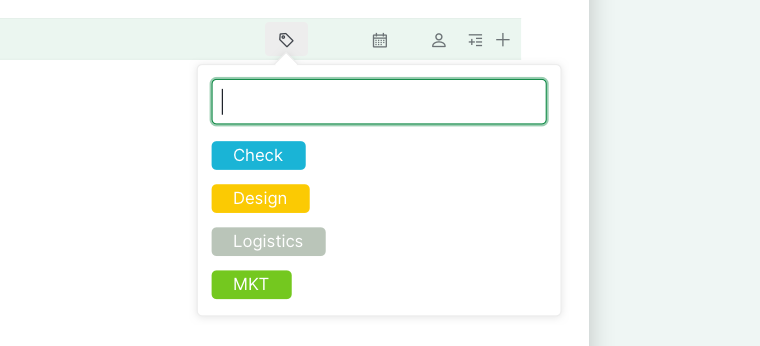
- Klicken Sie auf das Tag-Symbol bei der Aufgabe.
- Geben Sie den Namen des neuen Tags ein.
-
Drücken Sie Eingabe, um zu speichern.


Einen vorhandenen Tag anwenden
- Klicken Sie auf das Tag-Symbol und wählen Sie einen vorhandenen Tag aus.
-
Oder drücken Sie #, während die Aufgabe ausgewählt ist, und wählen Sie dann mit den Pfeiltasten einen Tag aus.

Tipp: Sie können Tags per Drag-and-Drop neu anordnen, nachdem Sie sie einer Aufgabe zugewiesen haben.
Tags bearbeiten und löschen
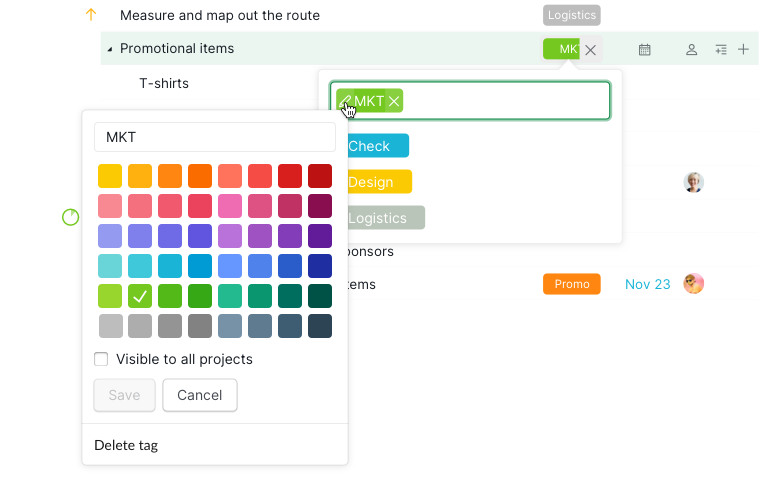
- Klicken Sie auf den Tag.
- Wählen Sie das Bearbeiten-Symbol (Stift).
- Wählen Sie eine der folgenden Optionen:
- Tag-Farbe ändern
- Tag umbenennen
- Tag löschen

Sie können alle Tags eines Projekts auch über die Projekteinstellungen → Tags bearbeiten verwalten.

Globale Tags
Globale Tags können projektübergreifend innerhalb derselben Organisation verwendet werden.
Einen Tag global machen
- Klicken Sie auf den Tag.
- Klicken Sie auf das Bearbeiten-Symbol (Stift).
-
Aktivieren Sie Für alle Projekte sichtbar.
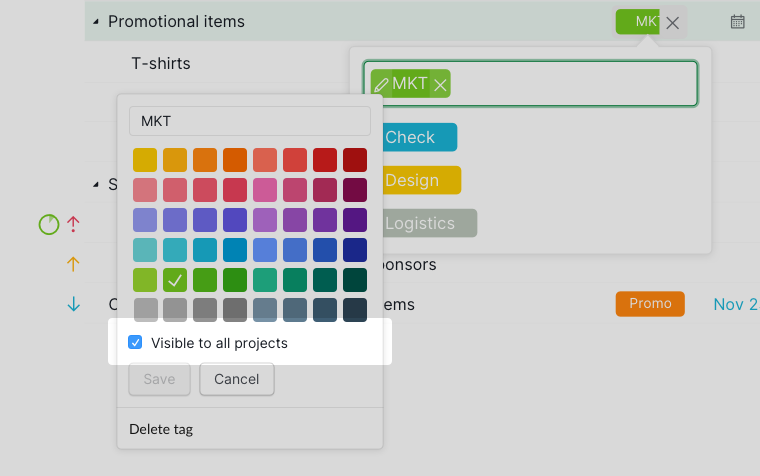

Alle globalen Tags lassen sich über die Projekteinstellungen → Tags bearbeiten verwalten.

Hinweis:
- Wenn Sie Für alle Projekte sichtbar deaktivieren, wird der Tag aus allen anderen Projekten in Ihrer Organisation entfernt.
- Globale Tags werden nicht in persönlichen Aufgaben unter Meine Aufgaben angezeigt.
Häufig gestellte Fragen
Was sind Tags in Quire?
Bezeichnungen, die Sie Aufgaben zuweisen, um sie zu kategorisieren und zu filtern. Verwenden Sie die Filterleiste, um Aufgaben schnell nach Tag einzugrenzen.
Was ist der Unterschied zwischen regulären Tags und globalen Tags in Quire?
Reguläre Tags sind projektspezifisch. Globale Tags (als Für alle Projekte sichtbar markiert) werden projektübergreifend in derselben Organisation geteilt und eignen sich für organisationsweite Bezeichnungen wie Abteilungen oder Prioritätsstufen.
Was passiert, wenn ich einen globalen Tag in Quire deaktiviere?
Wenn Sie Für alle Projekte sichtbar deaktivieren, wird der Tag aus allen anderen Projekten in Ihrer Organisation entfernt. Globale Tags werden außerdem nicht in persönlichen Aufgaben unter Meine Aufgaben angezeigt.
Was ist der Tag-Filter in Quire?
Wählen Sie in der Filterleiste einen Tag aus, um nur Aufgaben mit diesem Tag anzuzeigen. Tags müssen den Aufgaben erst zugewiesen werden, bevor sie als Filterkriterien verwendet werden können.