
Als Desktop-App mit Chrome installieren Permalink
Mit Google Chrome können Sie Quire als Desktop-App installieren. So lässt sich Quire direkt vom Desktop oder der Taskleiste starten – für ein fokussiertes, app-ähnliches Erlebnis ganz ohne Browser-Tab.
Weitere Anleitungen finden Sie unter Quire auf Mobilgeräten und Integrationen.
Quire als Desktop-App installieren
Folgen Sie diesen Schritten, um mit Google Chrome eine Quire Desktop-App zu erstellen:
- Öffnen Sie Quire in Google Chrome.
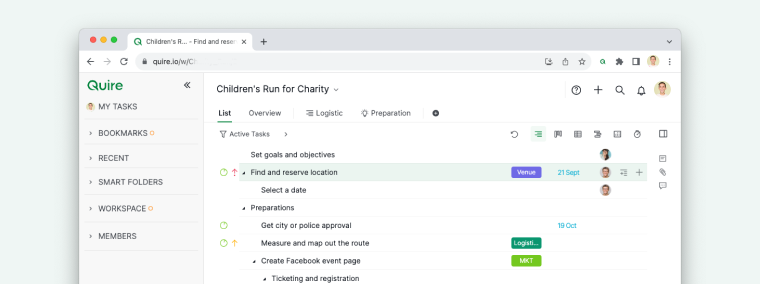
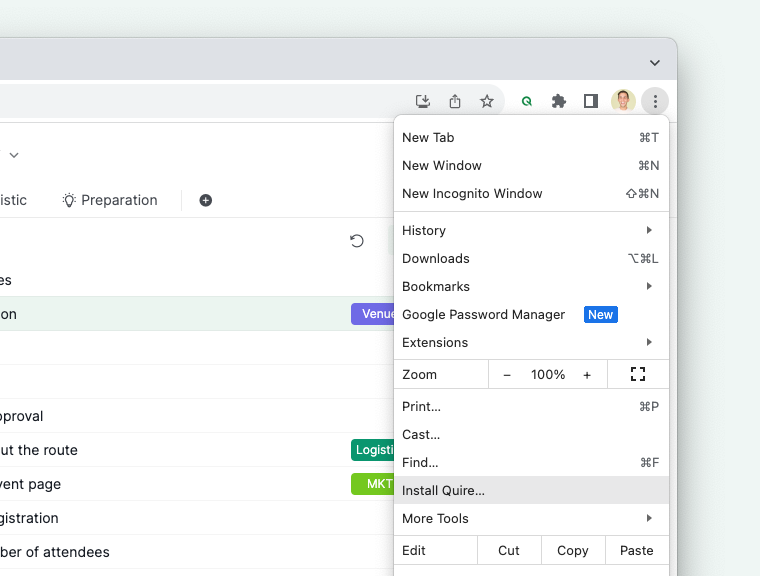
- Klicken Sie auf das Chrome-Menü (⋮) oben rechts im Browser.
- Wählen Sie Quire installieren.
- Starten Sie Quire vom Desktop oder aus Ihrem Anwendungs-Ordner.
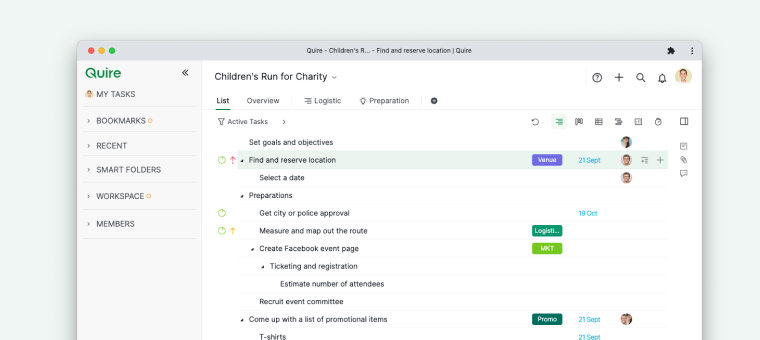


Nach der Installation öffnet sich Quire in einem eigenen Fenster – genau wie eine native Desktop-Anwendung.
Lesen Sie mehr in unserem Blog über die Desktop-App mit Google Chrome. Möchten Sie stattdessen andere Drittanbieter-Apps oder KI-Assistenten verbinden? Siehe Apps installieren oder KI-Assistenten mit Quire MCP verbinden.
Häufig gestellte Fragen
Wie installiere ich Quire als Desktop-App mit Chrome?
Öffnen Sie Quire in Google Chrome, klicken Sie auf das Chrome-Menü (⋮) oben rechts und wählen Sie Quire installieren. Starten Sie Quire anschließend vom Desktop oder aus Ihrem Anwendungs-Ordner.
Wie sieht das Erlebnis mit der Quire Chrome Desktop-App aus?
Quire öffnet sich in einem eigenen dedizierten Fenster – ohne Browser-Tabs oder Adressleiste – und bietet so ein fokussiertes, natives App-Erlebnis.