
使用 Chrome 將 Quire 作為桌面應用程式使用 Permalink
借助 Google Chrome,您可以將 Quire 安裝為桌面應用程式,直接從桌面或工作列啟動,無需開啟瀏覽器分頁,享受專注、原生應用程式般的使用體驗。
相關指南請參閱 Quire 行動裝置與整合。
安裝 Quire 為桌面應用程式
依照以下步驟,使用 Google Chrome 建立 Quire 桌面應用程式:
- 在 Google Chrome 中開啟 Quire。
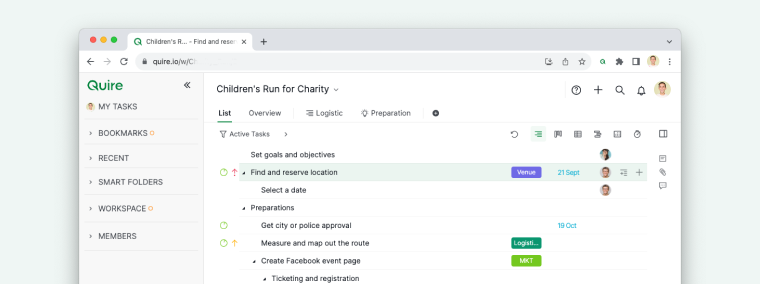
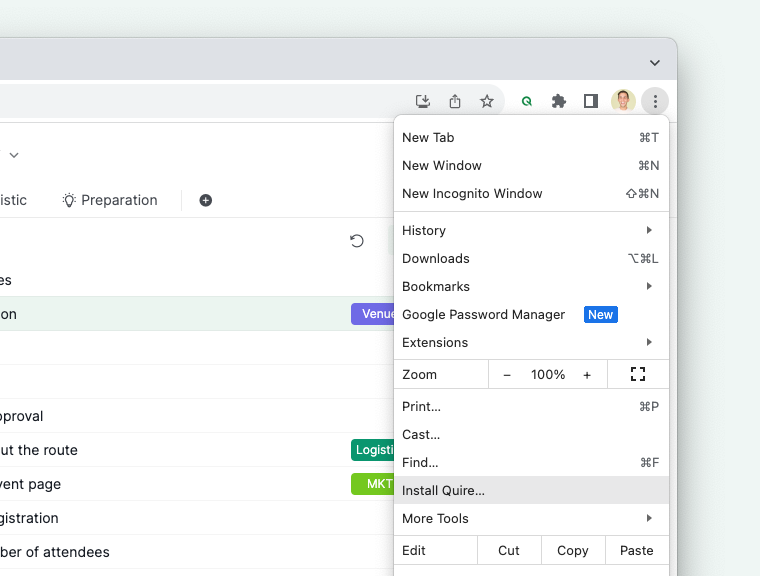
- 點擊瀏覽器右上角的 Chrome 選單(⋮)。
- 選擇 安裝 Quire。
- 從桌面或應用程式資料夾啟動 Quire。
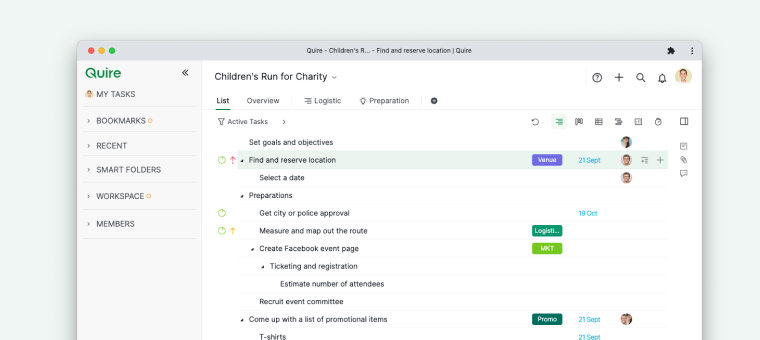


安裝完成後,Quire 會在獨立視窗中開啟,與原生桌面應用程式別無二致。
更多內容請參閱我們的部落格文章 使用 Google Chrome 建立桌面應用程式。想要連接第三方應用程式或 AI 助理?請參閱 安裝應用程式 或 透過 Quire MCP 連接 AI 助理。
常見問題
如何使用 Chrome 將 Quire 安裝為桌面應用程式?
在 Google Chrome 中開啟 Quire,點擊右上角的 Chrome 選單(⋮),然後選擇 安裝 Quire。接著從桌面或應用程式資料夾啟動 Quire。
Quire 的 Chrome 桌面應用程式使用起來是什麼樣的?
Quire 會在獨立視窗中開啟,不再顯示瀏覽器分頁和網址列,讓您獲得專注、近似原生應用程式的使用體驗。
如需更多協助,請聯繫我們。