
清除瀏覽器快取 Permalink
如果 Quire 無法正常運作,且登出後仍無法解決問題,清除瀏覽器快取可能有助於排除載入或顯示異常。
請參閱行動裝置與整合,取得更多疑難排解指南及 Quire 與其他應用程式的連接方式。
清除瀏覽器快取
Google Chrome
- 在 Google Chrome 中開啟您的 Quire 工作區。
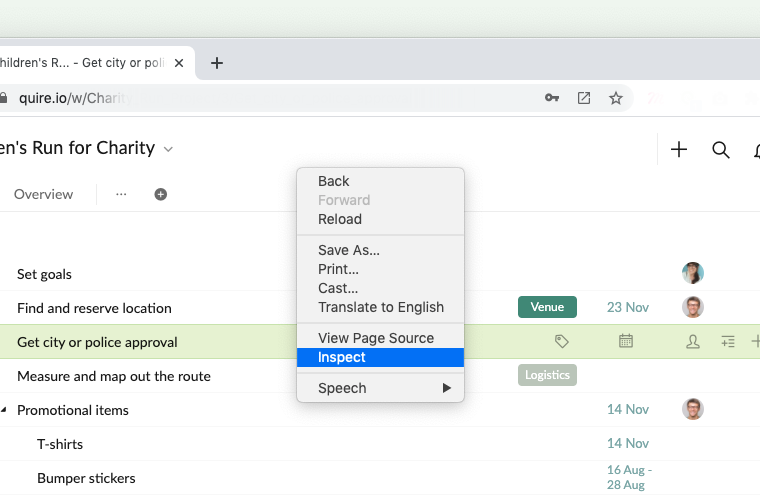
- 在頁面空白處按右鍵。
- 選擇檢查。
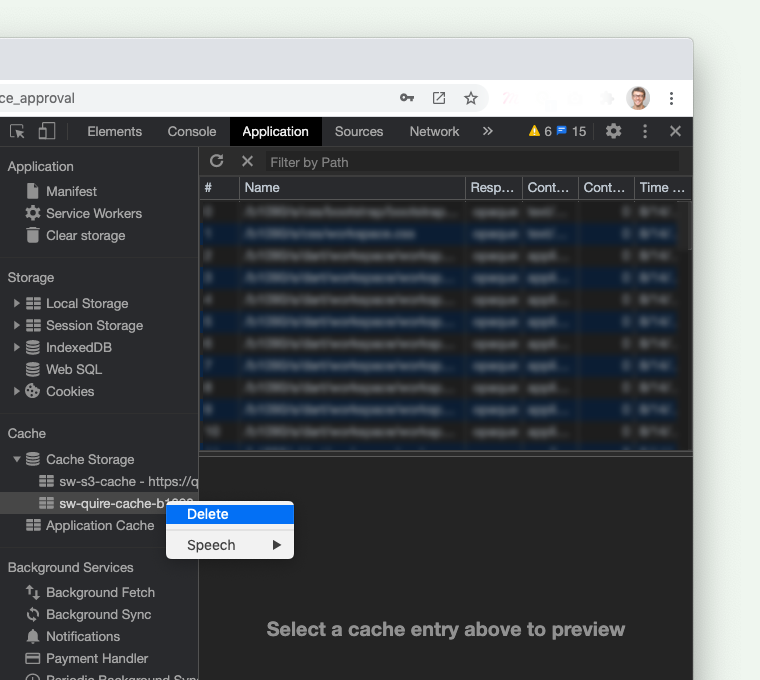
- 點擊應用程式標籤。
- 在側邊欄中,前往快取區段。
- 在快取儲存空間下,對
sw-quire-cache-bxxxx按右鍵。 - 點擊刪除。
- 重新整理頁面。


Safari
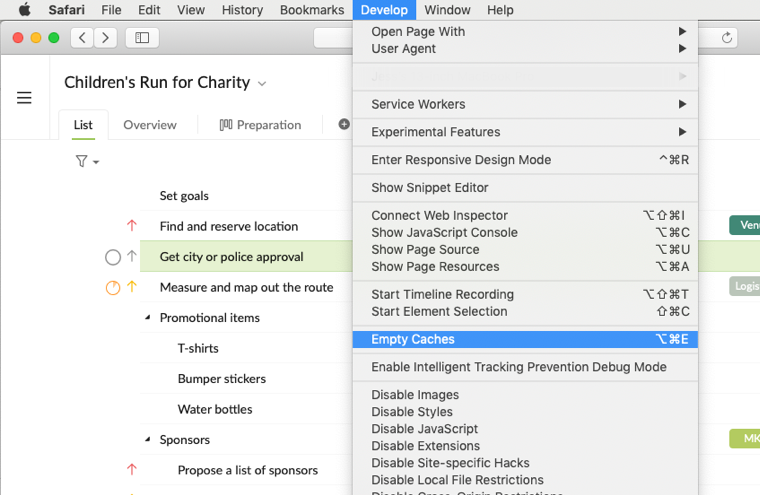
- 點擊頂部選單列的開發。
- 選擇清空快取。

Firefox
- 點擊右上角的選單按鈕。
- 選擇偏好設定。
- 前往隱私權與安全性標籤。
- 在 Cookie 和網站資料區段中,點擊清除資料。
- 點擊清除以確認。
Microsoft Edge
- 點擊右上角的更多選項圖示。
- 選擇設定。
- 前往隱私權和服務標籤。
- 在清除瀏覽資料區段中,點擊選擇要清除的內容。
- 選擇您要刪除的資料。
- 點擊立即清除。
取消註冊 Service Worker
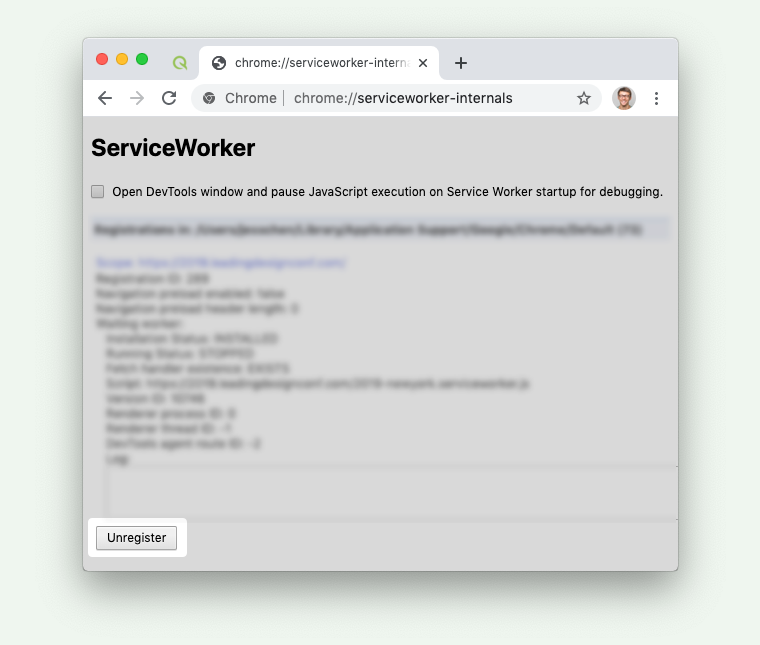
若清除快取後問題仍未解決,請嘗試在 Chrome 中取消註冊 Service Worker。
- 開啟 Chrome。
- 在網址列輸入以下網址:
chrome://serviceworker-internals/
- 找到所有與 Quire 相關的 Service Worker。
- 依次點擊每個的取消註冊。
- 使用以下方式重新整理頁面:
- Windows: Ctrl + Shift + R
- Mac: ⌘ + Shift + R


仍然卡關?請確認您使用的是相容的瀏覽器,或聯絡 Quire 支援團隊。
常見問題
如何清除 Google Chrome 中的 Quire 快取?
在空白處按右鍵,選擇「檢查」,前往「應用程式」標籤,在「快取儲存空間」下找到 sw-quire-cache-bxxxx,點擊「刪除」,然後重新整理頁面。
如何清除 Safari 中的 Quire 快取?
點擊頂部選單列的「開發」,然後選擇「清空快取」。
如何清除 Firefox 中的 Quire 快取?
點擊選單按鈕,選擇「偏好設定」,前往「隱私權與安全性」,在「Cookie 和網站資料」下點擊「清除資料」,然後點擊「清除」。
如何清除 Microsoft Edge 中的 Quire 快取?
點擊更多選項 > 設定 > 隱私權和服務標籤,在「清除瀏覽資料」下點擊「選擇要清除的內容」,選擇資料後點擊「立即清除」。
如何在 Chrome 中取消註冊 Quire Service Worker?
在網址列輸入 chrome://serviceworker-internals/,找到與 Quire 相關的 Service Worker,依次點擊「取消註冊」,然後使用 Ctrl+Shift+R(Windows)或 ⌘+Shift+R(Mac)強制重新整理。
如需更多協助,請聯繫我們。