
清除Quire的浏览器缓存 Permalink
如果Quire无法正常运作,且退出登录无法解决问题,清除浏览器缓存可能有助于解决加载或显示问题。
请参阅移动端与集成,获取更多故障排查指南及Quire与其他应用的连接方法。
清除浏览器缓存
Google Chrome
- 在Google Chrome中打开您的Quire工作区。
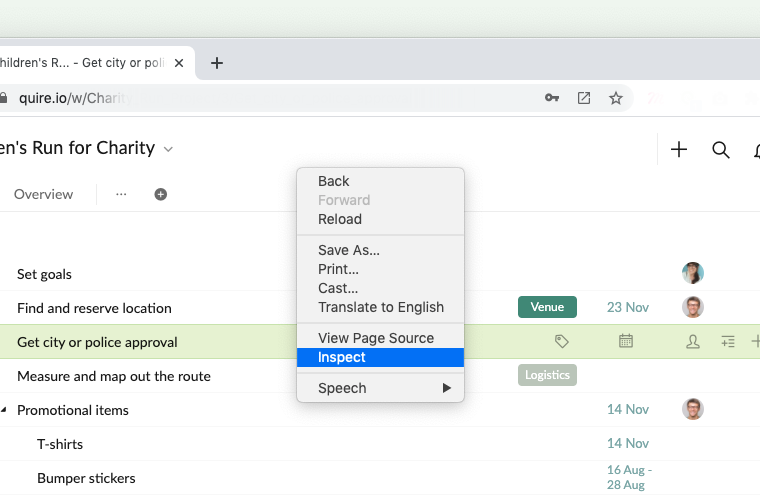
- 右键点击页面空白区域。
- 选择检查。
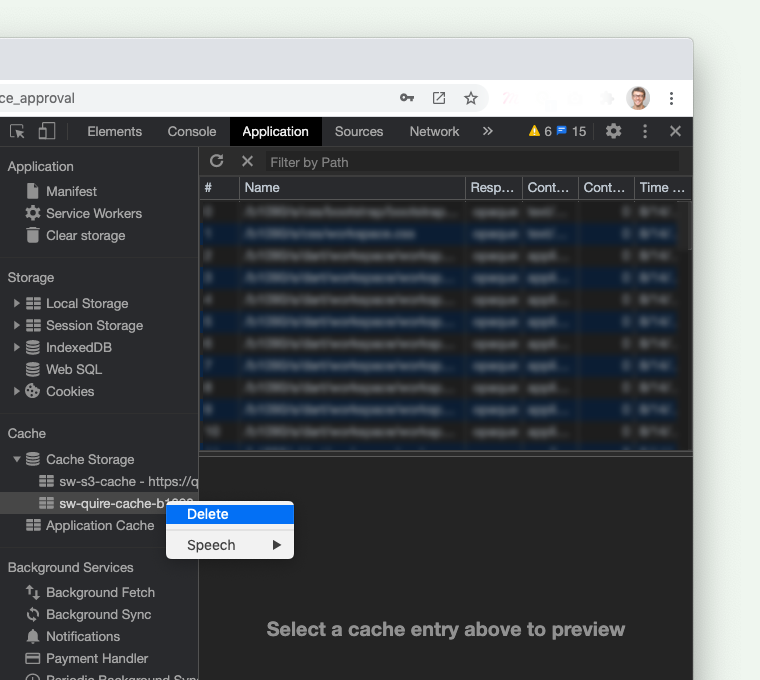
- 点击应用程序标签。
- 在侧边栏中,前往缓存区段。
- 在缓存存储下,右键点击
sw-quire-cache-bxxxx。 - 点击删除。
- 刷新页面。


Safari
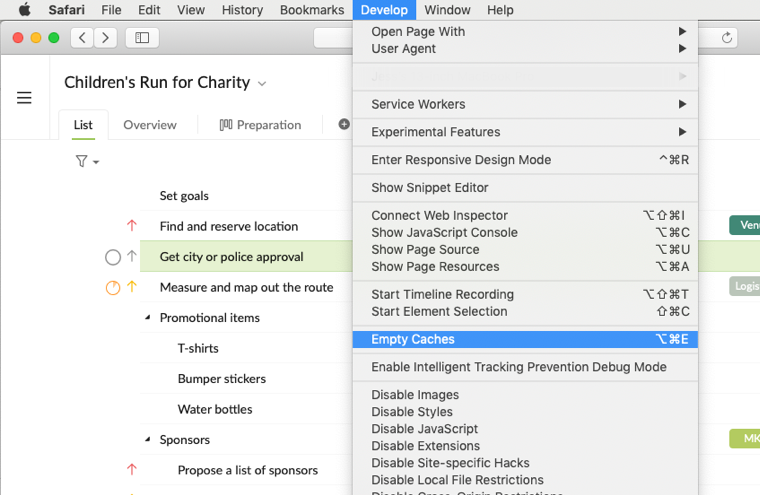
- 点击顶部菜单栏中的开发。
- 选择清空缓存。

Firefox
- 点击右上角的菜单按钮。
- 选择偏好设置。
- 前往隐私与安全标签。
- 在Cookie和网站数据区段中,点击清除数据。
- 点击清除以确认。
Microsoft Edge
- 点击右上角的更多选项图标。
- 选择设置。
- 前往隐私和服务标签。
- 在清除浏览数据区段中,点击选择要清除的内容。
- 选择您要删除的数据。
- 点击立即清除。
取消注册服务工作者
如果清除缓存无法解决问题,请尝试在Chrome中取消注册服务工作者。
- 打开Chrome。
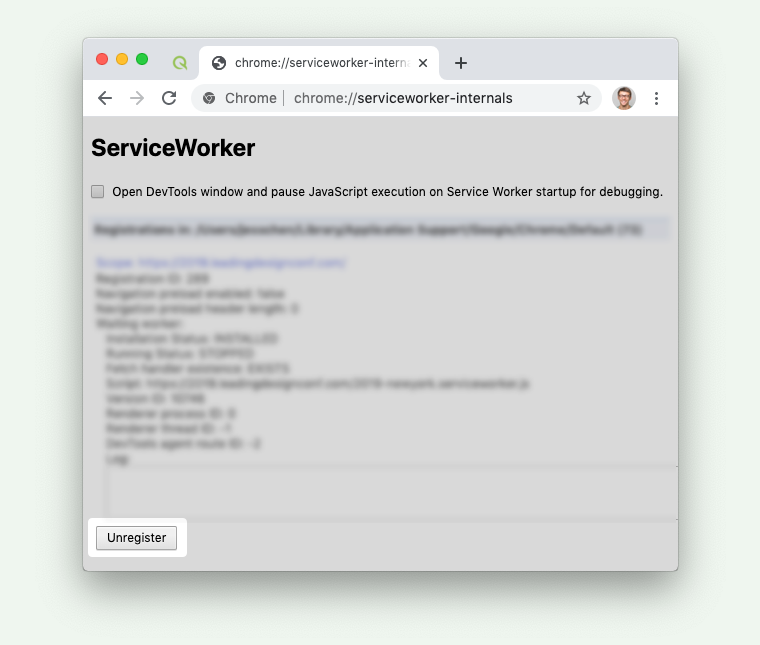
- 在地址栏中输入以下URL:
chrome://serviceworker-internals/
- 找到所有与Quire相关的服务工作者。
- 依次点击每个的取消注册。
- 使用以下方式刷新页面:
- Windows: Ctrl + Shift + R
- Mac: ⌘ + Shift + R


仍然遇到问题?请确认您使用的是兼容浏览器,或联系Quire支持团队。
常见问题
如何清除Google Chrome中的Quire缓存?
右键点击空白区域,选择检查,前往应用程序标签,在缓存存储下找到sw-quire-cache-bxxxx,点击删除,然后刷新。
如何清除Safari中的Quire缓存?
点击顶部菜单栏中的开发,然后选择清空缓存。
如何清除Firefox中的Quire缓存?
点击菜单按钮,选择偏好设置,前往隐私与安全,在Cookie和网站数据下点击清除数据,然后点击清除。
如何清除Microsoft Edge中的Quire缓存?
点击更多选项 > 设置 > 隐私和服务标签,在清除浏览数据下点击选择要清除的内容,选择数据,然后点击立即清除。
如何在Chrome中取消注册Quire服务工作者?
在地址栏中输入chrome://serviceworker-internals/,找到与Quire相关的服务工作者,依次点击取消注册,然后使用Ctrl+Shift+R(Windows)或⌘+Shift+R(Mac)强制刷新。
如需更多协助,请联系我们。