
Quire 的我的任务一览 Permalink
我的任务是 Quire 中默认的任务视图,将所有指派给你的任务、你自己创建的任务以及所有项目和组织中的个人任务汇聚到一个集中列表,让你无需在不同项目之间切换也能掌握全局。
提示: 你可以通过拖放的方式调整侧边栏中各区段(包括我的任务)的排列顺序。
除默认的树状图视图外,我的任务还支持看板、表格、时间线、行事历和时间追踪视图。通过视图选择器在各视图间切换,以最适合你工作流程的布局管理任务。
我的任务是侧边栏设置的一部分。有关其他值得提前整理的侧边栏区段,请参阅设置你的工作区。
我的任务中包含的任务
我的任务中显示的任务可以属于某个项目,也可以是不隶属于任何项目的个人任务。
默认情况下,我的任务按日期排序。你可以通过 Quire 的排序选项调整排序方式:
- 先按日期,再按项目排序,或
- 先按项目,再按日期排序
我的任务包含以下内容:
- 由你创建、未指派给他人且设有开始日期或到期日期的任务
- 他人指派给你的任务
-
个人任务
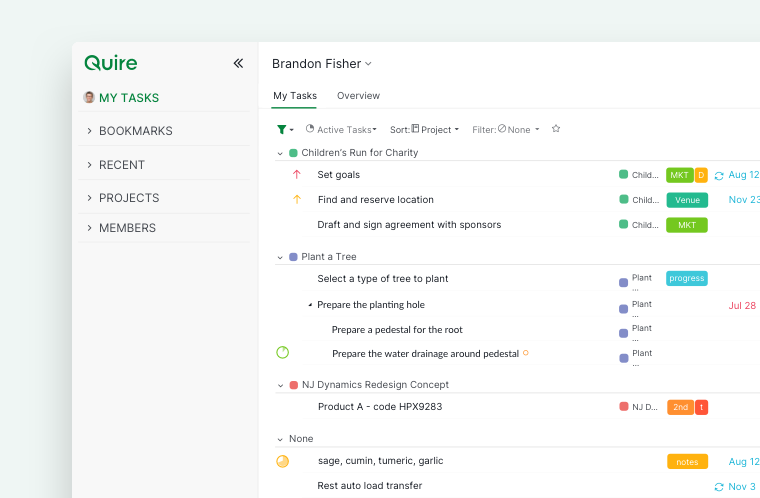

我的任务中的个人任务
个人任务是仅属于你的我的任务、不隶属于任何项目的任务。
- 不属于任何项目
- 个人任务下的所有子任务同样为私密
- 无法指派给其他用户
- 无法为个人任务创建外部团队
- 为个人任务创建的标签仅在我的任务中可见
-
若所属项目被封存或删除,相关任务会自动从我的任务中移除
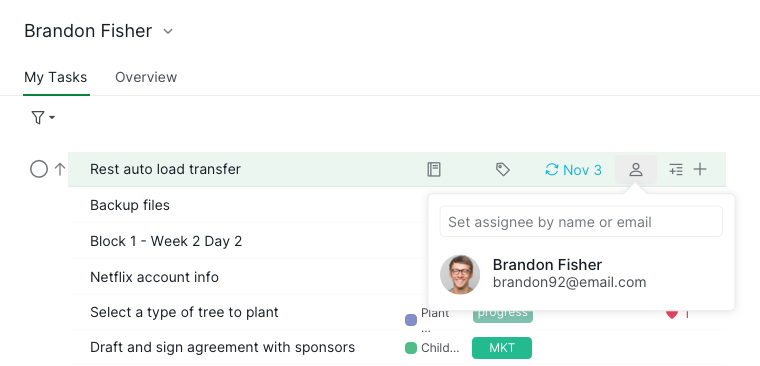

使用我的任务
你可以通过视图选择器在我的任务的各视图间切换:
操作
- 按 = 打开或关闭我的任务
- 按 M 快速向我的任务添加任务
- 超过 30 天的已完成任务会自动隐藏
-
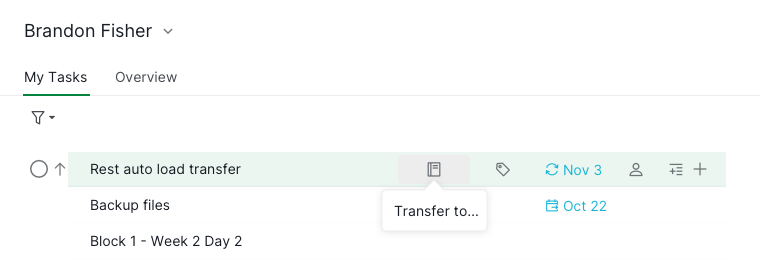
点击任务上的项目图标,或通过剪切并粘贴的方式,将个人任务移入某个项目

权限与可见性
- 你只能查看其他成员的我的任务中属于你有权访问的项目的任务
- 个人任务始终为私密,仅对所有者可见
- 你无法调整其他成员的我的任务列表的排列顺序
向我的任务添加内容
创建子清单
在我的任务中创建子清单仅适用于 Professional、Premium、Enterprise 方案。详情请参阅我们的价格页面。
子清单可帮助你在我的任务中整理跨多个项目的任务。
- 点击姓名下方顶栏的 + 图标。
- 选择添加子清单。
- 输入名称并选择图标。
- 设置访问授权(成员、管理员、所选成员、外部团队或私密)。
提示: 按 L 可即时创建子清单,无需使用鼠标。

创建仪表板
在我的任务中创建仪表板仅适用于 Professional、Premium、Enterprise 方案。详情请参阅我们的价格页面。
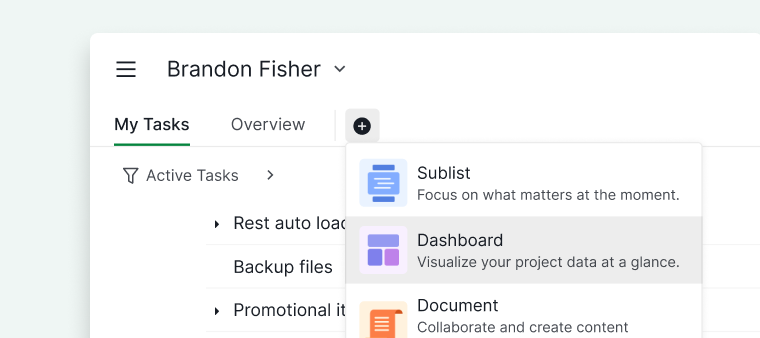
仪表板可让你直接在我的任务中添加基于小组件的可视化概览。
- 点击姓名下方顶栏的 + 图标。
- 选择添加仪表板。
- 输入仪表板名称并选择图标。
-
设置访问授权。

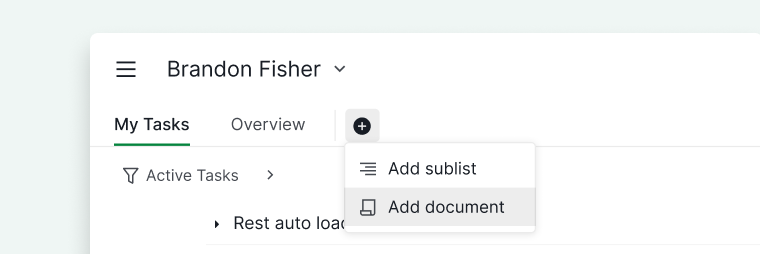
创建文档
文档可让你直接在我的任务中添加笔记或个人规划。
- 点击姓名下方顶栏的 + 图标。
- 选择添加文档。
- 为文档命名并选择图标。
-
设置访问授权。

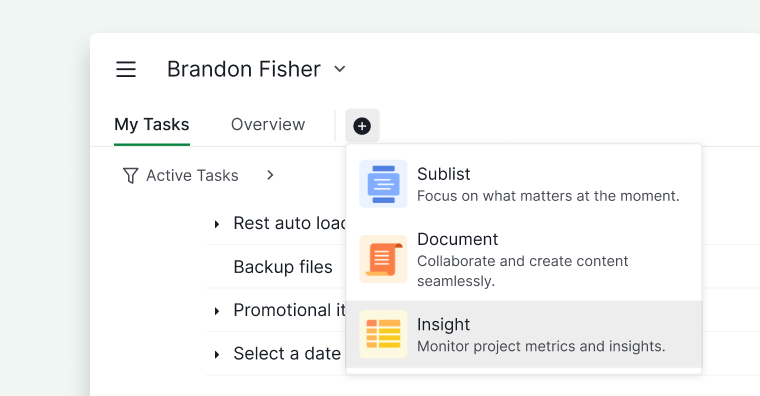
创建洞察
在我的任务中创建洞察仅适用于 Professional、Premium、Enterprise 方案。详情请参阅我们的价格页面。
洞察可让你直接在我的任务中添加个人追踪和数据分析。
- 点击姓名下方顶栏的 + 图标。
- 选择添加洞察。
- 为洞察命名并选择图标。
-
设置访问授权。

欢迎阅读我们的博客,了解更多关于我的任务的使用技巧。
常见问题
在 Quire 的我的任务中会显示哪些任务?
我的任务包含:由你创建且未指派给他人(设有开始日期或到期日期)的任务、他人指派给你的任务,以及不隶属于任何项目的个人任务。
在 Quire 中,什么是个人任务?
个人任务仅存在于我的任务中,不属于任何项目。它们对你完全私密——子任务、标签和访问权限均限定在你的我的任务范围内。
谁可以查看我在 Quire 中的我的任务列表?
其他成员只能查看属于他们有权访问的项目的任务。个人任务始终为私密,其他成员也无法调整你的列表顺序。
如何在 Quire 的我的任务中快速添加任务?
按 M 即可即时添加任务。按 = 可打开或关闭我的任务面板。
如何将个人任务从我的任务移入项目?
点击任务上的项目图标,或将其剪切并粘贴至某个项目。移入后,该任务即成为该项目的一部分。
我的任务在 Quire 中有哪些可用视图?
我的任务支持树状图、看板、表格、时间线、行事历和时间追踪视图。通过面板右上角的视图选择器在各视图间切换。
如何在 Quire 的我的任务中创建子清单?
点击姓名下方顶栏的 + 图标,选择添加子清单,输入名称和图标,并设置访问授权。按 L 可即时创建。需要 Professional、Premium 或 Enterprise 方案。
如何在 Quire 的我的任务中创建仪表板?
点击姓名下方顶栏的 + 图标,选择添加仪表板,输入名称并选择图标,然后设置访问授权。需要 Professional、Premium 或 Enterprise 方案。
如何在 Quire 的我的任务中创建文档?
点击姓名下方顶栏的 + 图标,选择添加文档,输入名称并选择图标,然后设置访问授权。所有方案均可使用。
如何在 Quire 的我的任务中创建洞察?
点击姓名下方顶栏的 + 图标,选择添加洞察,输入名称并选择图标,然后设置访问授权。需要 Professional、Premium 或 Enterprise 方案。
我的任务中已完成的旧任务会永久保留吗?
不会。超过 30 天的已完成任务会自动隐藏。已封存或已删除项目中的任务也会自动移除。