
在 Quire 中创建和管理子清单 Permalink
子清单是同一项目的个性化或筛选视图,帮助成员专注于自己的任务,不会在庞大的项目清单中迷失方向。
- 子清单可为共同承担工作的项目成员或外部团队成员创建专注视图。
-
子清单中的变更会同步至主清单。在子清单中调整任务顺序后,主清单会自动更新。
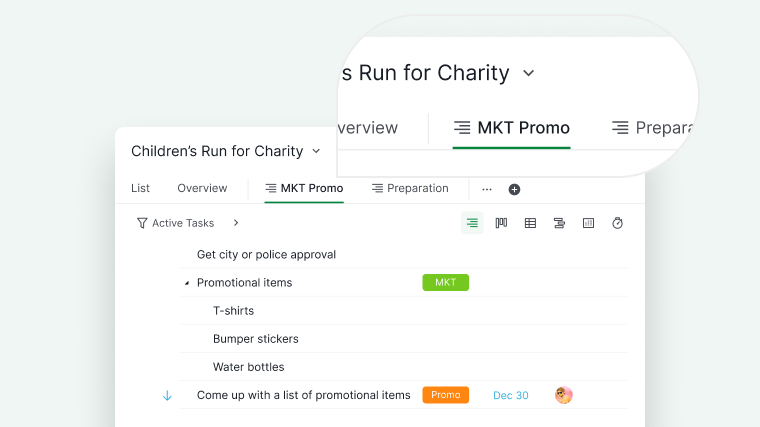

在我们的博客中了解更多关于 Quire 子清单的内容。
创建子清单
在 Free 订阅计划下,每个项目最多可创建两个子清单。升级订阅计划可创建更多子清单,详情请参阅我们的定价页面。
您可以在多个区域创建子清单:项目、组织、文件夹、智能文件夹、我的任务,或成员的个人页面。
- 点击 List 标签页旁边的 + 图标。
- 输入子清单名称。
- 选择自定义图标。
- 选择可访问此子清单的人员:
- 所有项目成员
- 项目管理员
- 指定成员
- 外部团队
- 私有(仅自己)
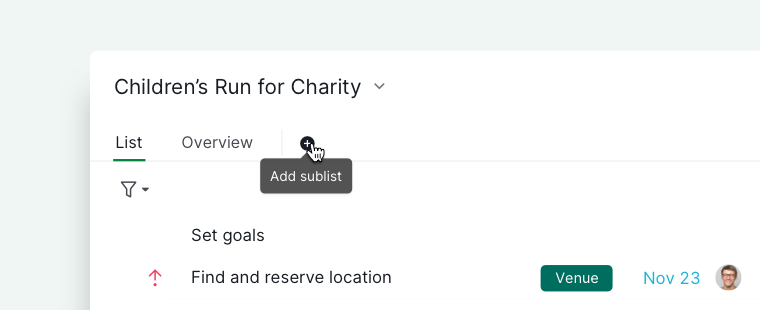

提示: 按下 L 即可直接创建新子清单,无需使用鼠标。
将任务添加到子清单
手动添加
- 创建新子清单时,从主清单中选择要包含或排除的任务。
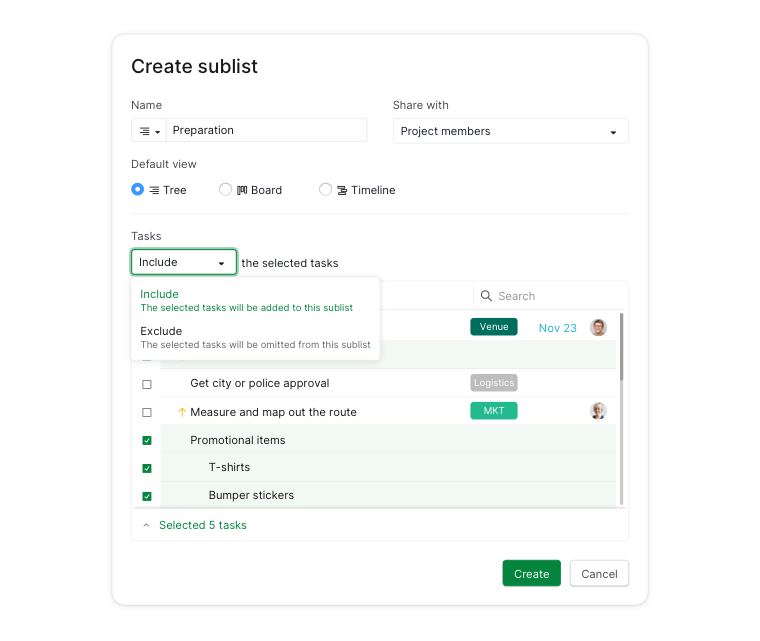
- 或将任务从主清单拖拽至子清单。任务将从原位置移除并添加到目标子清单。
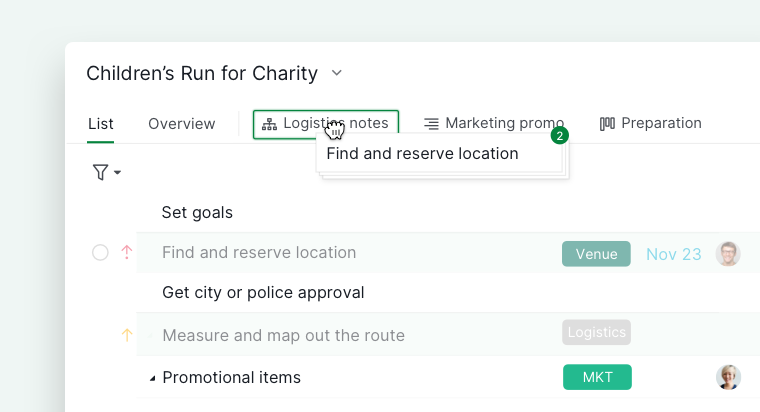
- 按住 Alt 拖拽可将任务复制到多个子清单,任务将同时出现在两个子清单中。
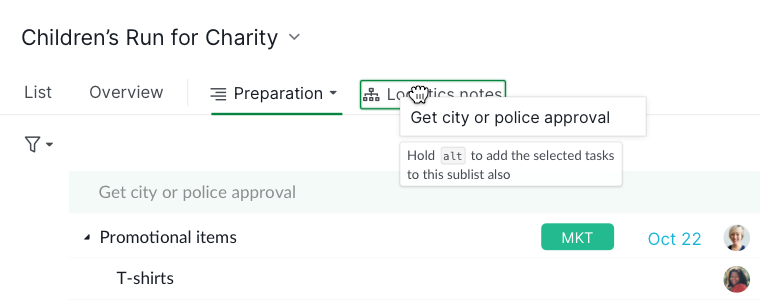
- 按住 Alt 拖拽可将任务复制到多个子清单,任务将同时出现在两个子清单中。
- 或右键点击任务并选择设置子清单。
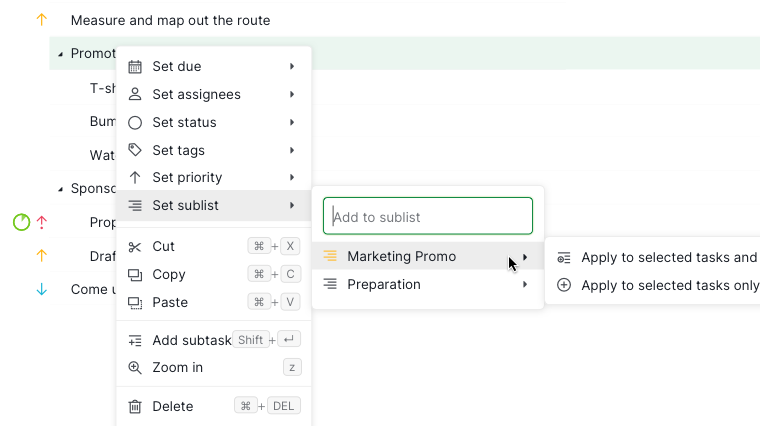
- 或使用键盘快捷键 ^ 配合方向键选择子清单。


注意:
- 选择主任务时,相关子任务也会自动被选中。您可以取消选择子任务,只保留所需的任务。反之,子任务也可以独立于主任务单独选择。
- 拖放主任务时,其子任务也会一并添加到子清单标签页。
自动添加(基于筛选条件)
此筛选功能会将所有新建的、符合指定条件的任务自动添加到对应的子清单。
- 创建子清单时,选择按预设条件筛选任务。
- 通过下拉菜单定义筛选条件。
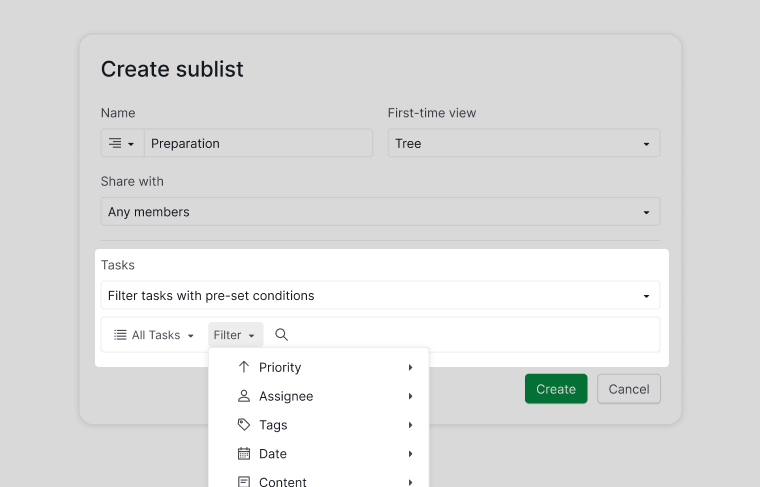
- 点击创建,符合条件的任务将自动添加。

如需调整筛选条件,右键点击子清单并选择编辑任务。

从子清单中移除任务
- 右键点击子清单名称,在编辑任务列表菜单中选择要移除的任务。
- 或将任务拖回主清单标签页。
- 右键点击任务并选择设置子清单来取消分配。
注意: 移除主任务时,其子任务也会一并移除。
编辑子清单名称和链接
- 右键点击子清单名称,选择编辑数据以修改子清单链接。
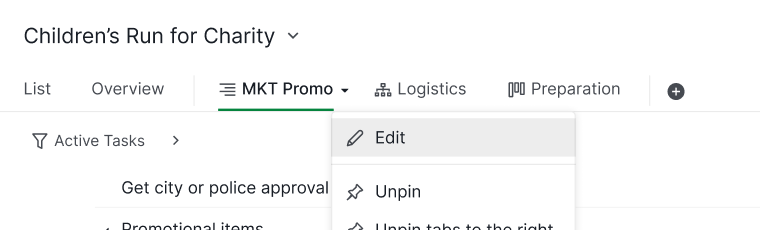
- 复制链接并分享给团队成员。
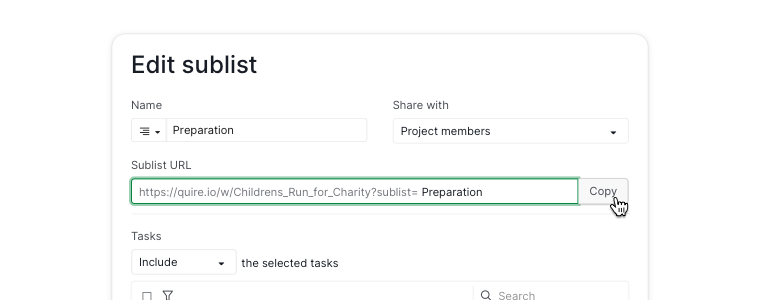
- 或在描述、评论或文档中使用引用:
- 同一项目:
#=sublist_id - 不同项目:
#{project_id=sublist_id}
- 同一项目:


为子清单添加详情
- 右键点击子清单名称,选择编辑数据。
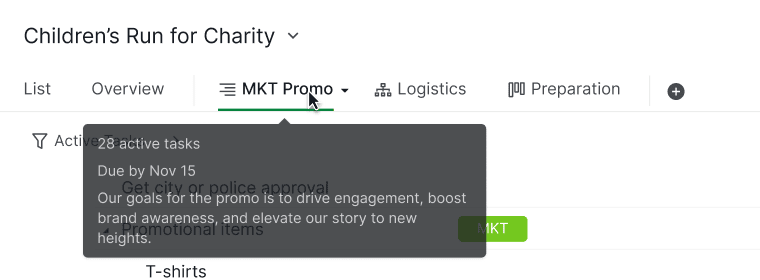
- 添加开始日期、到期日期和描述。
- 将鼠标悬停在子清单标签页上可查看详情和剩余活跃任务数。

固定或取消固定子清单
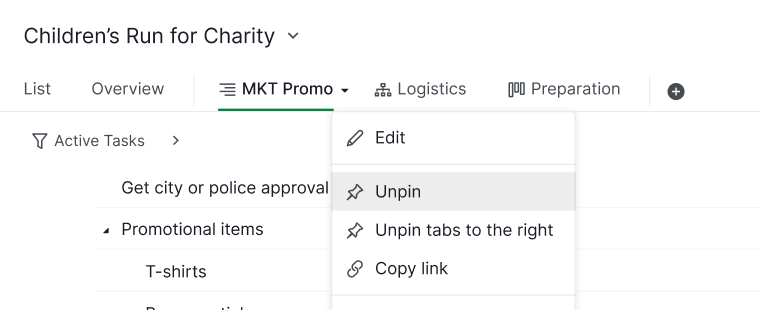
点击子清单旁边的下拉菜单图标。
- 新创建的子清单默认为固定状态。
-
他人创建的子清单默认为未固定状态。

管理子清单
拷贝
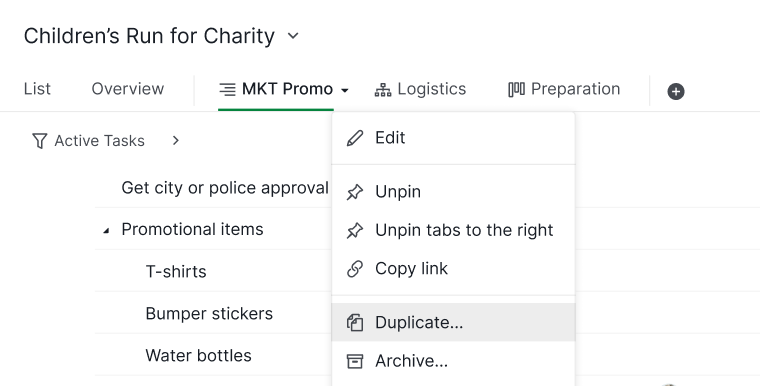
- 点击下拉菜单图标,选择拷贝。
- 根据需要修改名称、颜色或图标。
-
保存。

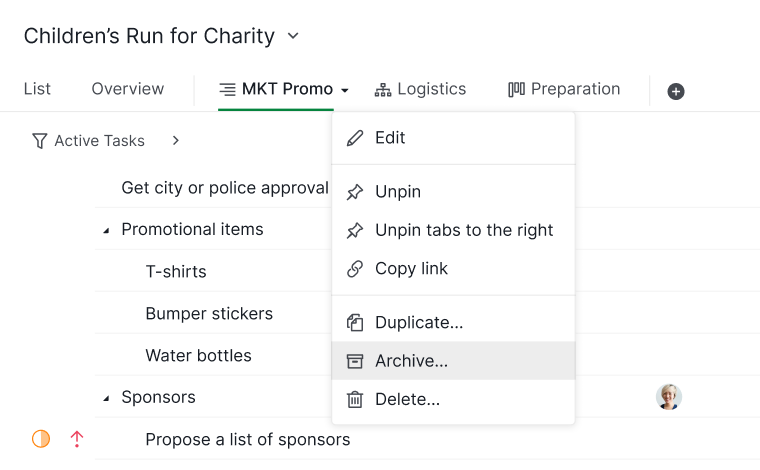
封存
- 点击下拉菜单图标,选择封存。
-
已封存的子清单将移至已封存分类。

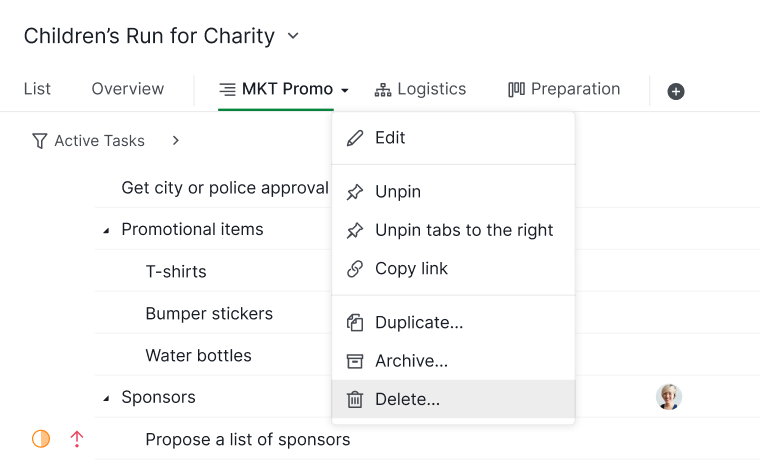
删除
- 点击下拉菜单图标,选择删除。
- 已删除的子清单可通过更多选项临时恢复。
-
子清单中的任务仍保留在主清单标签页中。

注意: 删除前请仔细确认;超过有限的恢复期后,子清单将被永久删除。
在我们的博客中了解更多关于 Quire 子清单实践案例的内容。
常见问题
Quire 中的子清单是什么?
子清单是项目的个性化或筛选视图,帮助成员专注于自己的任务,无需查看整个项目清单,子清单中的变更也会自动同步至主清单。
创建子清单时可以设置哪些共享选项?
可选择:所有成员、仅管理员、指定成员、特定外部团队或私有。Free 计划每个项目最多允许创建 2 个子清单。
如何根据筛选条件自动将任务添加到子清单?
创建子清单时选择按预设条件筛选任务并定义筛选条件。符合条件的新任务将自动添加。如需后续调整筛选条件,右键点击子清单并选择编辑任务。
能否将同一个任务添加到多个子清单?
可以。按住 Alt 拖拽任务即可同时将其复制到多个子清单。不按 Alt 时,任务将从当前子清单移出。
从子清单中移除任务会将其从项目中删除吗?
不会。从子清单中移除任务只是将其从该视图中移除,任务仍保留在主清单标签页中。
如何与团队成员分享子清单链接?
右键点击子清单名称,选择编辑数据,然后复制链接。也可以在描述、评论或文档中使用 #=sublist_id(同一项目)或 #{project_id=sublist_id}(不同项目)引用子清单。
删除子清单后任务会怎样?
任务仍保留在主清单标签页中。子清单在恢复期内可通过更多选项临时恢复,超过恢复期后将被永久删除。