
Создание подсписков и управление ими в Quire Permalink
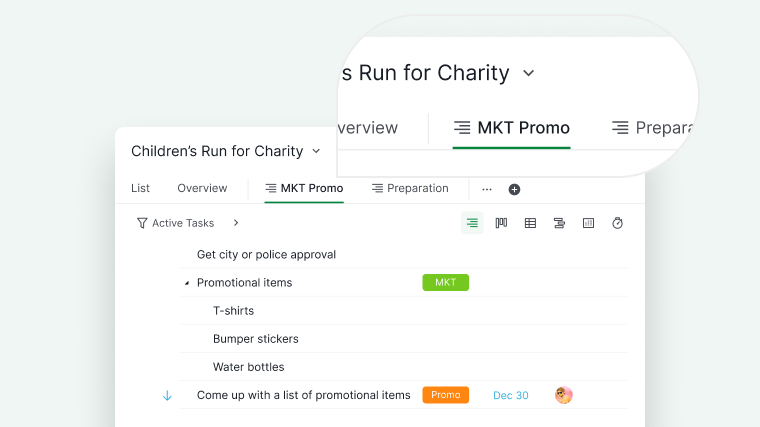
Подсписок — это персонализированное или отфильтрованное представление одного и того же проекта. Он помогает участникам команды сосредоточиться на своих задачах, не теряясь в большом списке проекта.
- Подсписок помогает создать сфокусированное представление для участников проекта или участников Внешней команды, разделяющих рабочую нагрузку.
-
Изменения в подсписке отражаются в основном списке. Изменение порядка задач в подсписке автоматически обновляет основной список.

Читайте подробнее в нашем блоге о подсписках Quire.
Создание подсписка
В рамках плана подписки Free можно создать два подсписка для каждого проекта. Для создания большего числа подсписков обновите план подписки. Дополнительная информация доступна на нашей странице тарифов.
Подсписки можно создавать в нескольких областях: Проекты, Организации, Папки, Умные папки, Мои задачи или профиль участника.
- Нажмите значок + рядом со вкладкой «Список».
- Введите название подсписка.
- Выберите значок.
- Укажите, кто может получить доступ к подсписку:
- Все участники проекта
- Администраторы проекта
- Выбранные участники
- Внешняя команда
- Только вы (приватный)
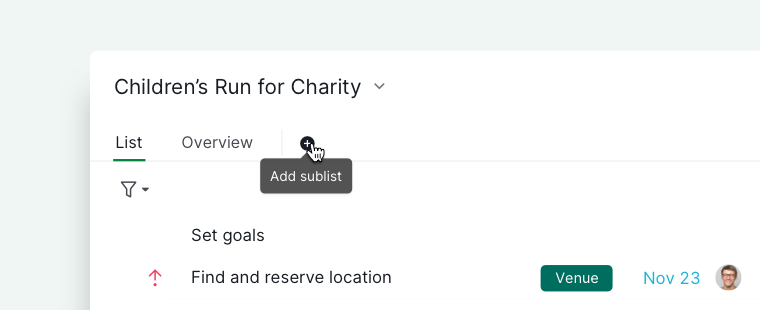

Совет: Нажмите L, чтобы создать новый подсписок без использования мыши.
Добавление задач в подсписок
Вручную
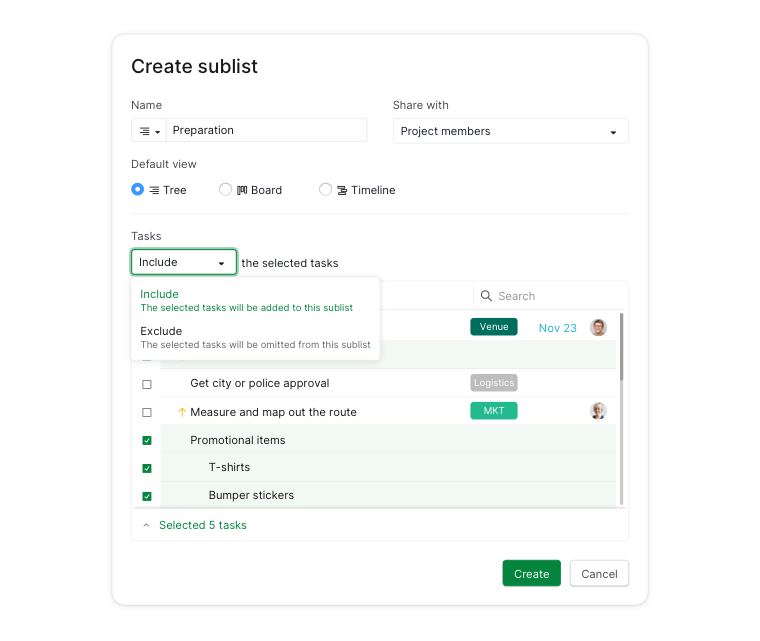
- Включите или исключите задачи из основного списка при создании нового подсписка.
- Или перетащите задачи из основного списка в подсписок. Задача будет удалена из предыдущего и добавлена в новый подсписок.
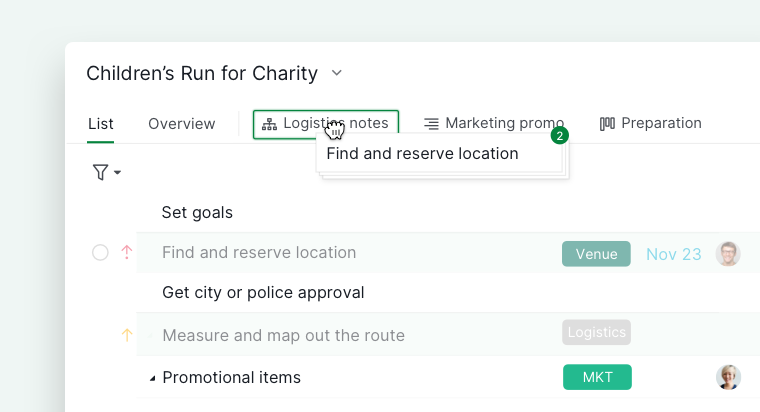
- Удерживайте Alt, чтобы скопировать задачи в несколько подсписков — задачи будут добавлены в оба подсписка.
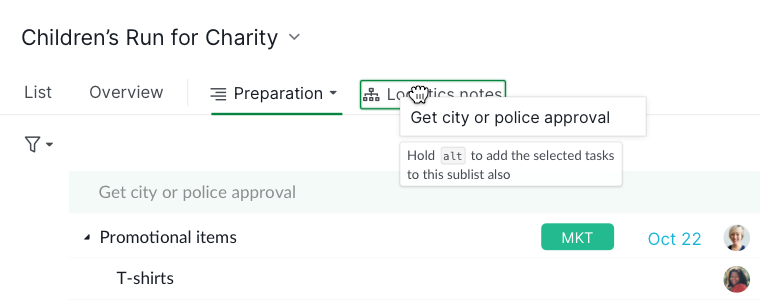
- Удерживайте Alt, чтобы скопировать задачи в несколько подсписков — задачи будут добавлены в оба подсписка.
- Или щёлкните задачи правой кнопкой мыши и выберите Установить подсписок.
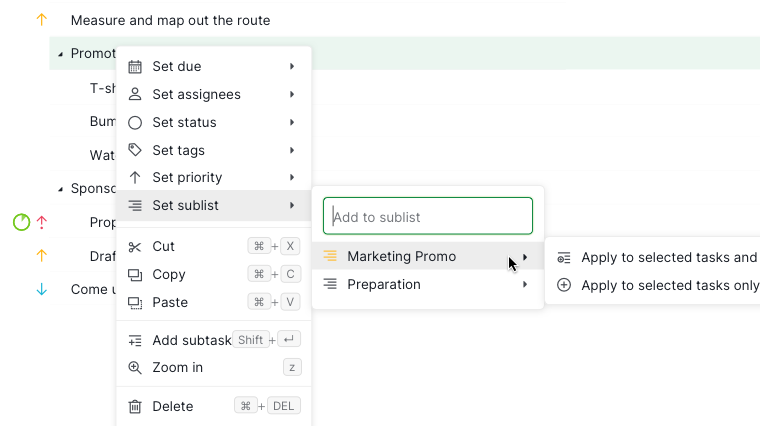
- Или используйте сочетание клавиш ^ и клавиши со стрелками для выбора подсписка.


Примечание:
- При выборе корневой задачи соответствующие подзадачи также будут автоматически выбраны. Можно снять выбор с подзадачи, чтобы включить только нужные задачи. При этом подзадачи можно выбирать независимо от корневой задачи.
- При перетаскивании родительской задачи её подзадачи также будут добавлены во вкладку подсписка.
Автоматически (на основе фильтров)
Этот фильтр автоматически добавляет в указанный подсписок новые задачи, соответствующие заданным критериям.
- При создании подсписка выберите Фильтровать задачи по заданным условиям.
- Задайте критерии фильтрации через выпадающие меню.
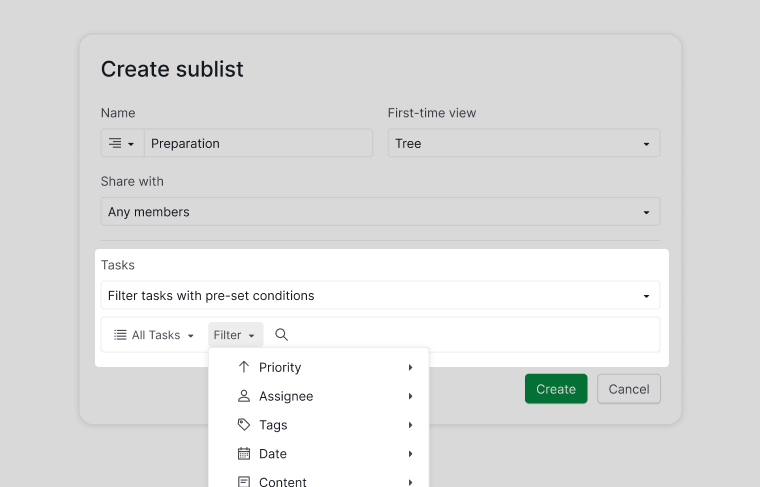
- Нажмите Создать, чтобы автоматически добавить задачи, соответствующие критериям.

Чтобы изменить критерии фильтрации, щёлкните подсписок правой кнопкой мыши и выберите Редактировать задачи.

Удаление задач из подсписка
- Щёлкните название подсписка правой кнопкой мыши и выберите задачи в меню Редактировать список задач.
- Или перетащите их обратно на вкладку основного списка.
- Щёлкните задачи правой кнопкой мыши и выберите Установить подсписок, чтобы отвязать их.
Примечание: Удаление родительской задачи также удаляет подзадачи.
Редактирование названия и URL подсписка
- Щёлкните название подсписка правой кнопкой мыши и выберите Редактировать детали, чтобы изменить URL подсписка.
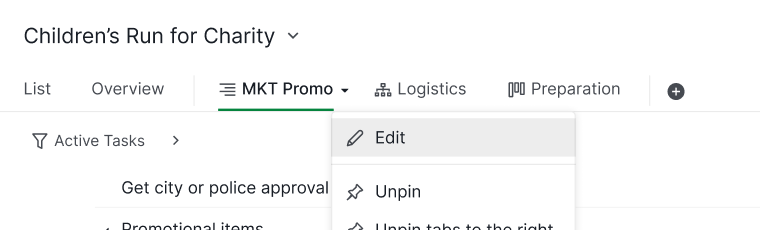
- Затем скопируйте URL для отправки участникам команды.
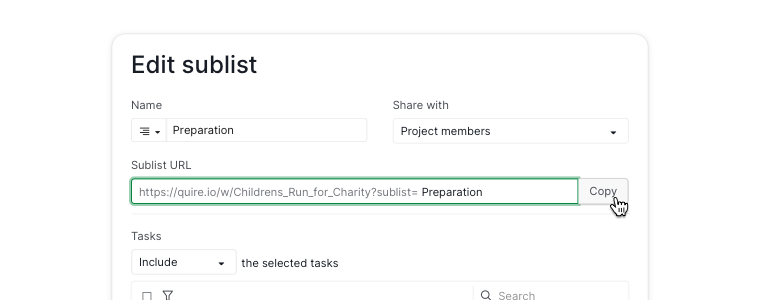
- Или используйте ссылки в описаниях, комментариях или документах:
- Тот же проект:
#=sublist_id - Другой проект:
#{project_id=sublist_id}
- Тот же проект:


Добавление деталей к подсписку
- Щёлкните название подсписка правой кнопкой мыши и выберите Редактировать детали.
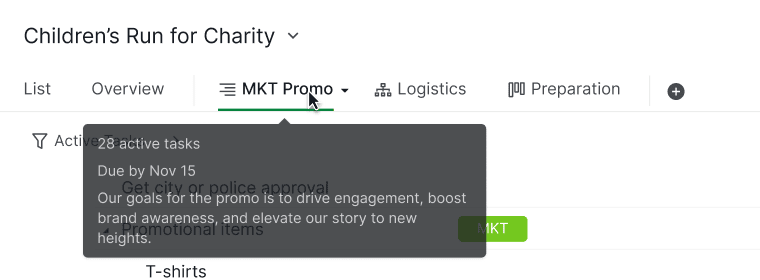
- Добавьте дату начала, дату выполнения и описание.
- Наведите курсор на вкладку подсписка, чтобы просмотреть детали и оставшиеся активные задачи.

Закрепление и открепление подсписка
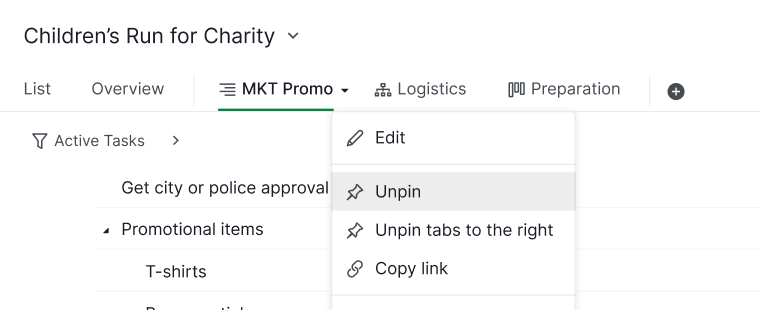
Нажмите значок выпадающего меню рядом с подсписком.
- Вновь созданные подсписки закреплены по умолчанию.
-
Подсписки, созданные другими пользователями, откреплены по умолчанию.

Управление подсписком
Дублирование
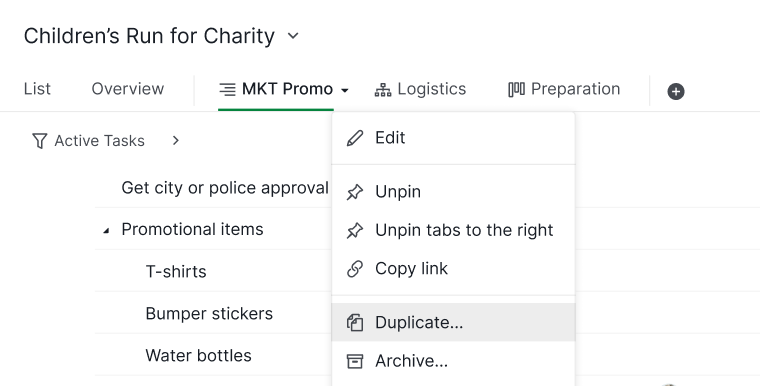
- Нажмите значок выпадающего меню и выберите Дублировать.
- При необходимости измените название, цвет или значок.
-
Сохраните.

Архивировать
- Нажмите значок выпадающего меню и выберите Архивировать.
-
Архивированные подсписки перемещаются в категорию Архивировано.
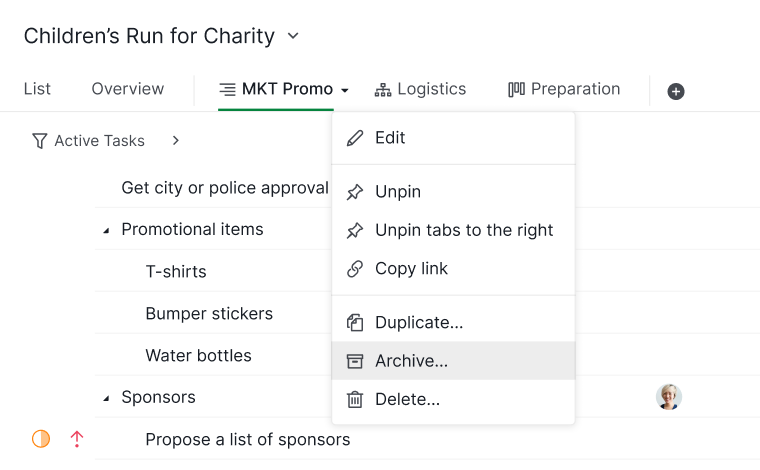

Удаление
- Нажмите значок выпадающего меню и выберите Удалить.
- Удалённые подсписки временно можно восстановить через Дополнительные параметры.
-
Задачи в подсписке остаются во вкладке основного списка.
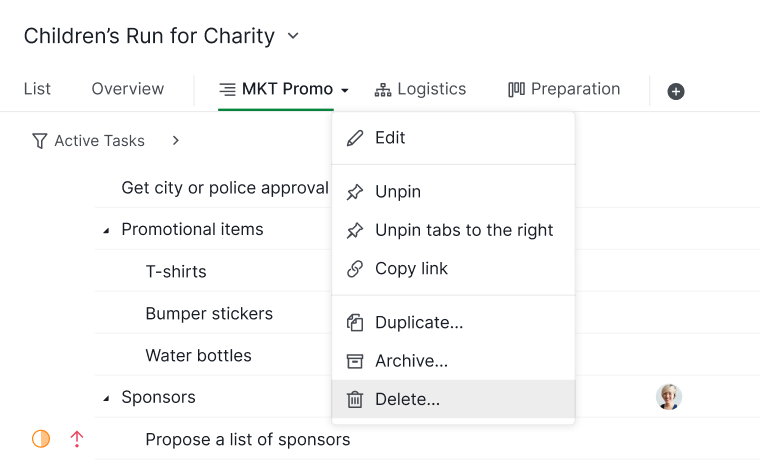

Примечание: Перед удалением проверьте всё внимательно — после истечения периода восстановления подсписки удаляются безвозвратно.
Читайте подробнее в нашем блоге о подсписках Quire на практике.
Часто задаваемые вопросы
Что такое подсписок в Quire?
Подсписок — это персонализированное или отфильтрованное представление проекта. Он позволяет участникам команды сосредоточиться на своих задачах, не просматривая весь список проекта, а изменения в подсписке автоматически отражаются в основном списке.
Какие параметры доступа можно задать при создании подсписка в Quire?
Доступны варианты: все участники, только администраторы, выбранные участники, определённая Внешняя команда или приватный доступ. План Free позволяет создать до 2 подсписков на проект.
Как автоматически добавлять задачи в подсписок на основе условий фильтрации?
При создании подсписка выберите Фильтровать задачи по заданным условиям и задайте критерии. Новые задачи, соответствующие критериям, будут добавляться автоматически. Чтобы изменить фильтры позднее, щёлкните подсписок правой кнопкой мыши и выберите Редактировать задачи.
Можно ли добавить одну задачу в несколько подсписков в Quire?
Да. Удерживайте Alt при перетаскивании задачи, чтобы скопировать её в несколько подсписков одновременно. Без Alt задача перемещается из текущего подсписка.
Удаляется ли задача из проекта при удалении из подсписка?
Нет. Удаление задачи из подсписка убирает её только из этого представления. Задача остаётся во вкладке основного списка.
Как поделиться URL подсписка с коллегами?
Щёлкните название подсписка правой кнопкой мыши, выберите Редактировать детали и скопируйте URL. Также можно ссылаться на подсписок, используя #=sublist_id (тот же проект) или #{project_id=sublist_id} (другой проект) в описаниях, комментариях или документах.
Что происходит с задачами при удалении подсписка в Quire?
Задачи остаются во вкладке основного списка. Подсписок можно временно восстановить через Дополнительные параметры до истечения периода восстановления, после которого он удаляется безвозвратно.