
Фильтры и сортировка в Quire Permalink
Фильтры и сортировка помогают командам разобраться в длинном списке задач, показывая только то, что актуально в данный момент. Можно отфильтровать задачи по исполнителю, чтобы увидеть загрузку конкретного человека, отсортировать по приоритету, чтобы сначала разобраться с самыми срочными, или сгруппировать по статусу, чтобы оценить прогресс проекта. В Quire фильтры, сортировка и группировка доступны через значок фильтра в верхней части списка задач; по умолчанию завершённые задачи скрыты.
По умолчанию отображается вид Активные задачи, который автоматически скрывает завершённые задачи, чтобы вы могли сосредоточиться на текущей работе. Фильтры, сортировка и группировка доступны через значок фильтра в верхней части списка задач.


Совет: Перейдите прямо к значку фильтра для выбранной задачи, нажав Shift + Tab, и перемещайтесь с помощью клавиш со стрелками.
Фильтры по статусу
Просмотр по статусу
Вы можете просматривать задачи в соответствии с их статусом выполнения:
- Нажмите Активные задачи в выпадающем меню фильтров, чтобы открыть все параметры.
- Выберите один из следующих видов:
- Активные задачи (включает задачи «К выполнению» и «В процессе»)
- Все задачи (включает как активные, так и завершённые задачи)
- К выполнению
- В процессе
- Завершённые задачи
- Задачи со скрытием
Совет: Добавьте пользовательские статусы задачи для большей гибкости.
Скрытие старых завершённых задач
- В выпадающем меню фильтров выберите количество дней, по истечении которых завершённые задачи будут скрыты (30, 60, 90, 120, 180, 300, 500).
-
Выберите Нет, чтобы видеть все завершённые задачи.
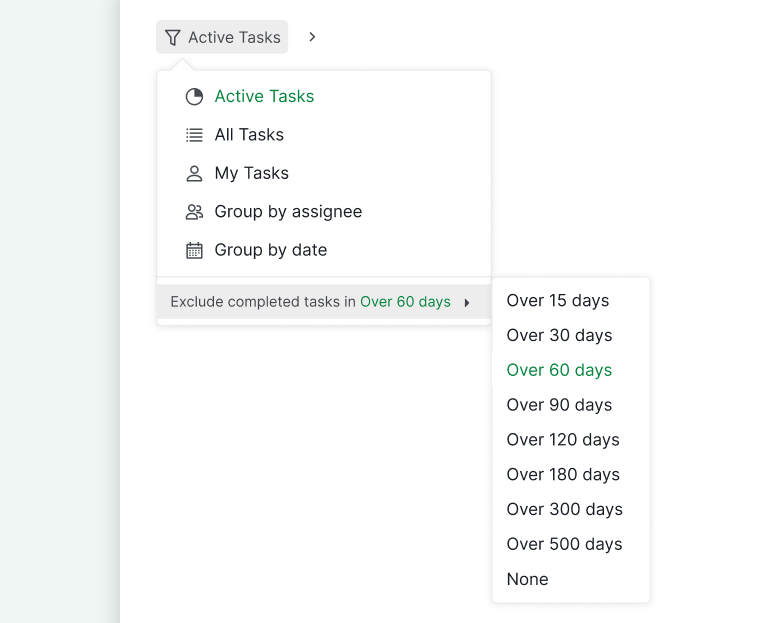

Примечание: Этот параметр отображается только при наличии завершённых задач старше 60 дней.
Группировка задач
Параметры группировки
- Нажмите Группировка в параметрах фильтра.
- Выберите параметр группировки:
- Дата, Приоритет, Исполнитель, Статус, Метка, Подсписок, Пользовательские поля (типы «Выбор» и «Пользователь»)
- Дополнительно: создано, срок в неделю/день, начало в неделю, создано/обновлено в неделю, завершено в неделю/день
Примечание:
- Нельзя добавлять или перемещать задачи, когда список сгруппирован по «Создано в неделю», «Обновлено в неделю», «Завершено в неделю» и «Завершено в день».
- Параметры группировки по «Завершено в неделю» и «Завершено в день» отображаются только при выборе «Все задачи».
Пустые группы
- Прокрутите список до конца.
-
Переключите Показать/скрыть пустую группу, чтобы управлять видимостью пустых групп.
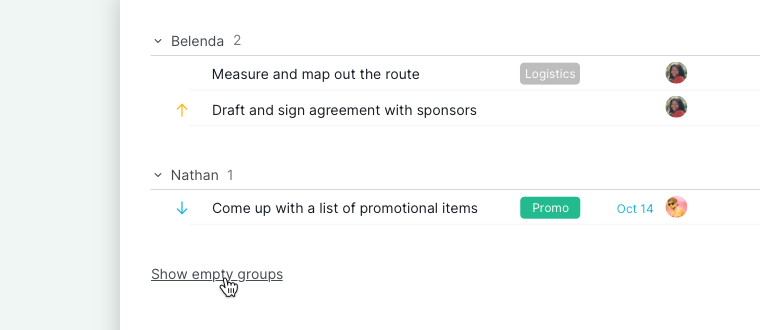

Примечание: Порядок задач соответствует исходной структуре списка (то, как вы расположили задачи до применения фильтров). Впоследствии задачи можно отсортировать по дате, названию, приоритету и статусу.
Два критерия группировки
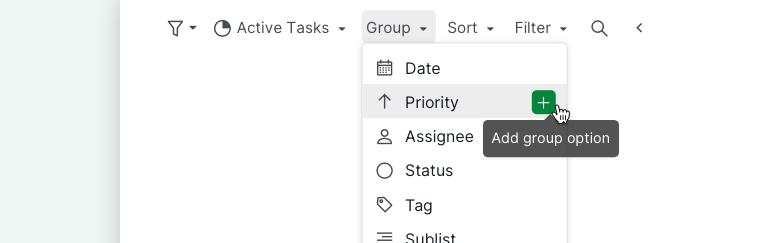
- Нажмите значок + рядом с первым параметром группировки.
- Выберите второй параметр для группировки.
-
Список задач будет организован иерархически по обоим критериям, что упрощает работу со связанными задачами.

Быстрая группировка через контекстное меню
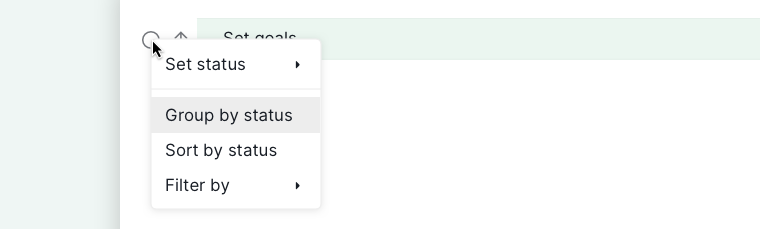
- Щёлкните правой кнопкой мыши по любому свойству задачи (например, статусу или приоритету).
-
Выберите Группировать по этому свойству, чтобы мгновенно сгруппировать задачи без обращения к панели фильтров.

Сортировка задач
Параметры сортировки
- Нажмите Сортировка в параметрах фильтра.
- Выберите критерий сортировки:
- Дата, Приоритет, Статус, Название, Пользовательские поля (числовой, денежный, текстовый, длительность и тип даты)
- Дополнительно: Дата начала, Срок выполнения, Дата создания, Дата обновления, Дата завершения, Дата комментария
Примечание: При активной сортировке перетаскивание задач для изменения порядка недоступно, за исключением случаев, когда включён пакет задач.
Порядок сортировки
- Наведите курсор на параметр сортировки.
-
Нажмите значок «Дополнительные параметры», чтобы выбрать порядок По возрастанию или По убыванию.


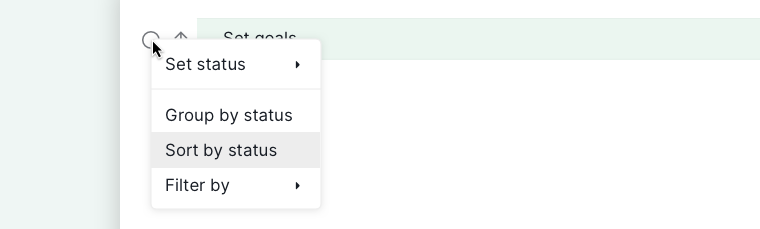
Быстрая сортировка через контекстное меню
- Щёлкните правой кнопкой мыши по свойству задачи.
-
Выберите Сортировать по этому свойству, чтобы мгновенно отсортировать задачи без обращения к панели фильтров.

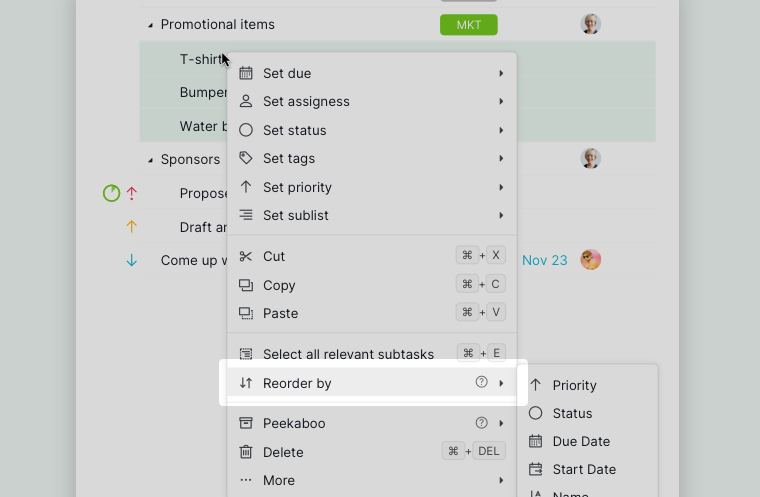
Сортировка выбранного диапазона
- Выделите несколько задач на одном уровне иерархии.
-
Щёлкните правой кнопкой мыши и выберите Упорядочить по, чтобы отсортировать в пределах выделения.

Фильтрация задач
Параметры фильтрации
- Нажмите Фильтр в выпадающем меню фильтров.
- Выберите параметры фильтрации:
- Приоритет, Метки, Дата, Содержимое, Пользовательские поля (типы «Выбор», «Дата», «Пользователь» и «Флажок»), уровень задачи, Секция
- Мои задачи, Непрочитанные, Добавлено мной в избранное, Слежу за
- Назначено, Назначено мной, Создано мной
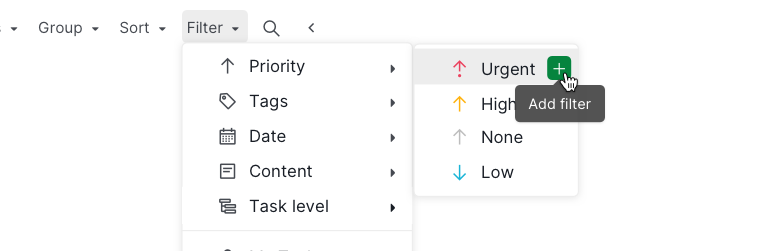
Несколько фильтров
- Нажмите значок + в выпадающем меню фильтров.
-
Добавьте столько фильтров, сколько необходимо.

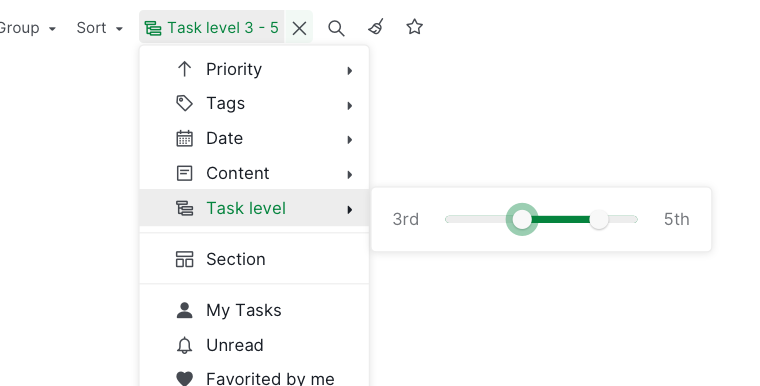
Фильтрация по уровню задачи
Фильтрация задач по уровню доступна только в планах Professional, Premium, Enterprise. Подробнее на нашей странице цен.
- Откройте меню Фильтр.
- Выберите Уровень задачи.
-
Используйте эту функцию, чтобы сосредоточиться на подзадачах под родительскими задачами, которые часто используются в качестве заголовков разделов. Это помогает сузить список и сконцентрироваться на конкретных задачах для более эффективного рабочего процесса.

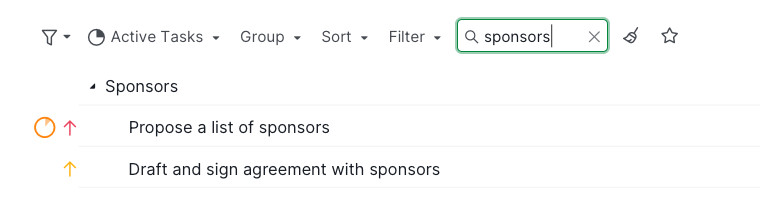
Фильтрация по названию задачи
Фильтрация задач по названию доступна только в планах Premium и Enterprise. Подробнее на нашей странице цен.
- Нажмите значок лупы.
-
Введите текст в строку поиска, чтобы отфильтровать задачи, содержащие этот текст.

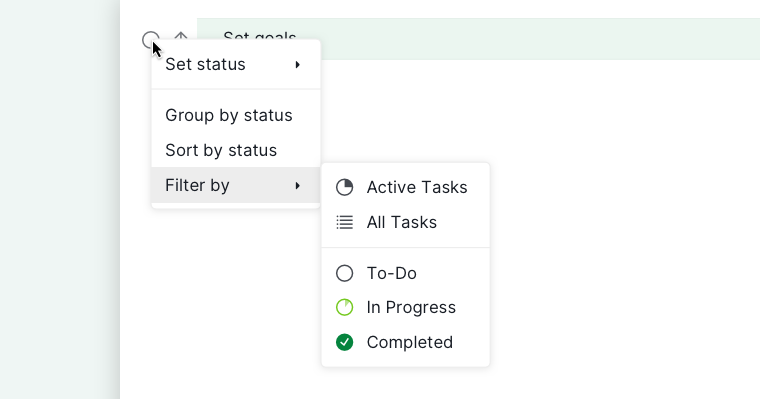
Быстрая фильтрация через контекстное меню
- Щёлкните правой кнопкой мыши по свойству задачи.
-
Выберите Фильтровать по этому свойству, чтобы мгновенно применить фильтр без обращения к панели фильтров.

Пользовательские фильтры
Сохранение фильтра
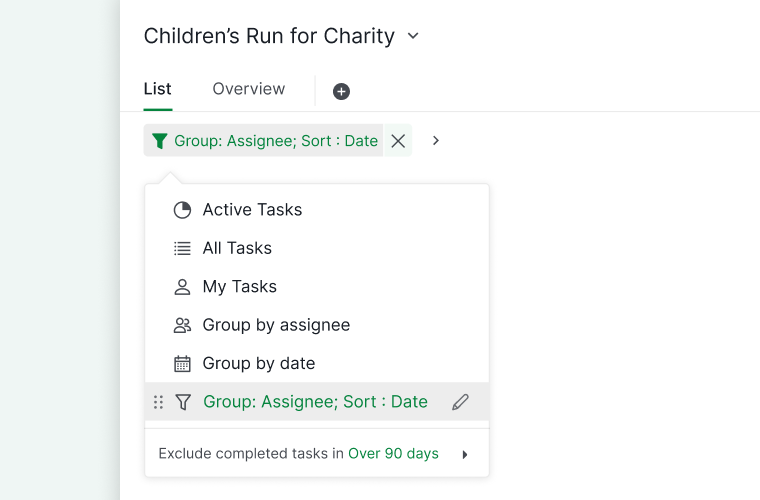
- Примените фильтры, которые хотите сохранить.
- Нажмите значок звёздочки в конце панели фильтров.

- Открывайте сохраненные фильтры из выпадающего меню фильтров.


Примечание:
- Сохранённые пользовательские фильтры синхронизируются с вашим мобильным приложением Quire и другими браузерами. Повторно сохранять фильтры не потребуется.
- Сохранённые пользовательские фильтры доступны только вам. Другие участники проекта не увидят ваши сохранённые фильтры в своём выпадающем меню.
Управление сохранёнными фильтрами
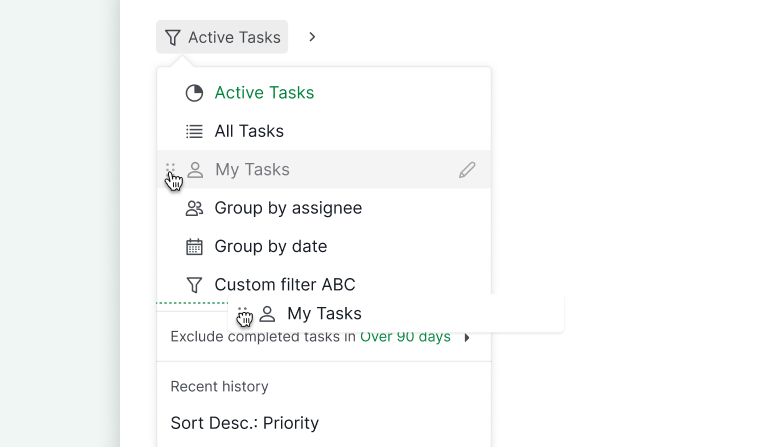
- Чтобы изменить порядок сохранённых фильтров, наведите курсор на фильтр, пока не появится значок с шестью точками. Нажмите и перетащите его, чтобы расставить фильтры в нужном порядке.
-
Чтобы изменить значок или название фильтра, наведите курсор на фильтр и нажмите значок карандаша. Выберите Переименовать, чтобы обновить название и значок фильтра.

Сброс фильтров
- Нажмите кнопку × рядом с каждым фильтром, чтобы удалить его по отдельности.

- Нажмите значок метлы в конце панели фильтров, чтобы сбросить все фильтры сразу.



Пакет задач
Функция «Пакет задач» доступна только в планах Professional, Premium, Enterprise. Подробнее на нашей странице цен.
Вид «Дерево» и «Временная шкала»
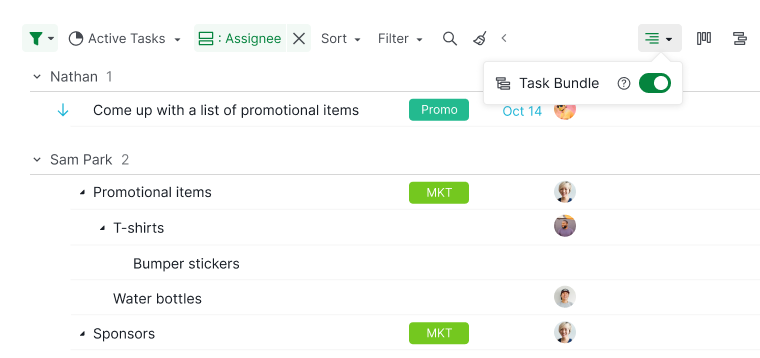
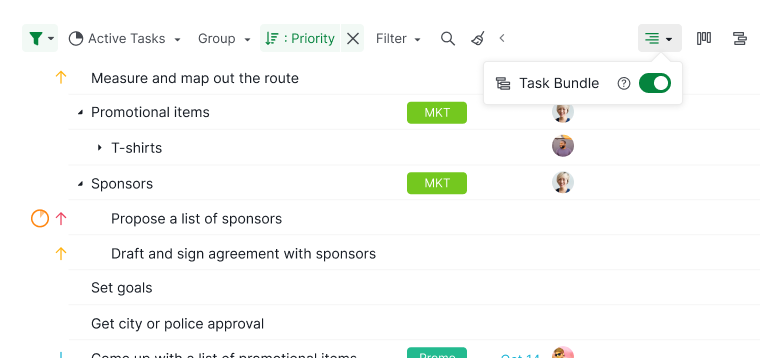
- В режиме Дерева или Временной шкалы нажмите значок списка справа.
- Включите Пакет задач, чтобы подзадачи отображались вложенными в родительскую задачу.
Совет:
- Для доступа к дополнительным параметрам нажмите 1, чтобы открыть выпадающее меню, затем используйте клавиши со стрелками для включения параметра «Пакет задач».
- Нажмите O, чтобы развернуть или свернуть выбранную задачу без нажатия на маленькую чёрную стрелку.
Примечание: В режиме доски вы также можете включить Пакет задач, чтобы подзадачи отображались под родительской задачей и не разделялись по разным столбцам.
Подробнее о концепции вложенных списков задач и пакета задач читайте в нашем блоге.
Часто задаваемые вопросы
Что такое Пакет задач в Quire и как им пользоваться?
Пакет задач сохраняет подзадачи вложенными в родительскую задачу при группировке или сортировке. Включите его, нажав значок списка в режиме Дерева или Временной шкалы. Доступно в планах Professional, Premium и Enterprise.
Как отфильтровать задачи в Quire?
Нажмите значок Фильтр, выберите Фильтр и укажите критерии: приоритет, метки, дату, исполнителя или пользовательские поля. Нажмите +, чтобы добавить несколько фильтров.
Как сортировать задачи в Quire?
Нажмите значок Фильтр, выберите Сортировка и укажите критерий. Наведите курсор на параметр сортировки и нажмите Дополнительные параметры, чтобы переключиться между порядком по возрастанию и убыванию. При активной сортировке перетаскивание задач недоступно.
Как группировать задачи в Quire?
Нажмите значок Фильтр, выберите Группировка и укажите критерий. Нажмите + рядом с первой группой, чтобы добавить второй. Щёлкните правой кнопкой мыши по любому свойству задачи и выберите Группировать по этому свойству для быстрого доступа.
Как сбросить фильтры в Quire?
Нажмите × рядом с любым фильтром, чтобы удалить его, или нажмите значок метлы, чтобы сбросить все сразу.
Как сохранить пользовательский фильтр в Quire?
Примените нужные фильтры, затем нажмите значок звёздочки в конце панели фильтров. Сохраненные фильтры синхронизируются между устройствами, но видны только вам.
Как скрыть старые завершённые задачи в Quire?
В выпадающем меню фильтров выберите количество дней, по истечении которых завершённые задачи будут скрыты (30–500 дней). Этот параметр отображается только при наличии завершённых задач старше 60 дней.
Можно ли фильтровать задачи по названию или уровню в Quire?
Фильтрация по названию (значок лупы) доступна в планах Premium или Enterprise. Фильтрация по уровню задачи — в планах Professional, Premium или Enterprise.