
Quire Табличный вид Permalink
Табличный вид отображает задачи в виде сетки со столбцами для таких атрибутов, как статус, исполнитель, приоритет и дата выполнения. Это позволяет быстро просматривать и сравнивать задачи в рамках проекта, не открывая каждую из них по отдельности. В Quire Табличный вид поддерживает пользовательские поля и редактирование прямо в ячейках, так что команды могут работать со структурированными данными задач так же, как в обычной электронной таблице, наряду с другими видами проекта.
Табличный вид доступен только в планах Professional, Premium, Enterprise. Подробнее можно узнать на нашей странице тарифов.
С настраиваемыми полями вы можете отслеживать структурированные данные задач: URL-адреса, адреса электронной почты, даты, числа, валюты и поля на основе формул — идеально подходит для учёта товаров, управления бюджетом и других рабочих процессов на основе данных.

Для переключения нажмите на значок таблицы в правом верхнем углу основной панели.

Примечание: Каждый из подсписков имеет собственную конфигурацию Табличного вида. Столбцы, показанные или скрытые в одном из подсписков, не затрагивают остальные подсписки.
Совет: Нажмите 3, чтобы переключиться на Табличный вид. Нажмите 3 ещё раз, чтобы открыть меню параметров Табличного вида.
Управление полями таблицы
Добавление поля
- Переключитесь на Табличный вид.
- Нажмите значок таблицы.
- Выберите + Добавить новое поле.
-
Выберите тип поля и подтвердите создание пользовательского поля.
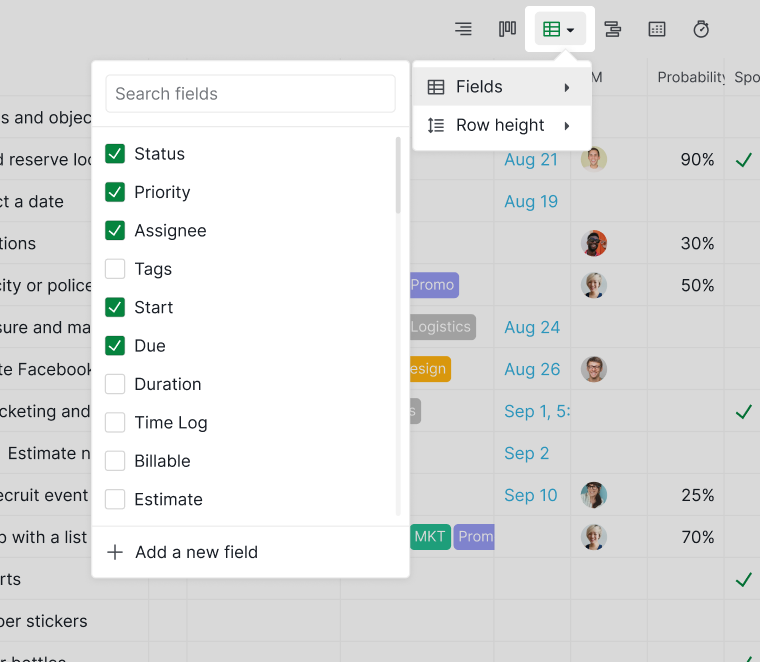

Или:
- Нажмите значок + в правом конце таблицы.
- Выберите + Добавить новое поле.
-
Выберите тип поля и настройте его параметры.
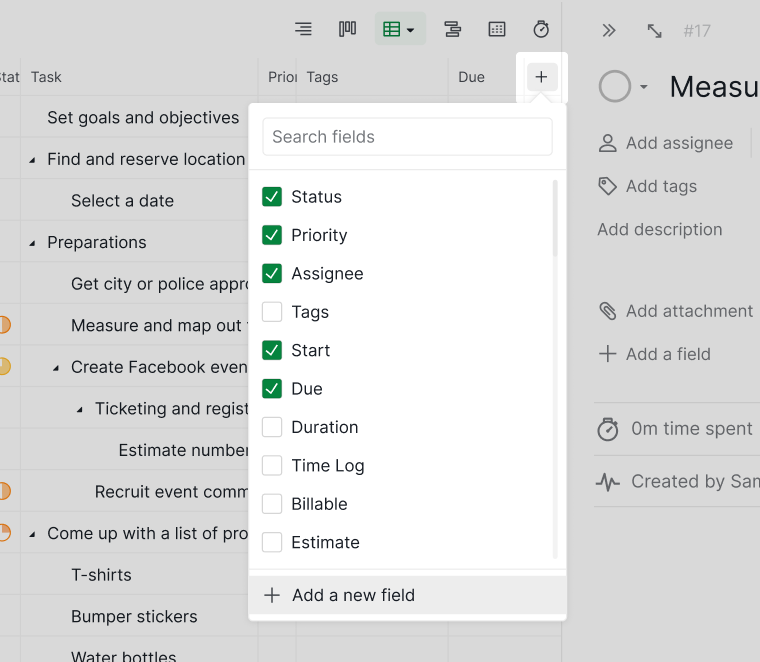

Отображение и скрытие полей
Чтобы показать или скрыть существующие поля:
- Нажмите значок таблицы.
-
Используйте флажки для включения и отключения полей.
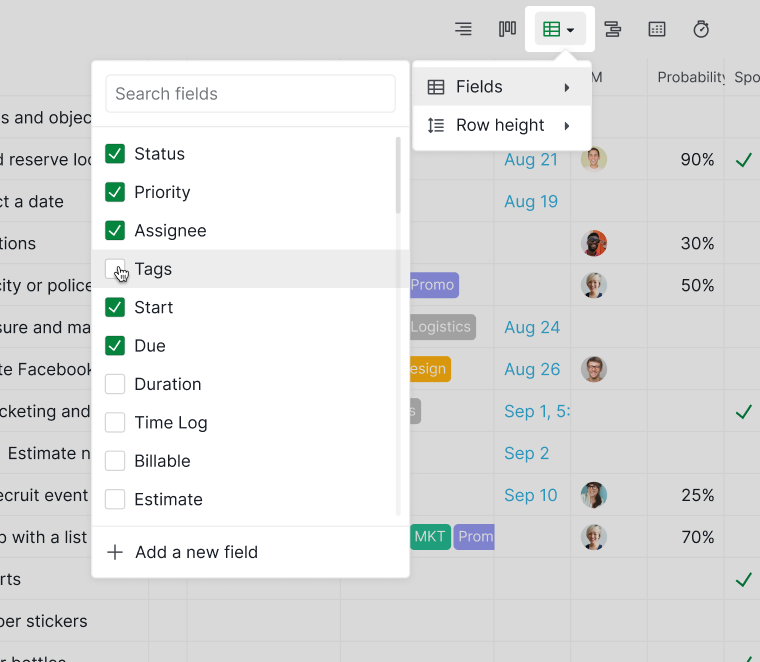

Совет: Нажмите 3, чтобы переключиться на Табличный вид. Нажмите 3 ещё раз, чтобы открыть меню параметров Табличного вида.
Также можно:
-
Нажать значок +, чтобы открыть то же меню полей.
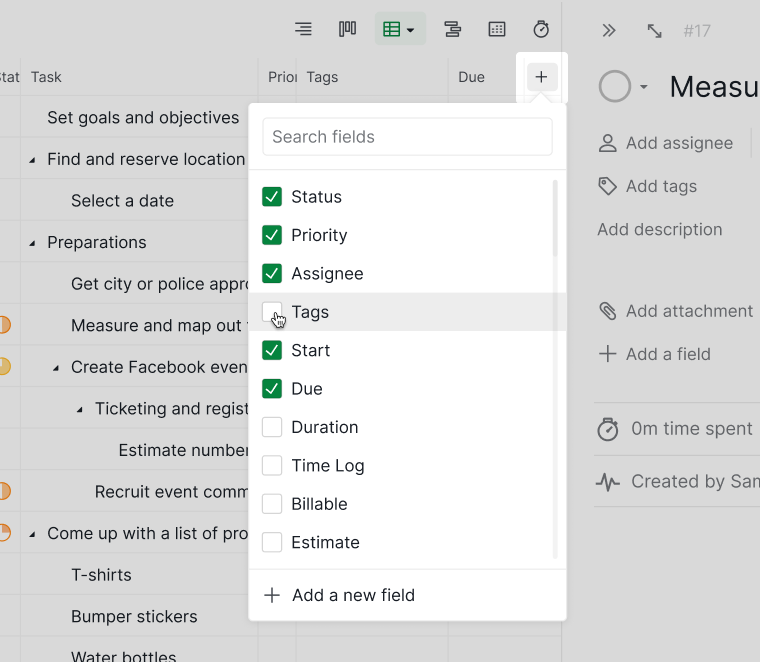
-
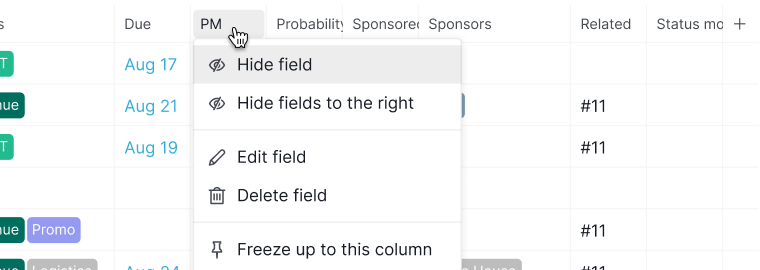
Щёлкнуть заголовок столбца и выбрать Скрыть поле или Скрыть поля справа.


Изменение порядка полей
Чтобы изменить порядок столбцов:
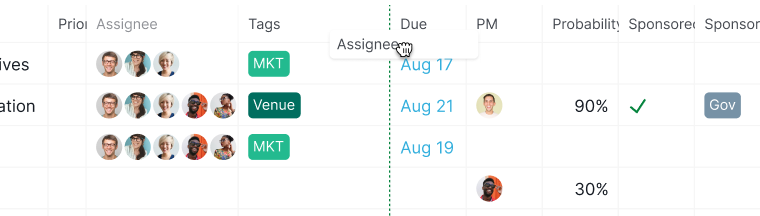
- Нажмите и удерживайте название поля в заголовке столбца.
-
Перетащите его на нужную позицию.

Закрепление и открепление столбцов
Закрепление столбцов:
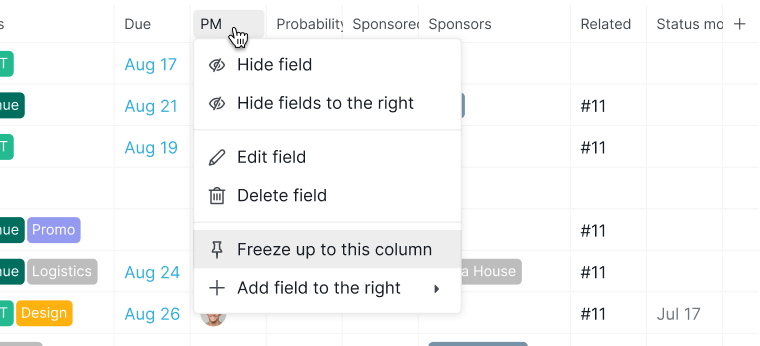
- Щёлкните правой кнопкой мыши заголовок столбца.
-
Выберите Закрепить до этого столбца.

Открепить столбцы:
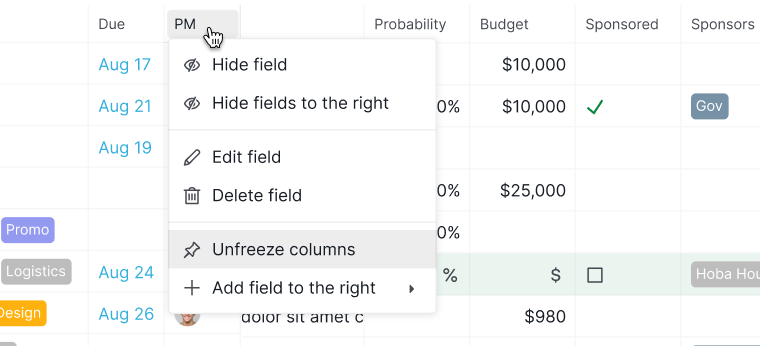
- Щёлкните правой кнопкой мыши любой заголовок столбца.
-
Выберите Открепить столбцы.

Настройка макета таблицы
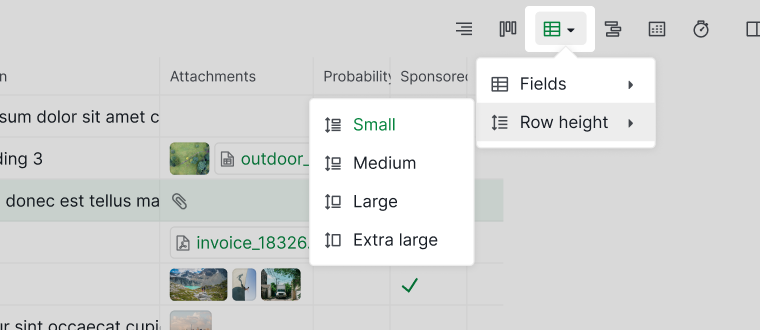
Чтобы изменить объём информации, отображаемой в каждой строке:
- Нажмите значок таблицы.
- Выберите Высота строки.
-
Выберите один из четырёх вариантов высоты строки.

Редактирование и удаление полей
Редактирование поля
Поля можно редактировать двумя способами:
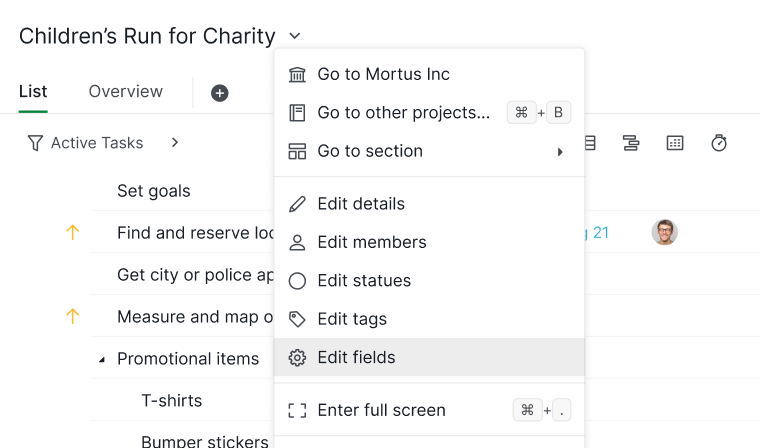
Из настроек проекта
- Нажмите раскрывающееся меню проекта.
- Выберите Редактировать поля.
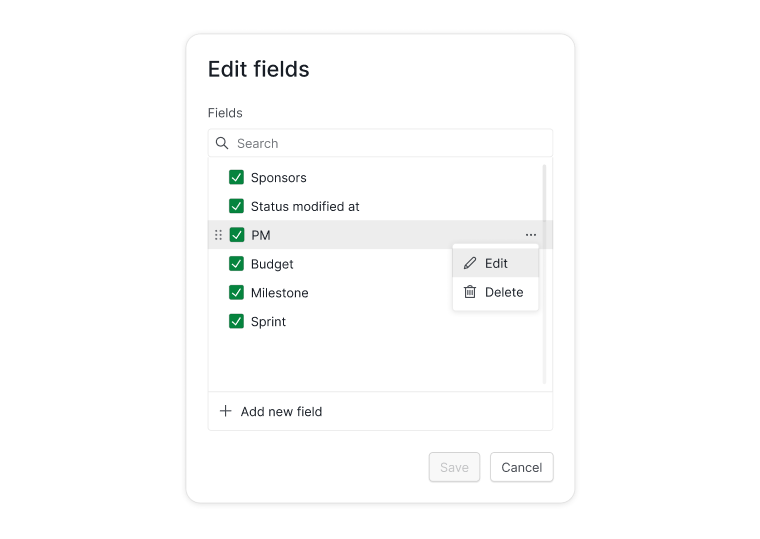
- Выберите поле для изменения.


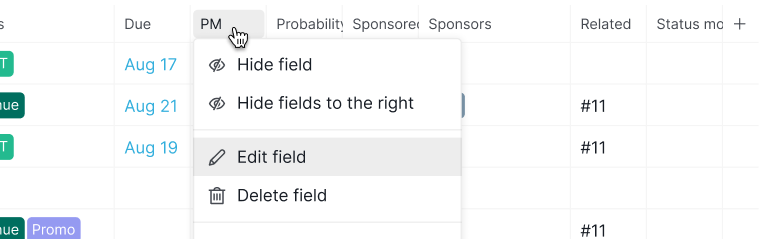
Непосредственно из Табличного вида
- Нажмите название поля в заголовке столбца.
-
Выберите Редактировать поле.

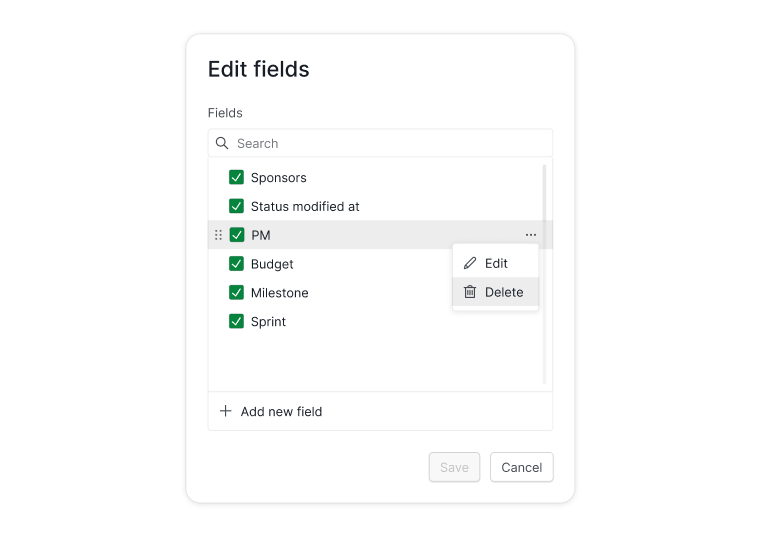
Удаление поля
Из настроек проекта
- Откройте Редактировать поля из меню проекта.
- Наведите курсор на нужное поле.
- Нажмите значок Дополнительные параметры (…) и выберите Удалить.

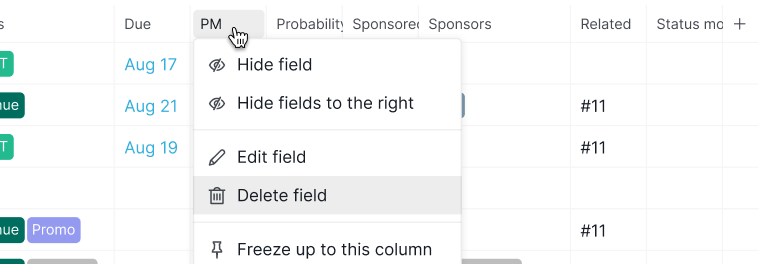
Непосредственно из Табличного вида
- Нажмите название поля в Табличном виде.
-
Выберите Удалить поле.

Применение условных цветов
Условные цвета помогают выделять значения на основе заданных правил.
Примечание: Поддерживаемые типы полей: Дата, Число, Валюта, Длительность, Формула.
- Создайте или отредактируйте пользовательское поле.
- Нажмите Добавить новое условие.
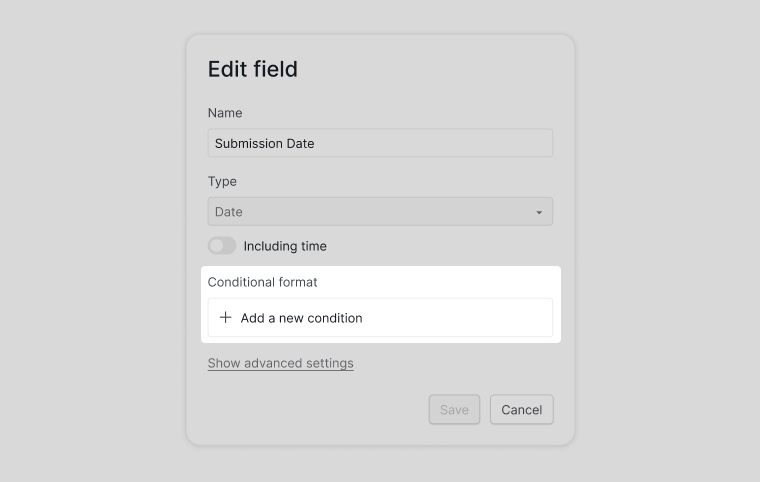
- Задайте правило и выберите цвет.
- Нажмите Сохранить.
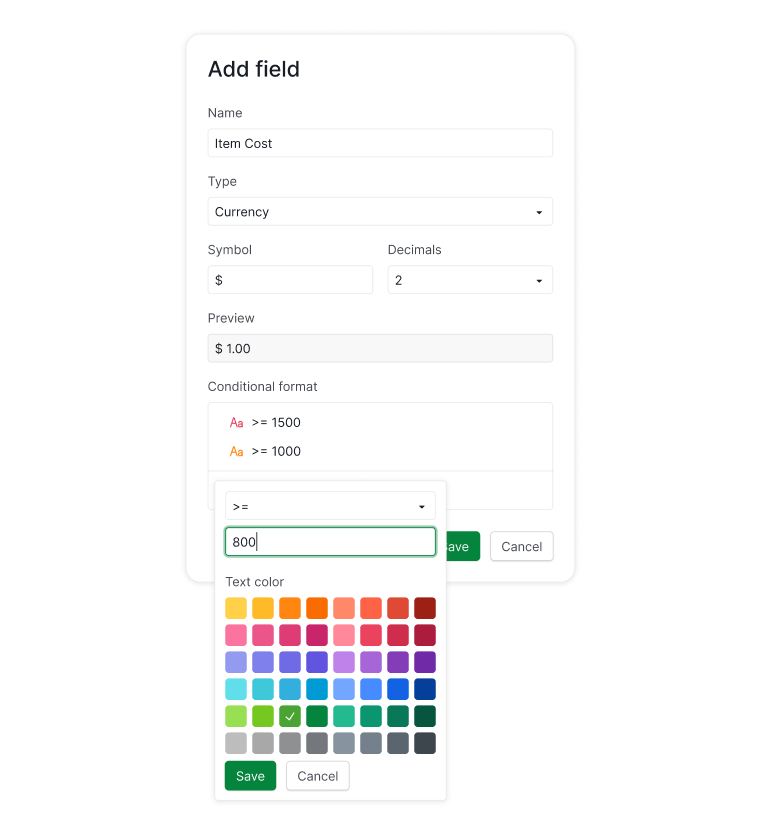


Примечание: Условия применяются сверху вниз. Их можно переупорядочить, перетащив маркер рядом с каждым правилом.

Для полей типа Формула перейдите на вкладку Формат перед добавлением условий.

Управление задачами в Табличном виде
Задачи можно добавлять прямо из Табличного вида:
- Нажмите Enter, находясь в задаче.
- Нажмите T, чтобы добавить задачу в конец списка.
Или:
- Нажмите значок + в правом верхнем углу рабочего пространства.
-
Выберите Добавить задачу.


Часто задаваемые вопросы
Что такое Табличный вид в Quire?
Табличный вид отображает задачи в виде таблицы, похожей на электронную таблицу, позволяя просматривать и редактировать сразу несколько атрибутов задачи. Поддерживаются пользовательские поля: URL-адреса, даты, числа, валюты и формулы — что делает его незаменимым для учёта товаров, управления бюджетом и рабочих процессов на основе данных. Доступно в планах Professional, Premium и Enterprise.
Распространяется ли конфигурация Табличного вида на все подсписки в Quire?
Нет. Каждый из подсписков имеет собственную конфигурацию Табличного вида. Поля, показанные или скрытые в одном из подсписков, не влияют на остальные подсписки.
Как переключиться на Табличный вид в Quire?
Нажмите на значок таблицы в правом верхнем углу основной панели или нажмите 3. Нажмите 3 ещё раз, чтобы открыть меню параметров Табличного вида.
Как добавить новое поле в Табличном виде Quire?
Нажмите значок таблицы и выберите + Добавить новое поле, или нажмите значок + в правом конце таблицы и выберите + Добавить новое поле.
Как показать или скрыть поля в Табличном виде Quire?
Нажмите значок таблицы и используйте флажки для управления полями. Или щёлкните заголовок столбца и выберите Скрыть поле или Скрыть поля справа.
Как закрепить столбцы в Табличном виде Quire?
Щёлкните правой кнопкой мыши заголовок столбца и выберите Закрепить до этого столбца. Чтобы открепить, щёлкните правой кнопкой мыши любой заголовок столбца и выберите Открепить столбцы.
Как добавить условные цвета к полю в Табличном виде Quire?
Откройте настройки поля, нажмите Добавить новое условие, задайте правило, выберите цвет и сохраните. Поддерживается для полей типов «Дата», «Число», «Валюта», «Длительность» и «Формула». Условия применяются сверху вниз и могут быть переупорядочены перетаскиванием.