
Пользовательские напоминания Permalink
Quire поддерживает два вида пользовательских напоминаний. Отдельное напоминание — это личное уведомление на любую выбранную вами дату и время, без привязки к задаче. Напоминание о задаче добавляется непосредственно к задаче: если у задачи есть дата выполнения, напоминание привязывается к ней по времени; если нет, Quire по умолчанию устанавливает его на один час от текущего момента.
Это отличается от страницы Напоминания в Настройках учетной записи, которая задаёт время по умолчанию для задач с датой выполнения или просроченных задач, автоматически применяемое ко всем вашим задачам. Пользовательские напоминания позволяют задать или переопределить это время для одной задачи либо установить личное уведомление, не связанное ни с какой задачей.
Добавление отдельного напоминания
- Нажмите значок + в правом верхнем углу рабочего пространства.
- Выберите Добавить напоминание.
- Выберите область действия: Мои задачи, текущий проект или организация.
-
Установите дату и время, затем сохраните.
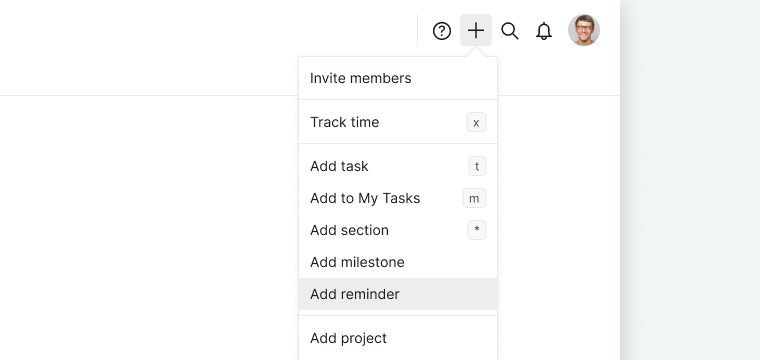

Отдельные напоминания отображаются в просмотре календаря, так что вы можете видеть их вместе с вашими задачами.

Добавление напоминания к задаче
Время напоминания о задаче зависит от того, есть ли у задачи дата выполнения.
- Откройте диалоговое окно напоминания:
-
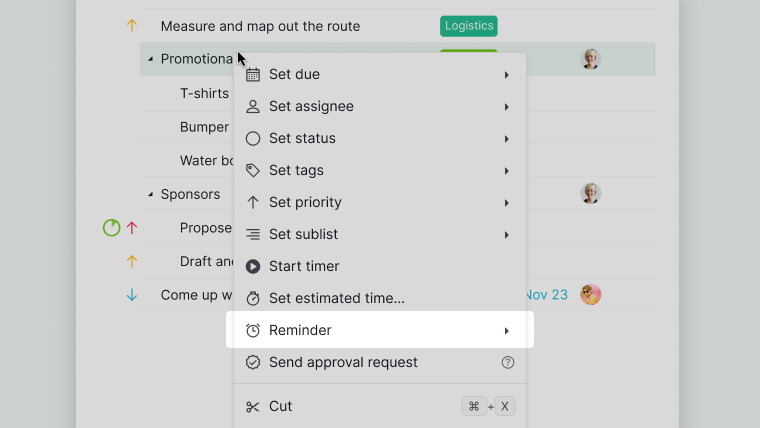
Щёлкните задачу правой кнопкой мыши и выберите Добавить напоминание.
-
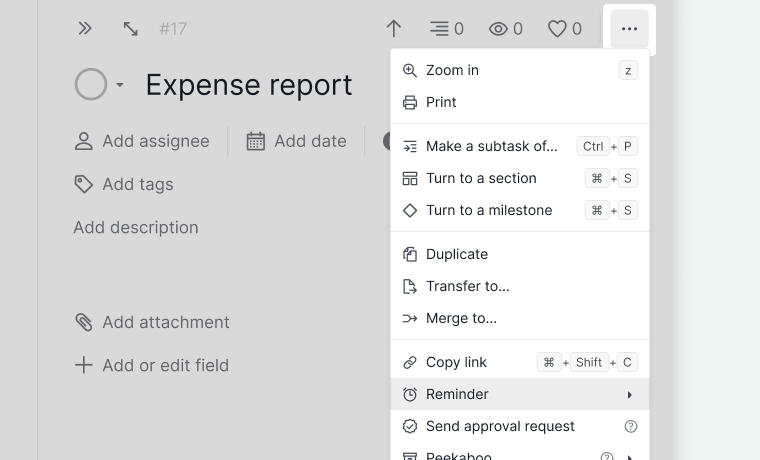
Либо откройте панель сведений задачи, нажмите Дополнительные опции и выберите Добавить напоминание.
-
- Если у задачи есть дата выполнения, выберите, за сколько минут, часов, дней или недель до неё вы хотите получить напоминание; напоминание автоматически сдвигается, если дата выполнения впоследствии меняется. Если у задачи нет даты выполнения, оставьте настройку по умолчанию — один час от текущего момента — или скорректируйте её после сохранения.
- Сохраните.


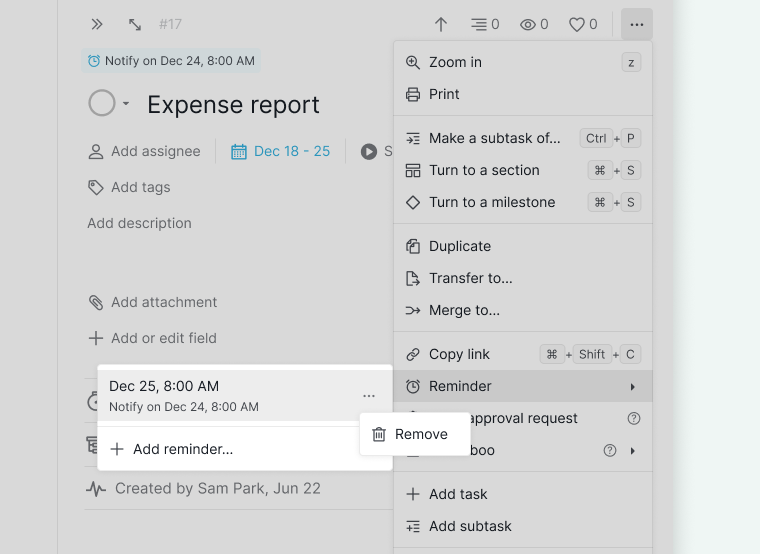
После сохранения напоминание появляется в верхней части панели сведений задачи. Нажмите на него, чтобы выбрать Редактировать напоминание или Удалить напоминание, либо выберите + Добавить напоминание, чтобы настроить ещё одно прямо там.

Помимо панели сведений, напоминание также отображается в просмотре календаря в день, на который оно должно сработать. Это верно, даже если у самой задачи нет даты выполнения, — в этом случае сама задача там бы не отобразилась.
Добавление уведомления
Добавьте более раннее время уведомления к напоминанию, чтобы получить предупреждение до срабатывания основного уведомления.
- При создании или редактировании напоминания нажмите Добавить уведомление.
- Выберите дату и время для более раннего уведомления. Оно не может быть позже времени самого напоминания.
- Сохраните.

Настройка повторения напоминания
Отдельные напоминания и напоминания о задачах без даты выполнения можно настроить на повторение, чтобы не создавать одно и то же уведомление заново каждый цикл. Напоминание о задаче с датой выполнения вместо этого следует собственной настройке повторения этой задачи.
- При создании или редактировании напоминания откройте выпадающий список Повторение.
- Выберите, как часто оно повторяется: Ежедневно, Еженедельно, Ежемесячно или Ежегодно. Выберите Нет, чтобы отключить повторение.
- Сохраните.
Напоминание автоматически срабатывает снова в следующем цикле, в то же время, которое вы изначально задали.

Совместное использование напоминания
И отдельные напоминания, и напоминания о задачах можно передавать другим, чтобы другие участники получали то же уведомление, что и вы.
- При создании или редактировании напоминания откройте выпадающий список Поделиться с.
- Выберите, кто должен получать напоминание:
- Любые участники: все в проекте или организации напоминания.
- Только админы: только администраторы этого проекта или организации.
- Выбранные участники: конкретные люди, которых вы выберете из списка участников.
- Только я: приватно только для вас, настройка по умолчанию.
- Назначенная Внешняя команда: отображается только для напоминания о задаче, назначенной Внешней команде.
- Сохраните.
Все, включённые в выбранную вами опцию, получают то же уведомление напоминания, что и вы, в то же время.

Просмотр полученных напоминаний
Когда напоминание срабатывает, оно появляется на панели Уведомлений, которая открывается по значку колокольчика в правом верхнем углу рабочего пространства.
- Откройте панель Уведомлений.
- Переключитесь на вкладку Напоминание, чтобы увидеть только свои напоминания, отдельно от других типов уведомлений.
Подробнее о фильтрации, группировке и управлении уведомлениями в целом см. в разделе Уведомления.

Фильтрация напоминаний в просмотре календаря
- В просмотре календаря нажмите значок Фильтр.
-
Выберите Напоминания наряду с другими опциями фильтра, такими как Исполнитель или Тег.
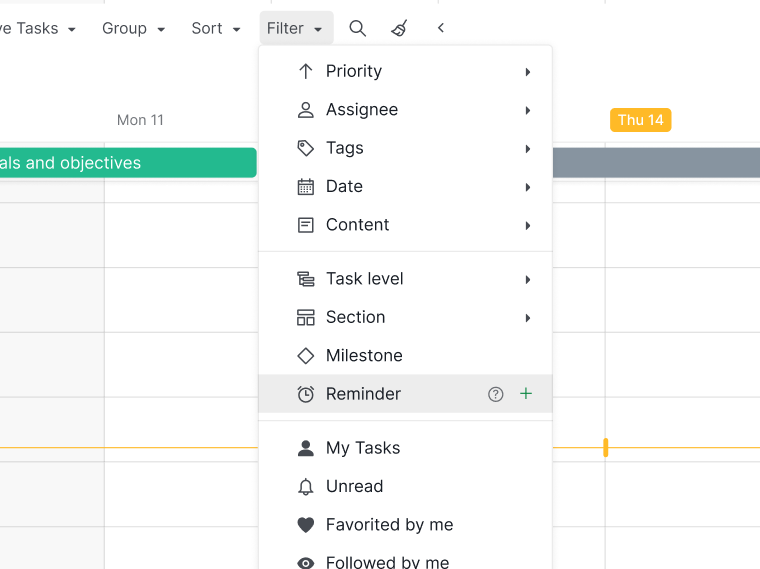

Выбор Напоминаний сужает просмотр календаря только до отдельных напоминаний. Напоминания о задачах не перечислены в этом фильтре, поскольку они привязаны к своей задаче; отображаются ли они, зависит от собственных настроек фильтра этой задачи.
Редактирование или удаление напоминания
- Откройте меню Редактировать/Удалить:
- Для напоминания о задаче нажмите на напоминание, показанное в верхней части панели сведений задачи, затем снова нажмите на него в появившемся списке.
- Либо откройте панель сведений задачи, или найдите отдельное напоминание в просмотре календаря рабочего пространства, затем нажмите Дополнительные опции.
-
Выберите Редактировать напоминание, чтобы изменить его время, или Удалить напоминание, чтобы удалить его.

Хотите, чтобы одно и то же время напоминания (за сколько заранее вас уведомляют до даты выполнения) применялось автоматически ко всем вашим задачам, вместо того чтобы настраивать его для каждой задачи по отдельности? См. Напоминания в Настройках учетной записи.
Часто задаваемые вопросы
Что такое пользовательское напоминание в Quire?
В Quire есть два вида: отдельное напоминание — личное уведомление, не привязанное ни к одной задаче, и напоминание о задаче, которое привязано к задаче и рассчитывается по времени относительно её даты выполнения.
Что такое отдельное напоминание в Quire?
Личное уведомление с собственной датой и временем, не привязанное ни к одной задаче. Нажмите значок Добавить в рабочем пространстве, выберите Добавить напоминание, укажите область действия — Мои задачи, текущий проект или организация, — и установите дату и время; затем оно появится в просмотре календаря вместе с вашими задачами.
Как рассчитывается время напоминания о задаче в Quire?
Если у задачи есть дата выполнения, вы выбираете, за сколько минут, часов, дней или недель до неё хотите получить напоминание, и оно автоматически сдвигается при изменении даты выполнения. Если её нет, Quire по умолчанию устанавливает напоминание на один час от текущего момента.
Что такое время уведомления в Quire?
Более раннее уведомление, которое можно добавить к любому напоминанию в Quire. Нажмите Добавить уведомление, затем выберите дату и время не позже времени самого напоминания, иначе Quire заблокирует сохранение с ошибкой.
Как добавить напоминание к задаче в Quire?
Щёлкните задачу правой кнопкой мыши и выберите Добавить напоминание, либо откройте её панель сведений, нажмите Дополнительные опции и выберите Добавить напоминание. Выберите, за сколько минут, часов, дней или недель до даты выполнения вы хотите получить напоминание, или оставьте настройку по умолчанию — один час от текущего момента, — если у задачи нет даты выполнения, затем сохраните.
Как настроить повторение напоминания в Quire?
Используйте выпадающий список Повторение при создании или редактировании напоминания, чтобы выбрать Ежедневно, Еженедельно, Ежемесячно или Ежегодно, либо выберите Нет, чтобы оставить его разовым напоминанием. Это работает для отдельных напоминаний и для напоминаний о задачах без даты выполнения. Напоминание о задаче с датой выполнения вместо этого следует собственной настройке повторения этой задачи.
Можно ли поделиться напоминанием с другими участниками в Quire?
Да, как для отдельных напоминаний, так и для напоминаний о задачах. Используйте выпадающий список Поделиться с, чтобы выбрать Любые участники, Только админы, Выбранные участники или Только я, что делает его приватным и является настройкой по умолчанию. Если задача назначена Внешней команде, появится дополнительная опция и для неё.
Где я увижу напоминание после того, как оно сработает, в Quire?
На панели Уведомлений (значок колокольчика в правом верхнем углу) на вкладке Напоминание.
Как отфильтровать напоминания в просмотре календаря в Quire?
Нажмите значок Фильтр в просмотре календаря и выберите Напоминания. Это сужает вид только до отдельных напоминаний; напоминания о задачах вместо этого следуют собственным настройкам фильтра своей задачи.
Можно ли отредактировать или удалить напоминание после того, как я его установил?
Да. Для напоминания о задаче нажмите на напоминание, показанное в верхней части панели сведений задачи, затем нажмите на него ещё раз, либо откройте панель сведений и нажмите Дополнительные опции. Для отдельного напоминания найдите его в просмотре календаря и используйте Дополнительные опции. Оба пути ведут к одним и тем же опциям Редактировать напоминание или Удалить напоминание.
Заменяют ли пользовательские напоминания настройки напоминаний в Настройках учетной записи?
Нет. Напоминания в Настройках учетной записи задают время по умолчанию для всех задач, тогда как напоминание о задаче переопределяет это время для одной задачи, а отдельное напоминание вообще не связано ни с какой задачей.