
Просмотр участников из боковой панели в Quire Permalink
Секция УЧАСТНИКИ в боковой панели Quire позволяет просматривать полный список людей, с которыми вы состоите в общих организациях и проектах. Со страницы профиля каждого участника вы можете:
- Просматривать задачи, назначенные этому участнику (в рамках ваших разрешений)
- Отслеживать прогресс с помощью статистики
- Создавать общие подсписки, документы, инсайты или инфопанели
- Смотреть, какие организации и проекты вы разделяете
Совет: Секции боковой панели можно переупорядочивать перетаскиванием.
Доступ к профилю участника и его задачам
- Найдите значок профиля участника в боковой панели.
- Нажмите на аватар участника.
- Откроется страница со списком задач этого участника.
На этой странице отображаются только задачи из проектов, к которым у вас есть разрешение на доступ.

Создание контента в профиле участника
Добавить подсписок
Подсписки помогают организовывать задачи, охватывающие несколько проектов, в профиле этого участника.
- Нажмите значок + под именем участника.
- Выберите «Добавить подсписок».
- Введите название и выберите значок.
- Настройте разрешения на доступ.
Совет: Нажмите L, чтобы мгновенно создать подсписок без использования мыши.

Добавить инфопанель
Создание инфопанелей в профиле участника доступно только в тарифных планах Professional, Premium, Enterprise. Подробнее — на нашей странице тарифов.
Инфопанели позволяют визуализировать и анализировать данные виджетов по всем проектам, которые вы разделяете с этим участником, в одном месте.
- Нажмите значок + под именем участника.
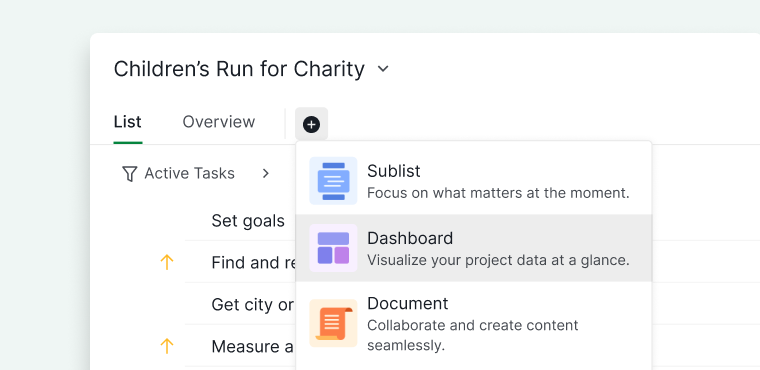
- Выберите «Добавить инфопанель».
- Введите название инфопанели и выберите значок.
-
Настройте разрешения на доступ.

Добавить документ
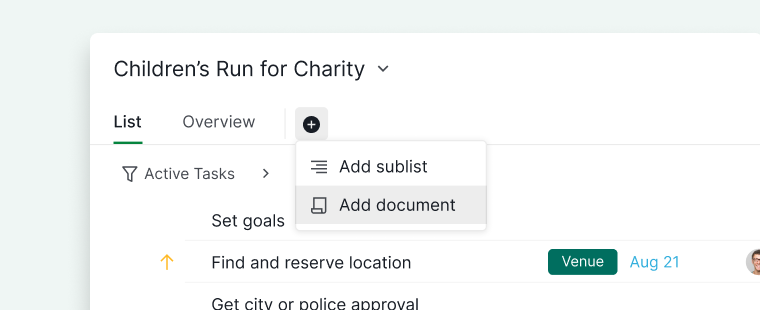
Документы удобны для общих заметок, руководств или планирования в профиле этого участника.
- Нажмите значок + под именем участника.
- Выберите «Добавить документ».
- Введите название документа и выберите значок.
-
Настройте разрешения на доступ.

Добавить инсайт
Создание инсайтов в профиле участника доступно только в тарифных планах Professional, Premium, Enterprise. Подробнее — на нашей странице тарифов.
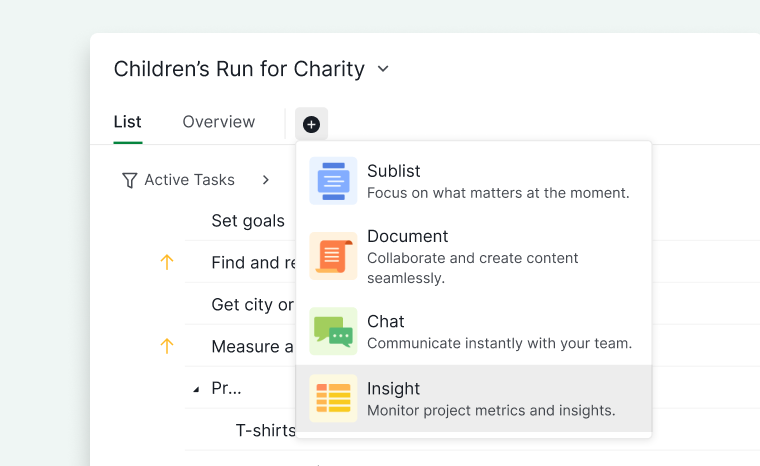
Инсайты позволяют визуализировать и анализировать данные по всем проектам, которые вы разделяете с этим участником, в одном месте.
- Нажмите значок + под именем участника.
- Выберите «Добавить инсайт».
- Введите название инсайта и выберите значок.
-
Настройте разрешения на доступ.

Просмотр общих организаций и проектов
- Откройте страницу профиля участника.
- Нажмите вкладку Обзор вверху.
- Прокрутите страницу до самого низа, чтобы найти раздел Общие организации и проекты.
- Нажмите «Показать все», чтобы просмотреть полный список.
Этот раздел помогает быстро понять, где и как вы сотрудничаете с данным участником.

Если вы хотите просмотреть полный список участников конкретной организации, перейдите на страницу УЧАСТНИКИ этой организации.
Примечание: Только администраторы организации могут просматривать полный список участников.
Секция УЧАСТНИКИ — одна из нескольких секций боковой панели, которые можно настроить заранее. Смотрите Настройка рабочего пространства для ознакомления с остальными.
Часто задаваемые вопросы
Как просмотреть задачи участника в Quire?
Нажмите на аватар участника в секции УЧАСТНИКИ боковой панели, чтобы открыть страницу со списком его задач. Вы можете видеть только задачи из проектов, к которым у вас есть разрешение на доступ.
Можно ли увидеть все задачи, назначенные участнику в Quire?
Нет. Отображаются только задачи из проектов, к которым у вас уже есть доступ. Задачи из остальных проектов остаются скрытыми.
Как создать подсписок для участника в Quire?
Откройте профиль участника, нажмите значок + под его именем, выберите «Добавить подсписок», укажите название, выберите значок и настройте разрешения на доступ. Нажмите L, чтобы создать подсписок мгновенно.
Как создать инфопанель для участника в Quire?
Откройте профиль участника, нажмите значок + под его именем, выберите «Добавить инфопанель», укажите название, выберите значок и настройте разрешения на доступ. Требуется тарифный план Professional, Premium или Enterprise.
Как создать документ для участника в Quire?
Откройте профиль участника, нажмите значок + под его именем, выберите «Добавить документ», укажите название, выберите значок и настройте разрешения на доступ.
Как создать инсайт для участника в Quire?
Откройте профиль участника, нажмите значок + под его именем, выберите «Добавить инсайт», укажите название, выберите значок и настройте разрешения на доступ. Требуется тарифный план Professional, Premium или Enterprise.
Как посмотреть, какие организации и проекты я разделяю с участником?
Откройте страницу профиля участника, нажмите вкладку Обзор, прокрутите страницу до самого низа, найдите раздел Общие организации и проекты и нажмите «Показать все», чтобы увидеть полный список.
Кто может просматривать полный список участников в организации Quire?
Только администраторы организации. Доступ осуществляется через страницу УЧАСТНИКИ организации, а не через секцию УЧАСТНИКИ боковой панели.