
Шаблон OKR в Quire Permalink
Используйте этот шаблон для постановки и отслеживания OKR (Objectives and Key Results — Целей и ключевых результатов) вашей команды в Quire.
Вы можете перейти в проект OKR и дублировать его в своё рабочее пространство, чтобы не создавать всё с нуля.
Также вы можете изучить другие готовые шаблоны для ускорения работы.
Что такое OKR
OKR (Objectives and Key Results — Цели и ключевые результаты) — это система постановки целей, основанная на двух элементах: чего вы хотите достичь и как это измерить. Команды используют OKR, чтобы сосредоточиться на важном, двигаться к единым целям и отслеживать реальный прогресс, а не просто активность.
Цели (Objectives)
Цель (Objective) — краткая, качественная формулировка того, чего вы хотите достичь. Она должна быть вдохновляющей и значимой для всей команды. Ориентируйтесь на результаты, а не на задачи.
Пример: Превратить поддержку клиентов в наше главное конкурентное преимущество.
Ключевые результаты (Key Results)
Ключевые результаты (Key Results) — измеримые показатели, определяющие успех каждой цели. Для каждой цели должно быть 2–5 ключевых результатов: конкретных, числовых и отслеживаемых в течение цикла OKR.
Для приведённой выше цели ключевые результаты могут выглядеть так:
- Сократить среднее время первого ответа с 24 часов до 4 часов к концу Q3.
- Достичь показателя CSAT 90% и выше.
- Закрывать 95% обращений в поддержку в течение 48 часов.
Подробнее об OKR-методологии читайте в нашем блоге: методология OKR.
Настройка структуры OKR в Quire
Цели как разделы
Используйте вкладку «Список» для построения структуры OKR.
- Создайте один раздел на каждую цель
- Используйте название раздела как формулировку цели
- Добавьте все связанные ключевые результаты как задачи в раздел

Ключевые результаты как задачи
Добавьте задачу в каждый раздел для каждого ключевого результата.
- Выберите раздел и нажмите Enter, либо щёлкните значок Добавить задачу под ним.
- Назовите задачу по ключевому результату и укажите целевой показатель в названии или описании.
- Назначьте исполнителя для каждого ключевого результата.

Подсписки OKR
Используйте подсписки для создания различных представлений ваших OKR без перемещения задач.
По команде или кварталу
Создайте один подсписок на каждую команду или период времени, чтобы дать каждой группе отдельное рабочее пространство.
- Создайте подсписок и назовите его (например, «Маркетинг» или «Q1 2025»).
- Добавьте в него соответствующие цели.

По цели
Создайте один подсписок на каждую цель и используйте предварительный фильтр для автоматического заполнения. Добавлять задачи вручную не нужно.
- Создайте подсписок и назовите его по цели.
- Задайте предварительный фильтр (например, по названию раздела или метке), соответствующий ключевым результатам этой цели.
- Подходящие задачи добавляются в подсписок автоматически.

Отслеживание и анализ прогресса
Обновления прогресса
Используйте пользовательские поля для последовательного отслеживания прогресса ключевых результатов по всему проекту. Настройте их один раз в проекте, и каждая задача ключевого результата будет иметь одинаковую структуру для регулярных проверок. Переключитесь на табличный вид, чтобы видеть все ключевые результаты и значения их полей рядом.
Рекомендуемые поля:
- Начальное значение (число): исходный показатель на старте цикла
- Целевое значение (число): показатель, которого нужно достичь к концу цикла
- Текущее значение (число): обновляется вручную при каждой проверке
- Единица измерения (выбор): единица измерения (например, %, количество, выручка, NPS)
- Прогресс % (формула): автоматически рассчитывает выполнение по формуле
({Current Value} - {Start Value}) / ({Target Value} - {Start Value}) -
Уверенность (выбор): состояние ключевого результата (В норме, Под риском, Не в норме)
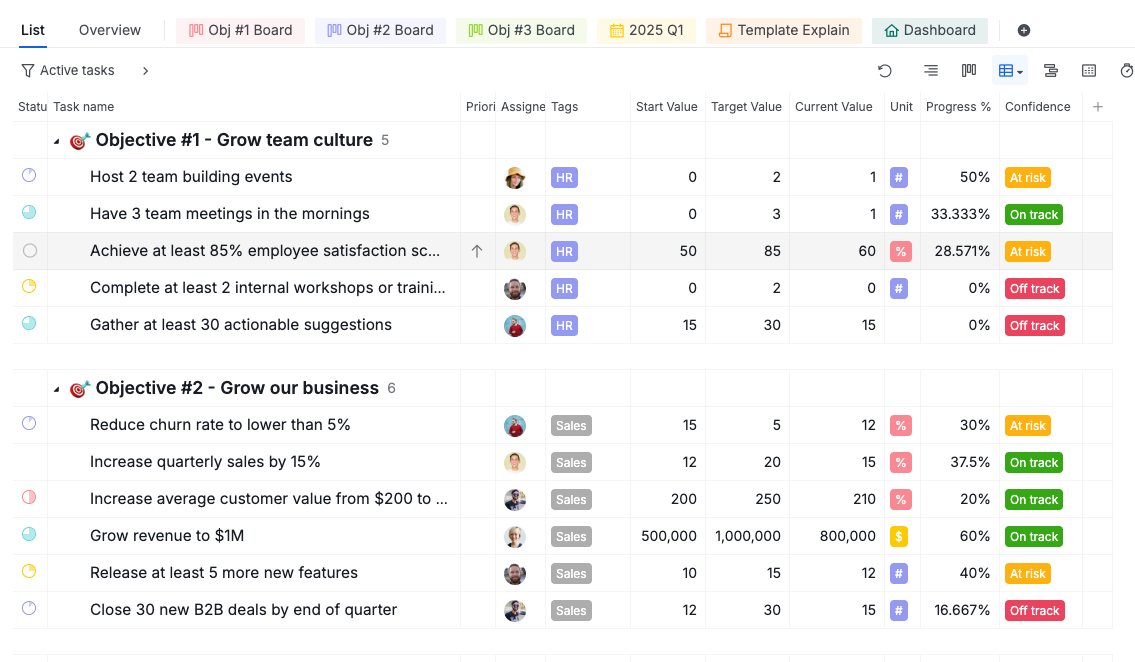

При каждой проверке обновляйте поля непосредственно в задаче.
- Обновите Текущее значение актуальным числом
- Обновите Уверенность, чтобы отразить текущее состояние
- Обновите статус задачи, если ситуация изменилась
- Добавьте комментарий с контекстом или примечаниями к обновлению
- Добавьте развёрнутые заметки о прогрессе в описание задачи
Встречи по проверке OKR
Для регулярных OKR-ревью:
- Создайте отдельный подсписок для встреч по проверке.
- Добавьте в него цели текущего цикла.
- Переключитесь на вид доски во время встречи.
Совет: Переименуйте столбцы статусов в проценты (например, 0%, 25%, 50%, 75%, 100%), чтобы прогресс каждого ключевого результата был виден с первого взгляда. Можно также добавить дополнительные статусы под этапы проверки, принятые в вашей команде.
Во время встречи просматривайте прогресс по каждому ключевому результату. Для любого КР, отмеченного Под риском или Не в норме, обсудите:
- Разрыв между текущим показателем и целевым
- Конкретные причины отставания
- Какие ресурсы или решения нужны для возвращения на правильный путь

Просмотр временной шкалы
Просмотр временной шкалы доступен только в планах Professional, Premium, Enterprise. Подробнее на нашей странице тарифов.
- Переключите подсписок на просмотр временной шкалы.
- Назначьте дату начала и окончания каждой цели.
- Просмотрите расписание квартала наглядно.

Фильтры и представления
Используйте фильтры для уточнения представлений OKR.
Доступна фильтрация по:
- Исполнителю (для просмотра ключевых результатов одного человека)
- Метке (для группировки по команде, приоритету или циклу)
- Статусу (для отображения просроченных или завершённых целей)
Представление «Панель»
Представление «Панель» доступно только в планах Professional, Premium, Enterprise. Подробнее на нашей странице тарифов.
Представление «Панель» превращает данные OKR в наглядный обзор с помощью виджетов, без необходимости углубляться в отдельные задачи.
Добавьте виджеты для отслеживания прогресса OKR:
- Загрузка участников: количество активных, завершённых и просроченных ключевых результатов каждого участника со значком состояния, который сигнализирует о рисках заблаговременно.
- Задачи под риском: отмечает ключевые результаты, которые просрочены, скоро истекают или давно не обновлялись, чтобы руководители могли вмешаться до пропуска дедлайна.
- Созданные и завершённые задачи: сравнивает новые ключевые результаты с завершёнными за цикл, позволяя отследить, успевает ли команда за темпом.
Ни один из типов виджетов не разбивает прогресс по целям или командам самостоятельно. Чтобы видеть завершение одной цели, отфильтруйте отдельный виджет по разделу, поскольку каждая цель является разделом в вашей структуре OKR.

Подробнее о представлении «Панель» и его типах виджетов.
Часто задаваемые вопросы
Что такое OKR?
OKR (Objectives and Key Results — Цели и ключевые результаты) — система постановки целей, используемая командами для определения амбициозных задач и отслеживания прогресса через измеримые результаты. Каждая цель описывает, чего вы хотите достичь, а ключевые результаты — конкретные числовые показатели, определяющие, как выглядит успех. OKR, как правило, устанавливаются на квартал и регулярно пересматриваются в течение цикла.
Как настроить OKR в Quire?
Создайте один раздел на каждую цель во вкладке «Список» и добавьте задачу для каждого ключевого результата под ним. Используйте подсписки для организации по команде или кварталу и назначьте исполнителей для каждого ключевого результата.
Как отслеживать прогресс ключевых результатов в Quire?
Настройте пользовательские поля в своём проекте: «Начальное значение», «Целевое значение», «Текущее значение», «Единица измерения», «Прогресс %» (формула) и «Уверенность». При каждой проверке обновляйте «Текущее значение» и «Уверенность» в задаче. Поле «Прогресс %» рассчитывает выполнение автоматически.
Как организовать OKR по команде или отделу в Quire?
Создайте подсписок для каждой команды и добавьте в него соответствующие цели. Каждая команда видит только свои OKR. Основной список по-прежнему отображает всё.
Как проводить встречи по проверке OKR в Quire?
Создайте отдельный подсписок для проверок, добавьте в него цели текущего цикла и переключитесь на вид доски во время встречи для анализа статуса ключевых результатов и обсуждения блокеров.
Как просмотреть все OKR по командам в одном представлении?
Используйте основную вкладку «Список», чтобы видеть все цели и ключевые результаты вместе. Фильтруйте по исполнителю, метке или статусу для фокусировки на конкретной команде или уровне прогресса.
Как организовать OKR по кварталам в Quire?
Создайте подсписок для каждого квартала и добавьте в него запланированные цели. Прошедшие кварталы остаются в проекте для справки.
Есть ли готовый шаблон OKR в Quire?
Да. Перейдите в проект OKR и продублируйте его в своё рабочее пространство, чтобы начать работу без создания структуры с нуля.