
Modelo de OKRs no Quire Permalink
Use este modelo para definir e acompanhar os OKRs (Objetivos e Resultados-Chave) da sua equipe no Quire.
Você pode visitar o projeto de OKRs e duplicar para seu espaço de trabalho, sem precisar construir tudo do zero.
Você também pode explorar mais modelos prontos para usar para acelerar seu fluxo de trabalho.
Entendendo os OKRs
Os OKRs (Objetivos e Resultados-Chave) são uma metodologia de definição de metas construída em torno de dois elementos: o que você quer alcançar e como medir esse progresso. As equipes usam os OKRs para se manterem focadas no que importa, garantir que todos trabalhem em direção aos mesmos objetivos e acompanhar o progresso real em vez de apenas a atividade.
Objetivos
Um Objetivo é uma declaração curta e qualitativa que descreve o que você quer alcançar. Deve ser inspirador e significativo para toda a equipe. Foque em resultados, não em tarefas.
Exemplo: Tornar o suporte ao cliente nossa maior vantagem competitiva.
Resultados-Chave
Os Resultados-Chave são os resultados mensuráveis que definem o sucesso de cada Objetivo. Cada Objetivo deve ter de 2 a 5 Resultados-Chave que sejam específicos, numéricos e acompanháveis ao longo do ciclo de OKRs.
Usando o mesmo Objetivo acima, os Resultados-Chave poderiam ser:
- Reduzir o tempo médio de primeira resposta de 24 horas para 4 horas até o final do Q3.
- Atingir uma pontuação CSAT de 90% ou acima.
- Resolver 95% dos tickets de suporte em até 48 horas.
Leia mais em nosso blog sobre a metodologia OKR.
Configure Sua Estrutura de OKRs no Quire
Objetivos como Seções
Use a aba Lista para configurar sua estrutura de OKRs.
- Crie uma seção por Objetivo
- Use o nome da seção como a declaração do Objetivo
- Adicione todos os Resultados-Chave relacionados como tarefas dentro da seção

Resultados-Chave como Tarefas
Adicione uma tarefa em cada seção para cada Resultado-Chave.
- Selecione uma seção e pressione Enter, ou clique no ícone Adicionar tarefa abaixo dela.
- Dê à tarefa o nome do Resultado-Chave e inclua a métrica-alvo no título ou na descrição.
- Atribua um responsável a cada Resultado-Chave.

Sublistas de OKRs
Use sublistas para criar visões diferentes dos seus OKRs sem mover tarefas.
Por equipe ou trimestre
Crie uma sublista por equipe ou período de hora para oferecer a cada grupo um espaço de trabalho dedicado.
- Crie uma sublista e nomeie-a (ex.: Marketing, Q1 2025).
- Adicione os Objetivos relevantes a ela.

Por Objetivo
Crie uma sublista por Objetivo e use um pré-filtro para preenchê-la automaticamente. Não é necessário adicionar tarefas manualmente.
- Crie uma sublista e nomeie-a com o nome do Objetivo.
- Defina um pré-filtro (ex.: por nome de seção ou tag) para corresponder aos Resultados-Chave do Objetivo.
- As tarefas correspondentes são adicionadas à sublista automaticamente.

Acompanhar e Revisar o Progresso
Atualizações de Progresso
Use campos personalizados para acompanhar o progresso dos Resultados-Chave de forma consistente em todo o projeto. Configure-os uma vez no projeto e cada tarefa de Resultado-Chave terá a mesma estrutura para as revisões. Mude para a Exibição de tabela para ver todos os Resultados-Chave e os valores dos seus campos lado a lado.
Campos recomendados:
- Valor Inicial (número): o valor de referência no início do ciclo
- Valor-Alvo (número): a meta a atingir no final do ciclo
- Valor Atual (número): atualizado manualmente em cada revisão
- Unidade (seleção): a unidade de medida (ex.: %, contagem, receita, pontuação NPS)
- % de Progresso (fórmula): calcula automaticamente a conclusão usando
({Current Value} - {Start Value}) / ({Target Value} - {Start Value}) -
Confiança (seleção): o estado de saúde do Resultado-Chave (Em dia, Em risco, Atrasado)
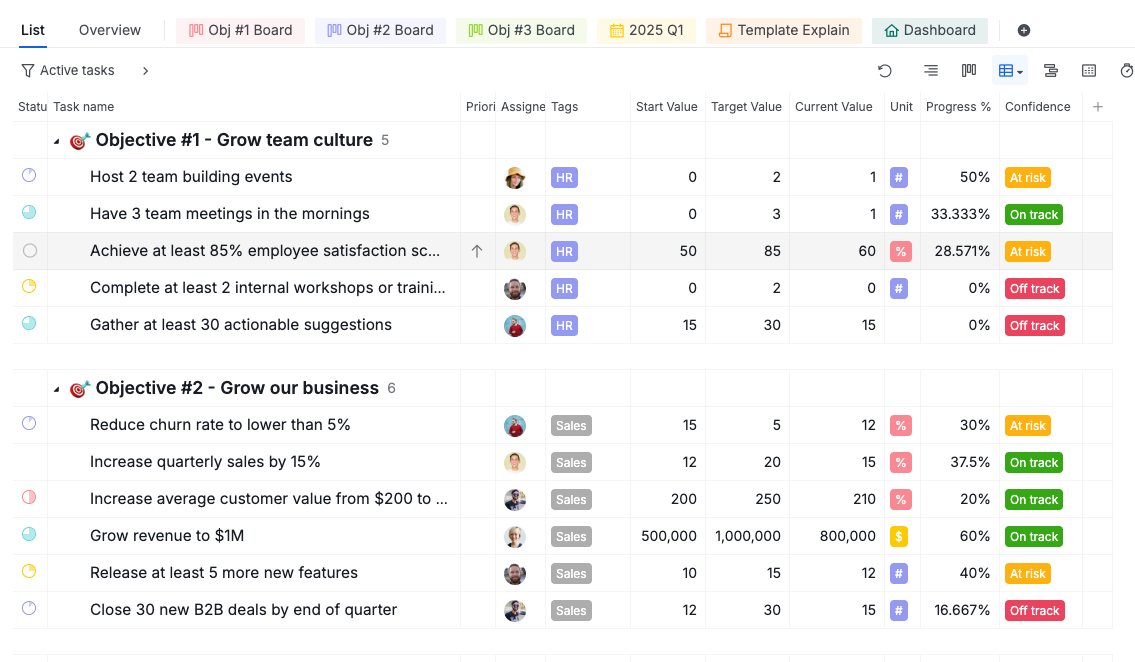

Em cada revisão, atualize os campos diretamente na tarefa.
- Atualize o Valor Atual com o número mais recente
- Atualize a Confiança para refletir o estado de saúde atual
- Atualize o estado da tarefa se a situação tiver mudado
- Adicione um comentário com contexto ou notas sobre a atualização
- Adicione notas de progresso mais detalhadas na descrição da tarefa
Reuniões de Revisão
Para revisões periódicas de OKRs:
- Crie uma sublista dedicada às reuniões de revisão.
- Adicione os Objetivos do ciclo atual.
- Mude para a vista de Quadro durante a reunião.
Dica: Renomeie suas colunas de estado com porcentagens (ex.: 0%, 25%, 50%, 75%, 100%) para que o progresso de cada Resultado-Chave seja visível de relance. Você também pode adicionar mais estados para corresponder às etapas de revisão da sua equipe.
Durante a reunião, revise o progresso de cada Resultado-Chave. Para qualquer RC marcado como Em risco ou Atrasado, discuta:
- A diferença entre o valor atual e a meta
- Os motivos específicos do atraso
- Os recursos ou decisões necessários para colocá-lo de volta no caminho certo

Vista de Cronograma
A vista de cronograma está disponível apenas nos planos Professional, Premium e Enterprise. Mais informações em nossa página de preços.
- Mude sua sublista para a Vista de cronograma.
- Atribua datas de início e datas limite a cada Objetivo.
- Revise visualmente o calendário do trimestre.

Filtros e Visões
Use filtros para restringir as visões dos OKRs.
Você pode filtrar por:
- Responsável (para ver os Resultados-Chave de uma pessoa)
- Tag (para agrupar por equipe, prioridade ou ciclo)
- Estado (para exibir os Objetivos em risco ou concluídos)
Visualização de Painel
A visualização de painel está disponível apenas nos planos Professional, Premium e Enterprise. Mais informações em nossa página de preços.
A Visualização de painel transforma os dados dos seus OKRs em uma visão geral visual por meio de widgets, sem precisar entrar em cada tarefa individualmente.
Adicione widgets para acompanhar o progresso dos OKRs:
- Carga de trabalho do membro: contagem de Resultados-Chave ativos, concluídos e em atraso de cada responsável, com um indicador de saúde que sinaliza o risco antecipadamente.
- Tarefas em Risco: sinaliza os Resultados-Chave em atraso, com prazo próximo ou que não foram atualizados há algum tempo, para que os responsáveis possam intervir antes que um prazo seja perdido.
- Tarefas Criadas vs. Concluídas: compara os novos Resultados-Chave com os concluídos ao longo do ciclo, para verificar se a equipe está mantendo o ritmo.
Nenhum dos tipos de widget desagrega o progresso por Objetivo ou por equipe de forma independente. Para ver a conclusão de um Objetivo de cada vez, filtre um único widget por Seção, já que cada Objetivo corresponde a uma seção na sua estrutura de OKRs.

Saiba mais sobre a Visualização de painel e seus tipos de widgets.
Perguntas Frequentes
O que são OKRs?
Os OKRs (Objetivos e Resultados-Chave) são uma metodologia de definição de metas usada por equipes para definir objetivos ambiciosos e acompanhar o progresso por meio de resultados mensuráveis. Cada Objetivo descreve o que você quer alcançar, enquanto os Resultados-Chave são metas específicas e numéricas que definem o que significa sucesso. Os OKRs geralmente são definidos por trimestre e revisados regularmente ao longo do ciclo.
Como configuro os OKRs no Quire?
Crie uma seção por Objetivo na aba Lista principal e adicione uma tarefa para cada Resultado-Chave dentro dela. Use sublistas para organizar por equipe ou trimestre e atribua responsáveis a cada Resultado-Chave.
Como acompanho o progresso dos resultados-chave no Quire?
Configure campos personalizados no seu projeto: Valor Inicial, Valor-Alvo, Valor Atual, Unidade, % de Progresso (fórmula) e Confiança. Em cada revisão, atualize o Valor Atual e a Confiança na tarefa. O campo % de Progresso calcula a conclusão automaticamente.
Como organizo os OKRs por equipe ou departamento no Quire?
Crie uma sublista por equipe e adicione os Objetivos relevantes. Cada equipe vê apenas seus OKRs. A lista principal continua exibindo tudo.
Como conduzo reuniões de revisão de OKRs no Quire?
Crie uma sublista dedicada às revisões, adicione os Objetivos do ciclo atual e mude para a vista de Quadro durante a reunião para revisar o estado dos Resultados-Chave e discutir os bloqueios.
Como vejo todos os OKRs de todas as equipes em uma única visão?
Use a aba Lista principal para ver todos os Objetivos e Resultados-Chave juntos. Filtre por responsável, tag ou estado para se concentrar em uma equipe ou nível de progresso específico.
Como organizo os OKRs por trimestre no Quire?
Crie uma sublista para cada trimestre e adicione os Objetivos planejados. Os trimestres anteriores ficam no projeto para consulta futura.
Existe um modelo de OKR pronto para usar no Quire?
Sim. Visite o projeto de OKRs e duplique-o para seu espaço de trabalho para começar sem precisar construir a estrutura do zero.