
Criar e Gerenciar Seções no Quire Permalink
Ao trabalhar em um projeto com vários membros de equipe, as listas de tarefas podem rapidamente se tornar avassaladoras. As Seções ajudam os gerentes de projeto a organizar as tarefas em partes gerenciáveis, facilitando o acompanhamento do progresso, a categorização do trabalho ou a definição das fases do projeto.

Criar uma Seção
- Clique no ícone + no canto superior direito da área de trabalho.
- Selecione Adicionar seção.
- Digite o nome da seção diretamente.
Nota: Apenas descrição, comentários e anexos podem ser adicionados a uma seção. Outros detalhes de tarefa não estão disponíveis.

Dica: Pressione * para criar uma seção usando o teclado.
Adicionar Tarefas a uma Seção
Adicionar Novas Tarefas
- Clique no ícone

-
Ou pressione Shift + Enter para adicionar uma nova tarefa.



Adicionar Tarefas Existentes
- Arraste e solte as tarefas na seção desejada.
- Ou clique no ícone de mais opções no painel de detalhes da tarefa.
- Selecione Tornar subtarefa de.
-
Ou clique com o botão direito na tarefa e selecione Tornar subtarefa de no menu Mais.
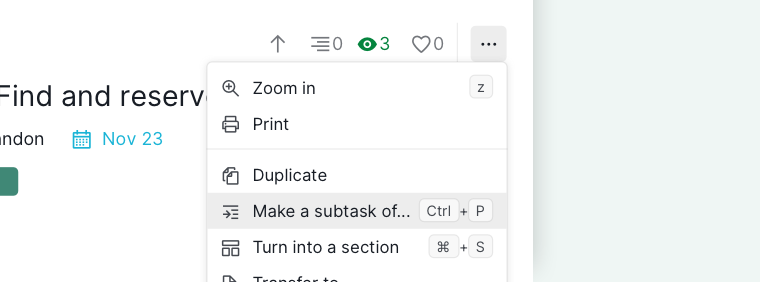

Dica: Pressione Ctrl + P (Windows) ou ⌘ + P (Mac) para mover tarefas para outra seção sem o mouse.
Converter uma Tarefa em uma Seção
Se você já organizou suas tarefas em uma estrutura de árvore (com classe mãe e subtarefa), pode converter uma tarefa em uma seção para tornar seu projeto mais gerenciável e bem estruturado.
- Selecione a tarefa que deseja converter.
- Clique no ícone de mais opções no painel de detalhes da tarefa.
- Selecione Converter em seção.
-
Ou clique com o botão direito e selecione Converter em seção no menu Mais.
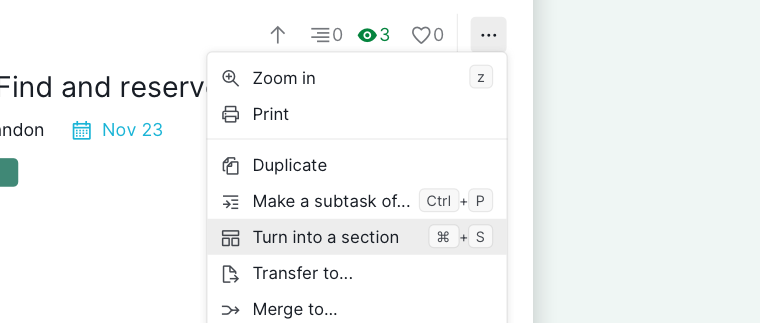

Dica: Pressione Ctrl + S (Windows) ou ⌘ + S (Mac) para converter uma tarefa em uma seção usando o teclado.
Você também pode reverter esse processo para transformar uma seção de volta em tarefa.
Nota: Ao converter uma tarefa em uma seção, todos os detalhes exceto descrição, comentários e anexos serão removidos.
Ir para uma Seção
Use o menu suspenso ao lado do nome do projeto no topo da área de trabalho para ir diretamente a uma seção. Isso é útil para navegar em listas de tarefas longas.

Excluir uma Seção
- Clique no ícone de mais opções no painel de detalhes da tarefa.
- Selecione Excluir.
-
Ou clique com o botão direito na seção e selecione Excluir no menu Mais.
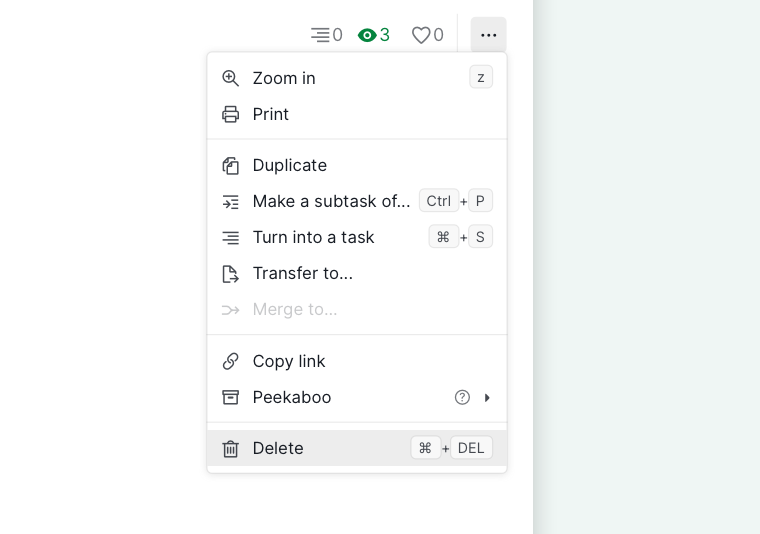

Nota: Excluir uma seção remove todas as tarefas que ela contém. Os erros podem ser desfeitos pelo menu Desfazer em até 6 dias pressionando Ctrl + Z (Windows) ou ⌘ + Z (Mac).
Leia mais em nosso blog sobre as seções do Quire.
Perguntas Frequentes
As seções podem ser concluídas ou atribuídas no Quire?
Não. As seções não têm um estado e não podem ser concluídas. Apenas descrições, comentários e anexos podem ser adicionados.
Quantas seções posso adicionar a um projeto no Quire?
Sem limite.
Como faço para criar uma seção no Quire?
Clique no ícone + e selecione Adicionar seção, ou pressione *.
Qual é a forma mais rápida de mover uma tarefa existente para uma seção no Quire?
Arraste e solte, ou clique com o botão direito > Mais > Tornar subtarefa de. Teclado: Ctrl+P (Mac: ⌘+P).
Como faço para converter uma tarefa em uma seção no Quire?
Painel de detalhes > mais opções > Converter em seção, ou clique com o botão direito > Mais > Converter em seção. Teclado: Ctrl+S (Mac: ⌘+S). Responsáveis, datas e tags são removidos.
Posso reverter uma seção para tarefa no Quire?
Sim. Os responsáveis, datas e tags removidos durante a conversão original não serão restaurados.
Como faço para navegar até uma seção específica no Quire?
Use o menu suspenso ao lado do nome do projeto para ir diretamente a qualquer seção.
O que acontece quando excluo uma seção no Quire?
Todas as tarefas que ela contém são excluídas. Desfaça a ação em até 6 dias via Ctrl+Z (Mac: ⌘+Z) pelo menu Desfazer.