
Sezioni Permalink
Quando si lavora a un progetto con più membri del team, gli elenchi di attività possono diventare rapidamente difficili da gestire. Le sezioni aiutano i responsabili del progetto a organizzare le attività in parti gestibili, rendendo più semplice monitorare i progressi, categorizzare il lavoro o definire le fasi del progetto.

Creare una sezione
- Fai clic sull’icona + nell’angolo in alto a destra del tuo spazio di lavoro.
- Seleziona Aggiungi sezione.
- Digita direttamente il nome della sezione.
Nota: A una sezione è possibile aggiungere solo descrizioni, commenti e allegati. Gli altri dettagli delle attività non sono disponibili.

Suggerimento: Premi * per creare una sezione tramite tastiera.
Aggiungere attività a una sezione
Aggiungere nuove attività
- Fai clic sull’icona

-
Oppure premi Maiusc + Invio per aggiungere una nuova attività.



Aggiungere attività esistenti
- Trascina e rilascia le attività nella sezione desiderata.
- Oppure fai clic sull’icona più opzioni nel pannello dei dettagli dell’attività.
- Seleziona Imposta come subattività di.
-
Oppure fai clic con il pulsante destro sull’attività e seleziona Imposta come subattività di nel menu Altro.
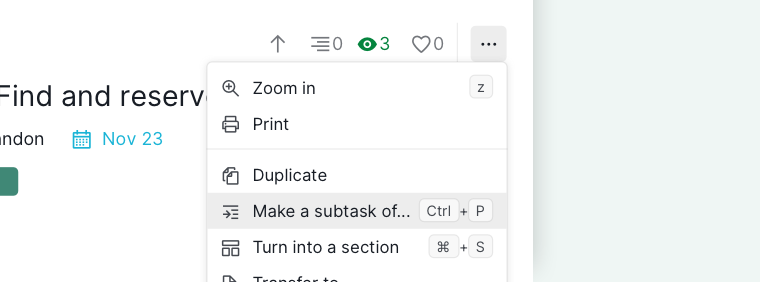

Suggerimento: Premi Ctrl + P (Windows) o ⌘ + P (Mac) per spostare le attività in un’altra sezione senza usare il mouse.
Convertire un’attività in una sezione
Se hai già organizzato le attività in una struttura ad Albero (con attività padre e subattività), puoi convertire un’attività in una sezione per rendere il tuo progetto più gestibile e ben strutturato.
- Seleziona l’attività che vuoi convertire.
- Fai clic sull’icona più opzioni nel pannello dei dettagli dell’attività.
- Seleziona Converti in sezione.
-
Oppure fai clic con il pulsante destro e seleziona Converti in sezione nel menu Altro.
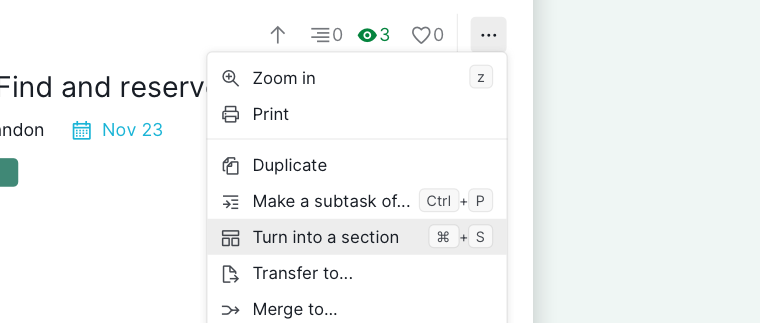

Suggerimento: Premi Ctrl + S (Windows) o ⌘ + S (Mac) per convertire un’attività in una sezione tramite tastiera.
Puoi anche invertire il processo per riconvertire una sezione in un’attività.
Nota: Durante la conversione di un’attività in una sezione, tutti i dettagli vengono rimossi ad eccezione di descrizione, commenti e allegati.
Passare a una sezione
Usa il menu a discesa accanto al nome del progetto nella parte superiore del tuo spazio di lavoro per passare direttamente a una sezione. Questo è utile per navigare in elenchi di attività lunghi.

Eliminare una sezione
- Fai clic sull’icona più opzioni nel pannello dei dettagli dell’attività.
- Seleziona Elimina.
-
Oppure fai clic con il pulsante destro sulla sezione e seleziona Elimina nel menu Altro.
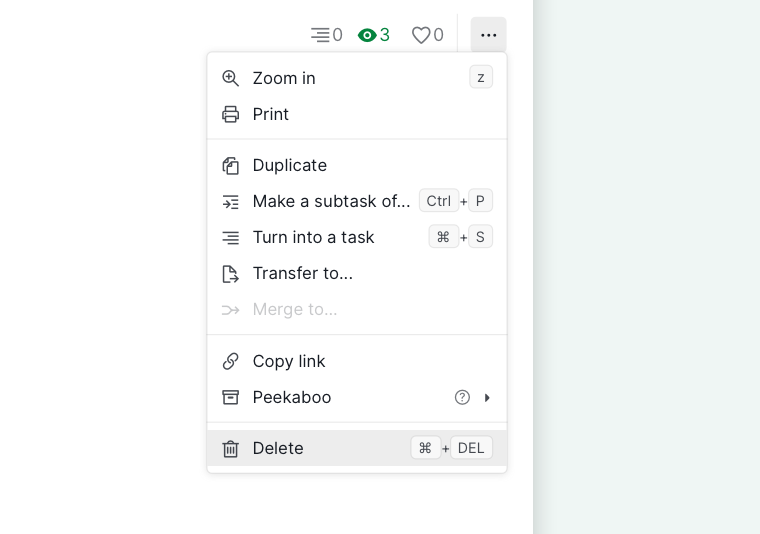

Nota: L’eliminazione di una sezione rimuove tutte le attività al suo interno. Gli errori possono essere annullati tramite il menu Annulla entro 6 giorni premendo Ctrl + Z (Windows) o ⌘ + Z (Mac).
Per saperne di più, leggi il nostro blog sulle sezioni di Quire.
Domande frequenti
Le sezioni possono essere completate o assegnate in Quire?
No. Le sezioni non hanno uno stato e non possono essere completate. È possibile aggiungere solo descrizioni, commenti e allegati.
Quante sezioni posso aggiungere a un progetto in Quire?
Nessun limite.
Come si crea una sezione in Quire?
Fai clic sull’icona + e seleziona Aggiungi sezione, oppure premi *.
Qual è il modo più rapido per spostare un’attività esistente in una sezione in Quire?
Trascinala e rilasciala, oppure fai clic con il pulsante destro > Altro > Imposta come subattività di. Tastiera: Ctrl+P (Mac: ⌘+P).
Come si converte un’attività in una sezione in Quire?
Pannello dei dettagli > più opzioni > Converti in sezione, oppure clic con il pulsante destro > Altro > Converti in sezione. Tastiera: Ctrl+S (Mac: ⌘+S). Assegnatari, date ed etichette vengono rimossi.
È possibile riconvertire una sezione in un’attività in Quire?
Sì. Gli assegnatari, le date e le etichette rimossi durante la conversione originale non verranno ripristinati.
Come si accede direttamente a una sezione specifica in Quire?
Usa il menu a discesa accanto al nome del progetto per passare direttamente a qualsiasi sezione.
Cosa succede quando si elimina una sezione in Quire?
Tutte le attività al suo interno vengono eliminate. Puoi annullare l’operazione entro 6 giorni tramite Ctrl+Z (Mac: ⌘+Z) dal menu Annulla.