
Documenti Permalink
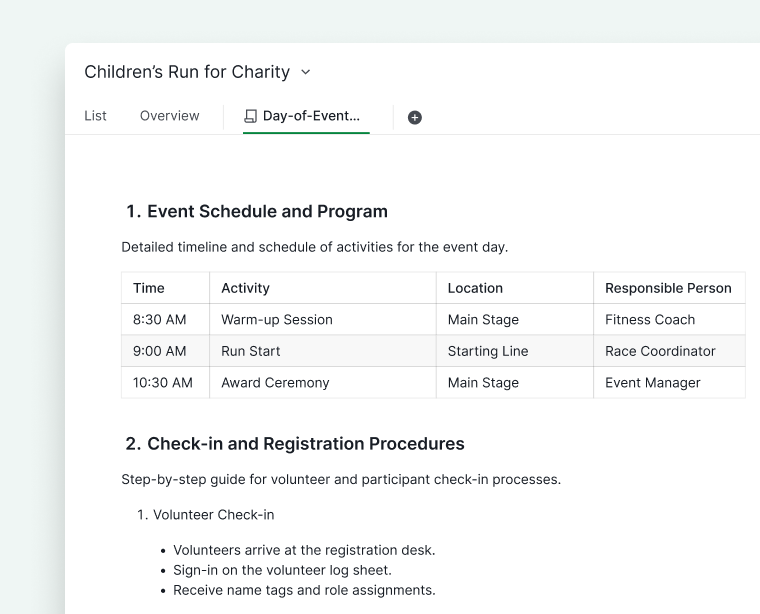
La documentazione del progetto offre ai team uno spazio condiviso per raccogliere decisioni, note e materiale di riferimento insieme al lavoro stesso. Mantenerla all’interno del progetto impedisce che le informazioni si disperdano tra strumenti separati. In Quire, i documenti vivono all’interno del tuo progetto e possono essere organizzati in più schede documento per mantenere separati i diversi tipi di contenuto.
Puoi usare i documenti per:
- Prendere note di riunione
- Registrare decisioni importanti
- Redigere piani di progetto o specifiche
-
Archiviare materiali di riferimento e documentazione

Creare e modificare documenti
Puoi creare schede documento in varie posizioni, tra cui progetti, organizzazioni, Cartelle, cartelle intelligenti, Le mie attività e persino la pagina del profilo di un Membro.
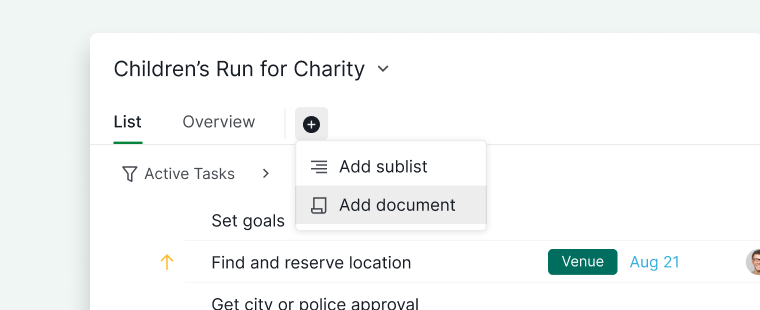
- Vai alla posizione desiderata (ad esempio, un progetto).
- Fai clic sull’icona + nella parte superiore.
- Seleziona Aggiungi documento.
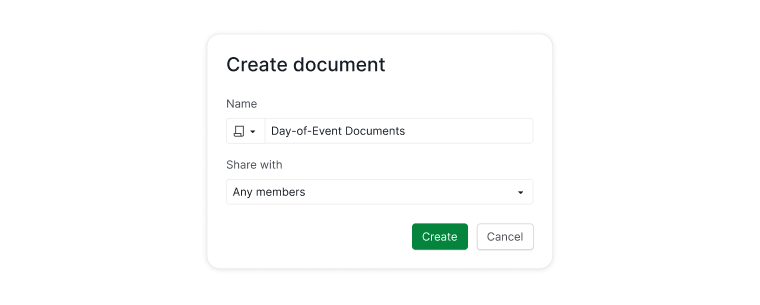
- Inserisci un nome per il documento.
- (Facoltativo) Personalizza l’icona e il colore.
- Imposta i permessi del documento.
- Fai clic su Crea.


Puoi controllare chi può accedere al documento scegliendo tra diverse opzioni di Permessi, tra cui:
- Tutti i Membri del progetto
- Solo Amministratori del progetto
- Membri selezionati
- Una specifica Squadra esterna
- Privato (visibile solo a te)
Scrittura e formattazione
Una volta creato il documento, puoi iniziare a scrivere immediatamente.
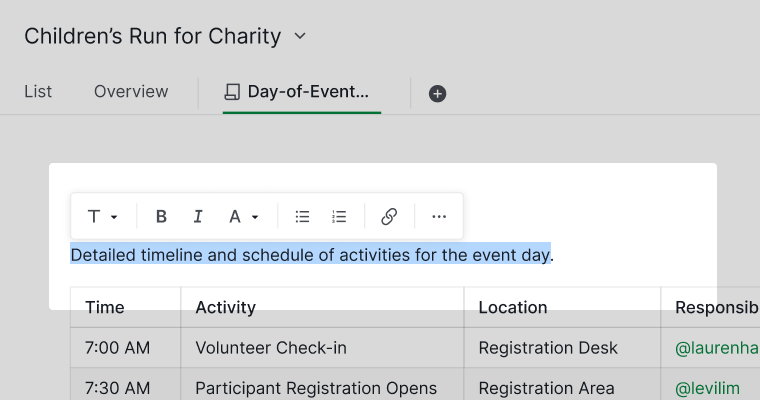
- Seleziona il testo per aprire la barra degli strumenti di formattazione
- Cambia stili di testo, colori, aggiungi link e altro ancora
-
Usa strumenti di testo avanzati per una documentazione strutturata

Nota: Per visualizzare l’attività e i dettagli del documento, fai clic sull’icona del pannello dettagli sul lato destro del documento, oppure premi SPACE per aprirlo rapidamente.
Usare i comandi slash
Digitare il comando slash / apre un menu di blocchi di contenuto e opzioni di formattazione che puoi inserire nel documento, tra cui:
- Titoli
- Tabelle
- Liste di controllo
- Menzioni di Membri del team
- Riferimenti ad Attività
- Grafici
Man mano che digiti dopo /, l’elenco si filtra automaticamente. Puoi navigare nel menu usando i tasti freccia ↑ / ↓.

Indice
Per i documenti lunghi, un Indice permette ai lettori di saltare istantaneamente a qualsiasi sezione.
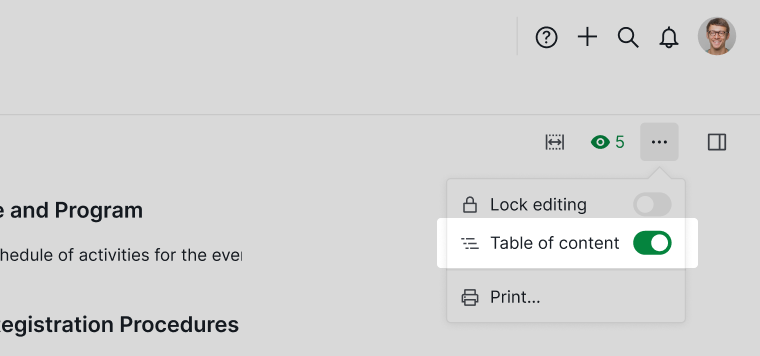
- Fai clic sull’icona più opzioni nell’angolo in alto a destra.
-
Seleziona Indice per attivarlo.

L’indice elenca tutti i titoli del documento come link cliccabili. Durante la visualizzazione di un documento, i marcatori dei titoli appaiono anche sul lato per mostrare la struttura del documento e indicare la posizione di scorrimento corrente.
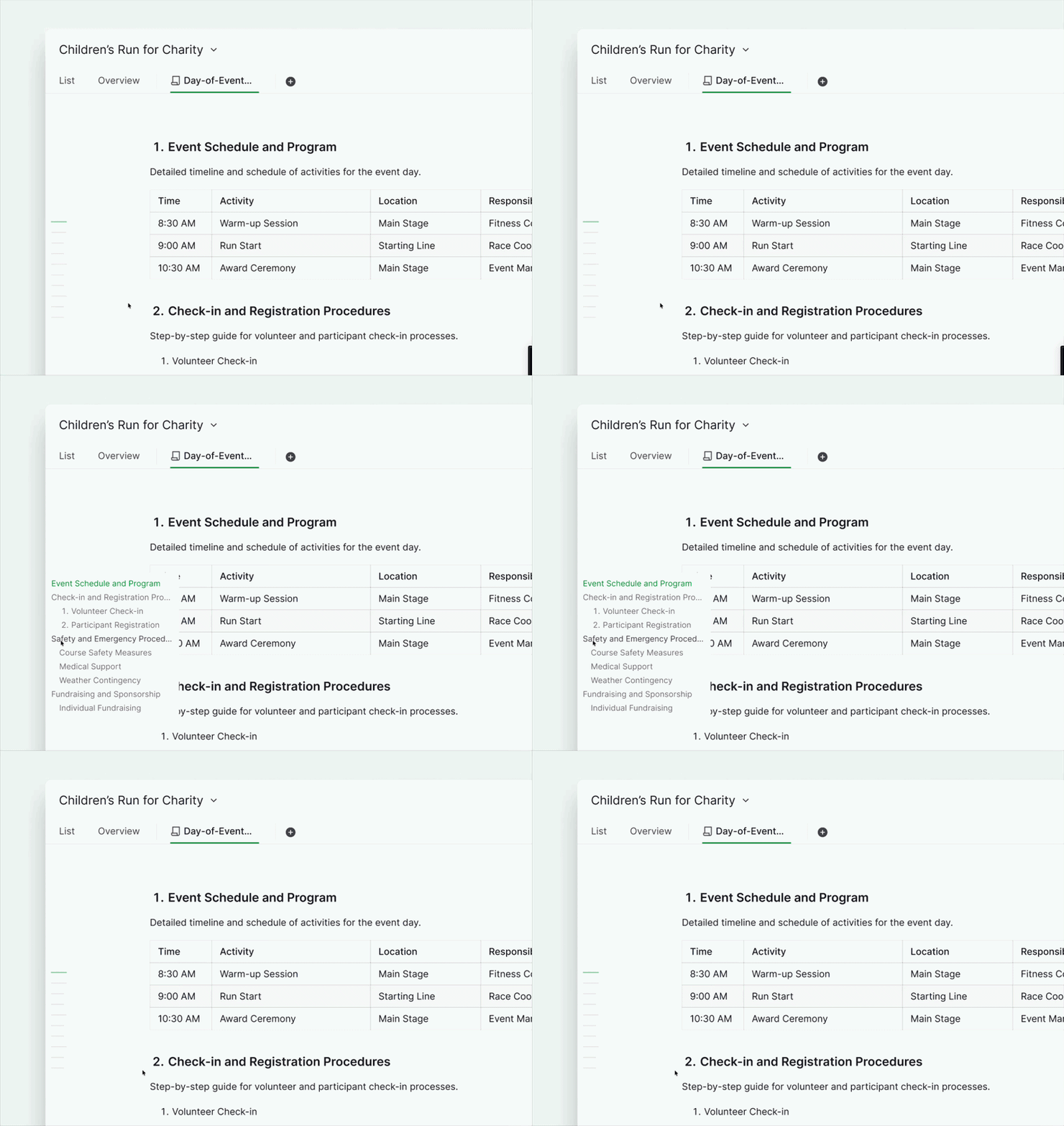
Nota: L’Indice è disponibile solo nei Documenti. Non è supportato nei dettagli delle Attività o nei commenti.
Regolare il layout del documento
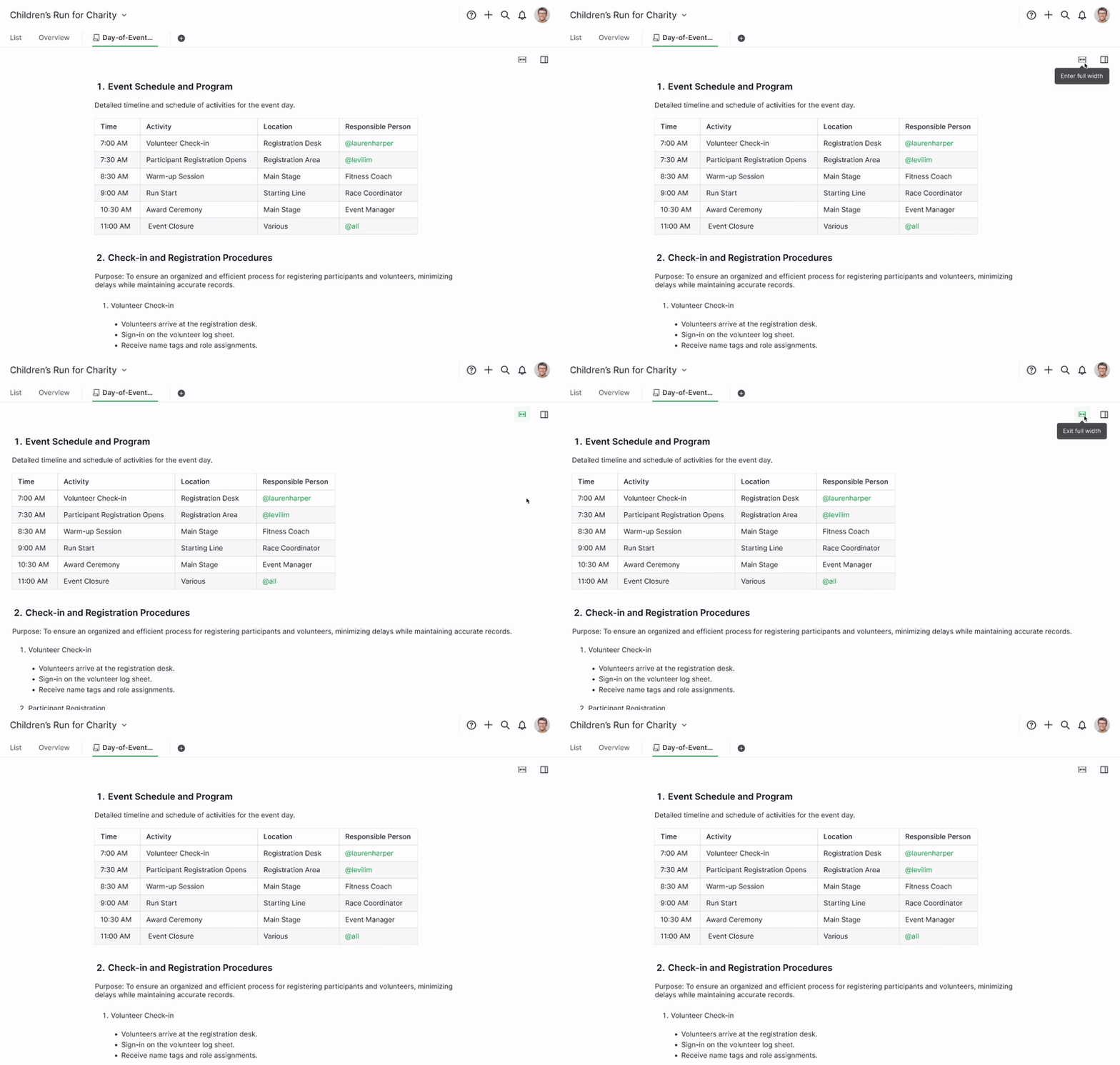
Modalità a larghezza intera
Per concentrarsi sulla scrittura e visualizzare più contenuto contemporaneamente:
- Fai clic sull’icona espandi sul lato destro del documento.
- Il documento passa alla modalità a larghezza intera.
Seguire e ricevere aggiornamenti
Seguire un documento ti permette di ricevere notifiche ogni volta che vengono apportate modifiche.
- Fai clic sull’icona del pannello dettagli sul lato destro.
-
Fai clic sull’icona a forma di occhio nella parte superiore del pannello.
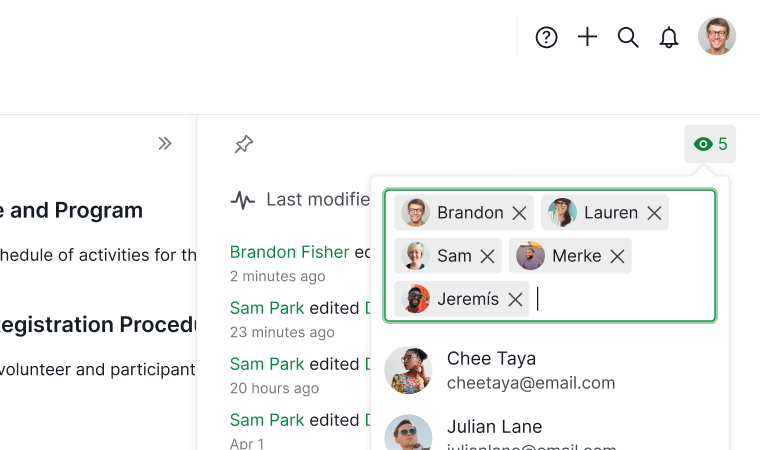

Nota: Solo i Membri del progetto possono essere aggiunti come Seguaci.
Bloccare e sbloccare i documenti
Blocca modifica
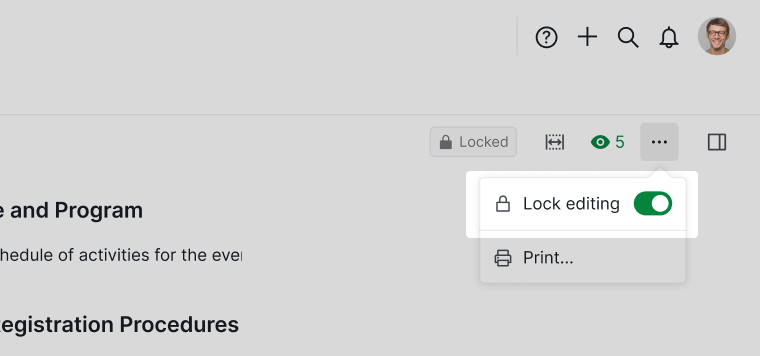
Bloccare un documento previene modifiche accidentali e lo rende di sola lettura.
- Fai clic sull’icona più opzioni nell’angolo in alto a destra.
-
Seleziona Blocca modifica.

Sblocca temporaneamente
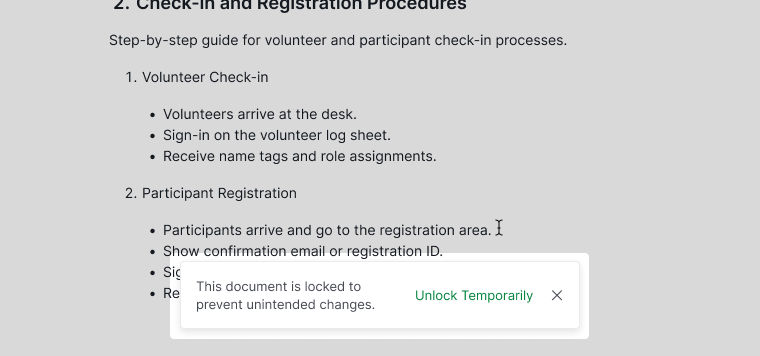
- Fai clic su Sblocca temporaneamente per apportare modifiche rapide
-
Il documento si riblocca automaticamente quando cambi vista o progetto

Sblocca completamente
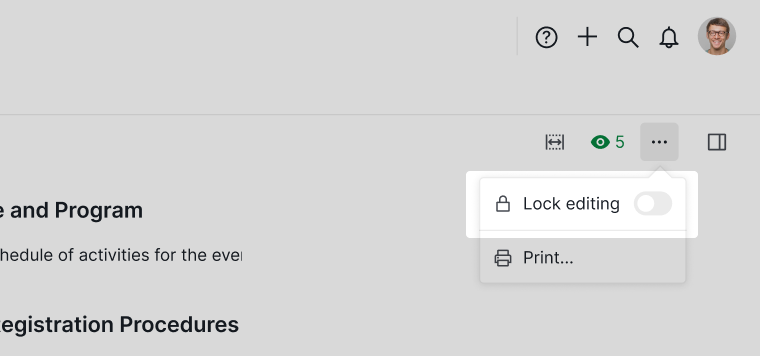
- Fai clic nuovamente sull’icona più opzioni.
-
Deseleziona Blocca modifica.

Stampare e condividere documenti
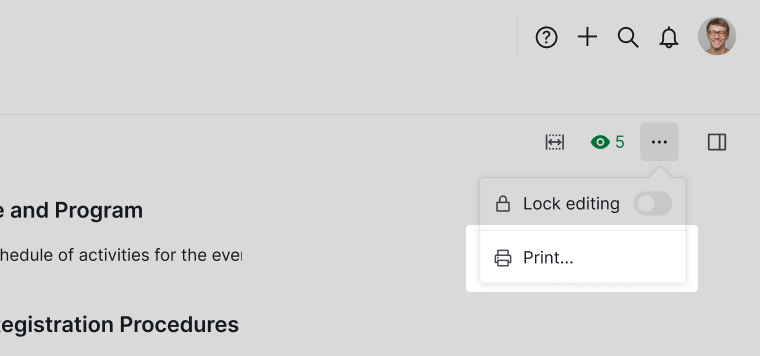
- Fai clic sull’icona più opzioni nell’angolo in alto a destra.
-
Seleziona Stampa.

Rinominare o condividere il link
Per rinominare un documento:
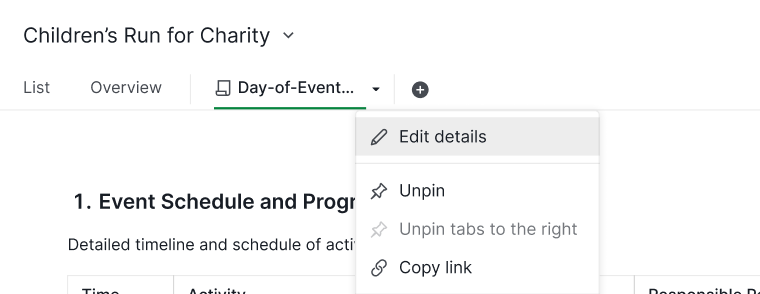
- Fai clic con il tasto destro sulla scheda del documento.
- Seleziona Modifica dettagli.
-
Aggiorna il nome.

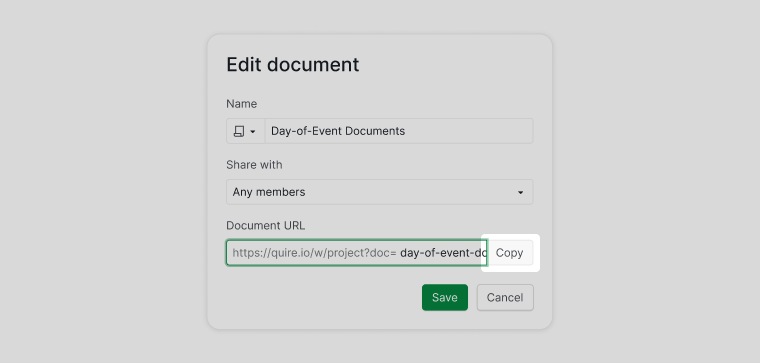
Per condividere il link di un documento:
- Fai clic su Copia URL
-
Condividi il link con il tuo team per aprire il documento direttamente

Suggerimento: Puoi fare riferimento ai documenti ovunque usando:
#:document_id(stesso progetto)#{project_id:document_id}(progetto diverso) Facendo clic sul riferimento si apre il documento direttamente.
Organizzare i documenti
Fissare o rimuovere il pin da un documento
I documenti fissati rimangono facilmente accessibili.
- Fai clic con il tasto destro sulla scheda del documento.
- Seleziona Fissa o Rimuovi pin.
I nuovi documenti creati sono fissati per impostazione predefinita.

Duplicare un documento
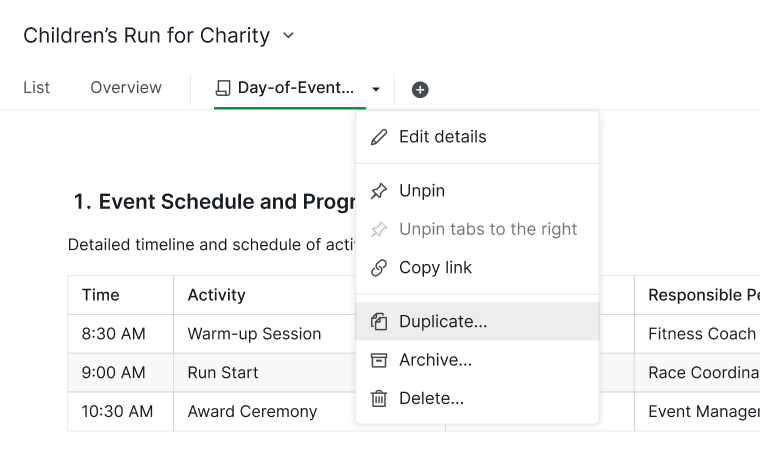
- Fai clic con il tasto destro sulla scheda del documento.
- Seleziona Duplica.
- Inserisci un nuovo nome.
-
Fai clic su Salva.

Archiviare un documento
Archiviare nasconde i documenti che non ti servono più, mantenendoli comunque accessibili.
- Fai clic con il tasto destro sulla scheda del documento.
-
Seleziona Archivia.
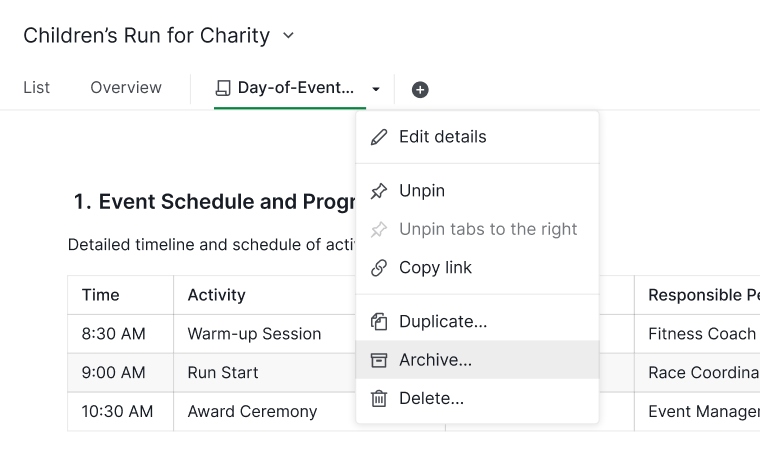

Nota: I documenti archiviati appaiono nella categoria Archiviati nel menu del documento.
Eliminare un documento
- Fai clic con il tasto destro sulla scheda del documento.
-
Seleziona Elimina.
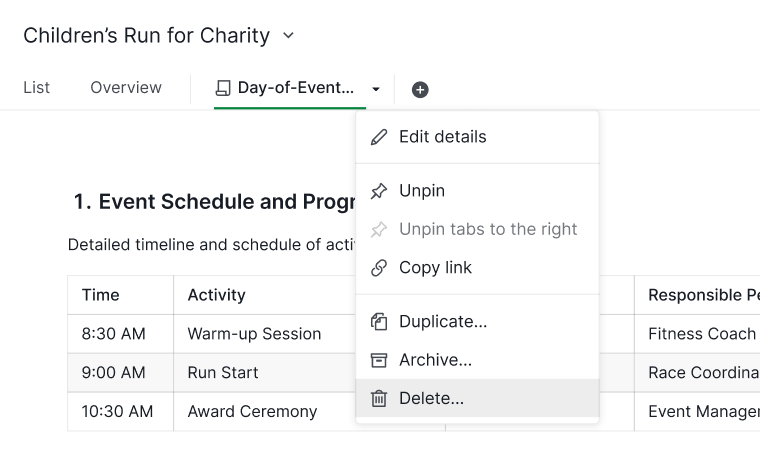

Nota: I documenti eliminati possono essere ripristinati per un periodo limitato dal menu più opzioni prima della rimozione definitiva. Rivedi attentamente prima di procedere con l’eliminazione.
Modificare documenti offline
Quire funziona al 100% offline. Puoi modificare i documenti nei progetti aperti in precedenza mentre eri online, anche senza connessione internet. Tutte le modifiche si sincronizzano automaticamente una volta ripristinata la connessione.
Scopri di più sui Documenti Quire sul nostro blog.
Domande frequenti
Perché i team dovrebbero mantenere la documentazione del progetto accanto alle loro attività?
La documentazione del progetto offre ai team uno spazio condiviso per raccogliere decisioni, contesto e materiale di riferimento in un unico luogo. Quando la documentazione vive all’interno del progetto anziché in uno strumento separato, i Membri del team trovano ciò di cui hanno bisogno senza dover cambiare contesto, e i nuovi Membri possono aggiornarsi più rapidamente. La documentazione preserva anche il ragionamento dietro le decisioni, che è facile perdere quando il lavoro avanza velocemente. In Quire, i documenti vivono all’interno del tuo progetto e possono essere organizzati in più schede per mantenere separati i diversi tipi di contenuto, come note di riunione, guide di onboarding e riferimenti tecnici.
Come si crea un documento in Quire?
Fai clic sull’icona + nella parte superiore del tuo progetto, organizzazione, Cartella, cartella intelligente, Le mie attività o nella pagina del profilo di un Membro, quindi seleziona Aggiungi documento. Inserisci un nome, imposta facoltativamente un’icona e un colore, scegli chi può accedervi e fai clic su Crea.
Come si inseriscono titoli, tabelle o liste di controllo in un documento Quire?
Digita / in qualsiasi punto del documento per aprire il menu dei comandi slash, che ti permette di inserire titoli, tabelle, liste di controllo, menzioni di Membri, riferimenti ad Attività e altro. Usa ↑/↓ per navigare nell’elenco e Invio per inserire.
Come si segue un documento in Quire per ricevere notifiche delle modifiche?
Fai clic sull’icona del pannello dettagli sul lato destro del documento (oppure premi Space), poi fai clic sull’icona a forma di occhio nella parte superiore. Solo i Membri del progetto possono essere aggiunti come Seguaci.
Come si blocca un documento Quire per impedire le modifiche?
Fai clic sull’icona più opzioni nell’angolo in alto a destra e seleziona Blocca modifica. Il documento diventa di sola lettura per tutti i Membri finché non viene sbloccato.
Come si apporta una modifica rapida a un documento Quire bloccato senza sbloccarlo completamente?
Fai clic su Sblocca temporaneamente per entrare in modalità modifica. Il documento si riblocca automaticamente quando cambi vista o progetto.
Come si condivide il link di un documento Quire con il proprio team?
Fai clic con il tasto destro sulla scheda del documento, seleziona Modifica dettagli e fai clic su Copia URL. Puoi anche fare riferimento a un documento inline usando #:document_id (stesso progetto) oppure #{project_id:document_id} (progetto diverso).
Come si duplica un documento in Quire?
Fai clic con il tasto destro sulla scheda del documento, seleziona Duplica, inserisci un nuovo nome e fai clic su Salva.
Come si archivia o elimina un documento in Quire?
Fai clic con il tasto destro sulla scheda del documento e seleziona Archivia per nasconderlo mantenendolo accessibile, oppure Elimina per rimuoverlo. I documenti eliminati possono essere ripristinati per un periodo limitato dal menu più opzioni.
Come si aggiunge un indice a un documento Quire?
Fai clic sull’icona più opzioni nell’angolo in alto a destra e seleziona Indice per attivarlo. L’indice elenca tutti i titoli come link cliccabili. L’Indice è disponibile solo nei Documenti. Non è supportato nei dettagli delle Attività o nei commenti.
È possibile modificare i documenti Quire offline?
Sì. Puoi modificare i documenti nei progetti aperti in precedenza mentre eri online, anche senza connessione internet. Le modifiche si sincronizzano automaticamente non appena sei di nuovo online.