
Imposta Assegnatari Permalink
Assegnare le attività in Quire garantisce che ogni membro del team sappia di cosa è responsabile, riceva notifiche tempestive e mantenga il team allineato. Puoi assegnare le attività a singoli membri, a più membri o a gruppi, e persino limitarne la visibilità con la funzione Squadra esterna.
Assegnatario singolo
- Fai clic sull’icona dell’assegnatario e seleziona direttamente un membro.
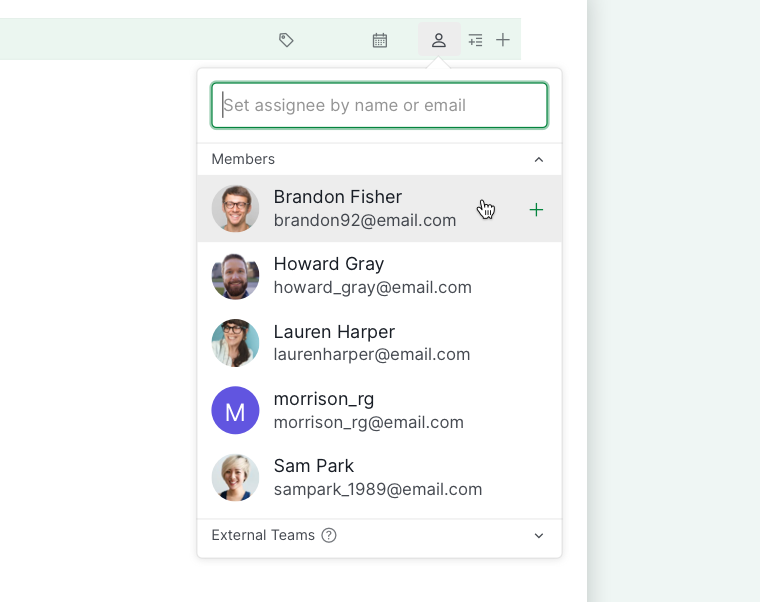
- In alternativa, digita @ e naviga nell’elenco dei membri con i tasti freccia su/giù.
- Fai clic con il tasto destro su un’attività e seleziona Imposta assegnatari per assegnarla.
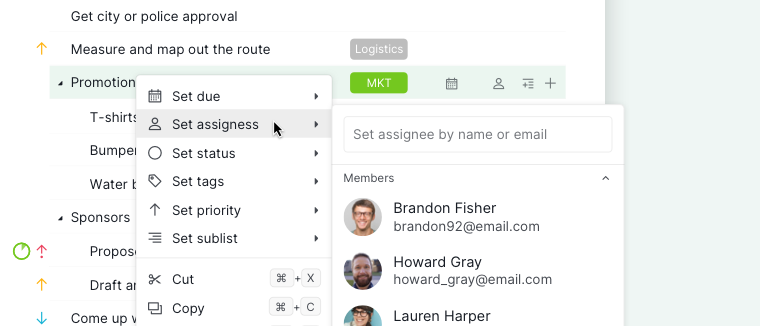


Suggerimento: Digitando un indirizzo email puoi invitare nuovi membri in Quire.
Assegnatari multipli
Gli assegnatari multipli sono disponibili esclusivamente nei piani Professional, Premium ed Enterprise. Ulteriori informazioni sono disponibili nella nostra pagina dei prezzi.
- Fai clic sull’icona dell’assegnatario e attiva la modalità Aggiungi agli assegnatari.
-
Seleziona più membri per assegnare l’attività contemporaneamente.
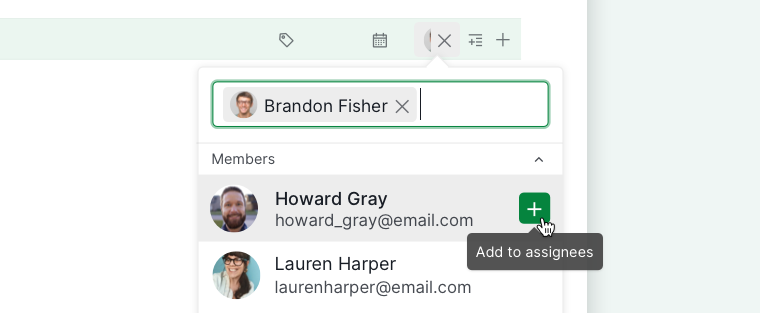

Suggerimento: Per aggiungere sempre nuovi membri senza sostituire gli assegnatari esistenti, vai su Impostazioni del progetto → Altro → Abilita Usa sempre assegnatari multipli anziché sostituire l’assegnatario originale.

Leggi di più sul nostro blog riguardo agli assegnatari multipli in Quire.
Limitare la visibilità delle attività
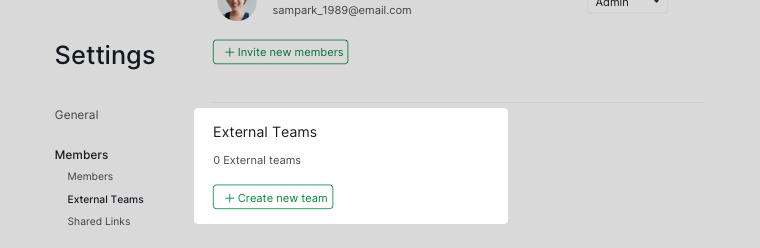
- Fai clic sull’icona del menu a discesa accanto al nome del tuo progetto e seleziona Modifica membri.
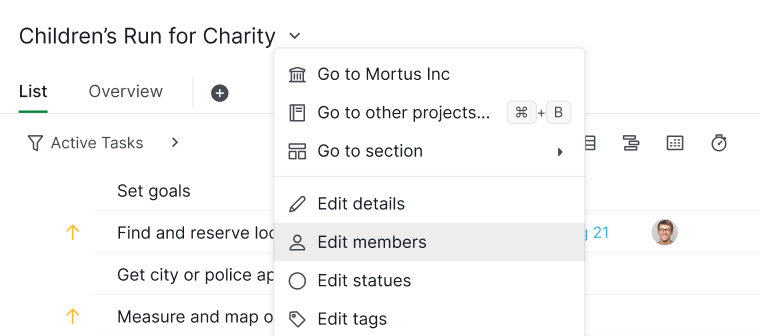
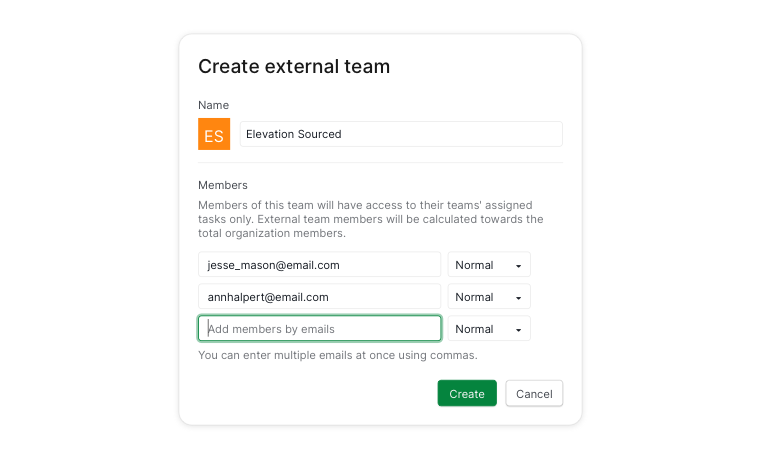
- Nella sezione Squadra Esterna, fai clic su Crea nuovo team e assegnagli un nome.
- Aggiungi membri digitando i loro indirizzi email.
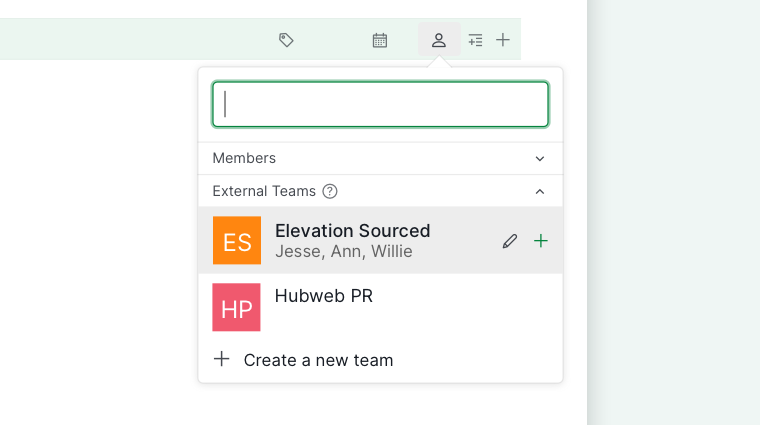
- Assegna le attività alla Squadra esterna per garantire che solo quei membri possano visualizzarle.


Assegnare attività a nuovi membri
- Fai clic sull’icona dell’assegnatario e digita l’indirizzo email della persona.
-
L’utente si unirà automaticamente al progetto una volta accettato l’invito.
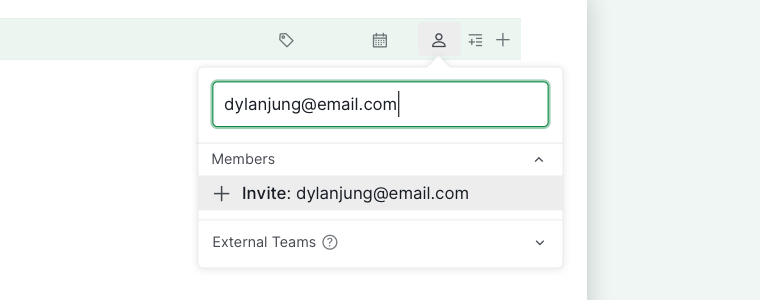

Suggerimento: Puoi anche invitare nuovi membri tramite la pagina Membri del progetto.
Assegnare attività a un gruppo di membri
Puoi assegnare le attività all’intero gruppo in una sola volta utilizzando la funzione Squadra esterna. Questo ti permette di risparmiare tempo quando assegni lavoro ricorrente alle stesse persone.
- Fai clic sull’icona del menu a discesa accanto al nome del tuo progetto e seleziona Modifica membri.
- Nella sezione Squadra Esterna, fai clic su Crea nuovo team e inserisci un nome.
- Aggiungi membri alla Squadra esterna digitando i loro indirizzi email.
- Quando assegni un’attività in futuro, seleziona semplicemente questa Squadra esterna invece di scegliere ogni membro singolarmente.
Assegnare un’attività a se stessi
- Fai clic sull’icona dell’assegnatario e seleziona te stesso.
- In alternativa, premi Ctrl + M (Windows) / ⌘ + M (Mac).
Monitorare il carico di lavoro del team
Una volta assegnate le attività, aggiungi una scheda Cruscotto per vedere come il lavoro è distribuito nel team. Il widget Carico di lavoro dei Membri mostra per ogni membro il numero di attività attive, completate e scadute con un indicatore di salute, oppure usa Attività per Stato e Membro per visualizzare gli stessi dati come Grafico a barre in pila.
Domande frequenti
Cosa sono gli assegnatari delle attività in Quire?
I membri del team responsabili di un’attività. Puoi assegnare a un singolo membro, a più membri, a un gruppo di Squadra esterna, oppure invitare nuovi membri digitando la loro email durante l’assegnazione.
Cos’è la funzione Squadra esterna in Quire?
Gruppi nominati di membri (clienti, collaboratori esterni, partner) con accesso limitato al progetto. Le attività assegnate a una Squadra esterna sono visibili solo a quel gruppo, mantenendo il lavoro sensibile nascosto al resto del team.
Quale piano Quire è necessario per assegnare un’attività a più membri?
Professional, Premium o Enterprise. Attiva la modalità Aggiungi agli assegnatari nel selettore degli assegnatari. Per impostarlo come predefinito, vai su Impostazioni del progetto → Altro → abilita Usa sempre assegnatari multipli anziché sostituire l’assegnatario originale.
Esiste una scorciatoia da tastiera per assegnare un’attività a me stesso in Quire?
Premi Ctrl+M (Windows) o ⌘+M (Mac) per assegnare istantaneamente l’attività selezionata a te stesso.
Cosa succede quando si assegna un’attività a un nuovo membro in Quire?
Quire invia loro un invito via email. Una volta accettato, l’attività viene assegnata al loro account. Non è necessario aggiungerli prima al progetto.