
Impostare Data e Ora Permalink
Le attività ricorrenti automatizzano il lavoro ripetitivo, eliminando la necessità di ricrearlo manualmente a ogni ciclo. Impostare date di inizio e di scadenza sulle attività mantiene il team allineato sulle scadenze e facilita l’individuazione precoce dei conflitti di pianificazione. In Quire, puoi impostare un’attività per ripetersi secondo qualsiasi pianificazione e visualizzare il lavoro futuro nella Sequenza Temporale o nelle Visualizzazioni Calendario.
Impostare Date e Ore
Data di Scadenza
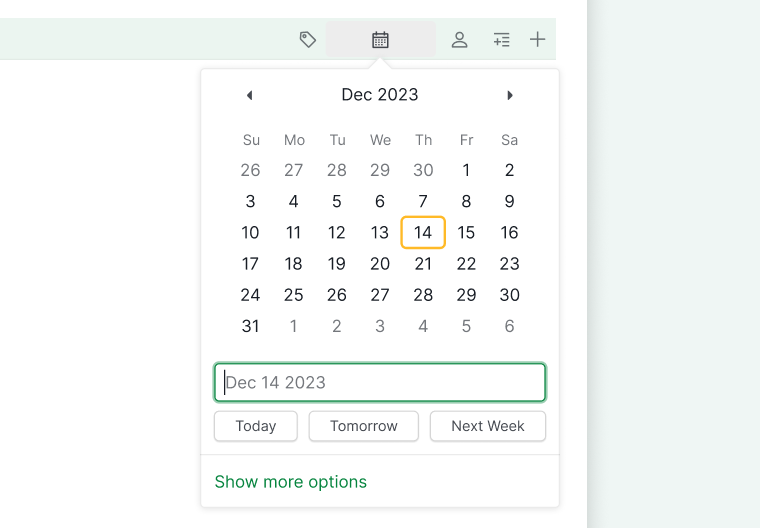
- Clicca sull’icona della data per assegnare una data di scadenza, oppure premi < con l’attività selezionata.

- Poi clicca su Oggi, Domani o La prossima settimana per aggiungere rapidamente una data.


Suggerimento: Digita < mentre modifichi un’attività per assegnare una data di scadenza direttamente nel testo.
Una volta impostate le date di scadenza, una scheda Cruscotto può tenerle sotto controllo. Il widget Calendario delle scadenze mostra dove si concentrano le date di scadenza nel corso del mese, Attività Prossime elenca ciò che scade oggi o in futuro, e Attività a rischio segnala tutto ciò che è in ritardo, in scadenza imminente o non aggiornato da tempo.
Data d’Inizio
L’impostazione della data d’inizio è disponibile solo nei piani Professional, Premium ed Enterprise. Ulteriori informazioni sono disponibili nella nostra pagina dei prezzi.
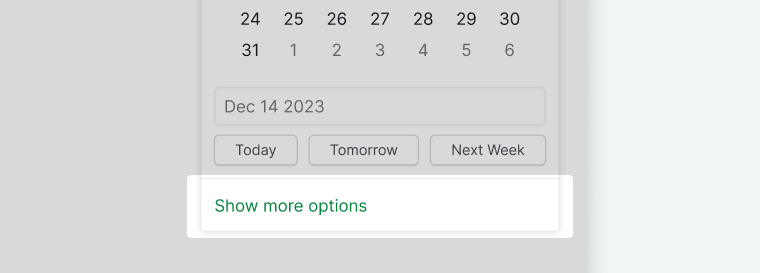
- Clicca sull’icona della data, poi su Mostra più opzioni.
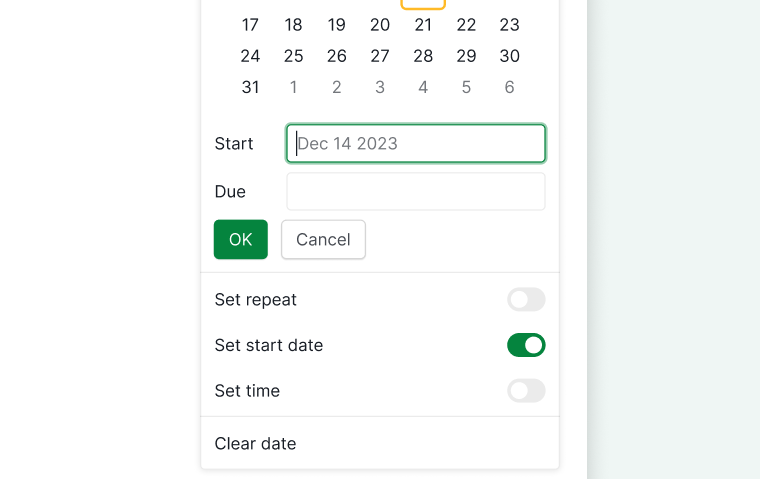
- Attiva Imposta data d’inizio e seleziona o digita la data d’inizio.


Rimuovere una Data
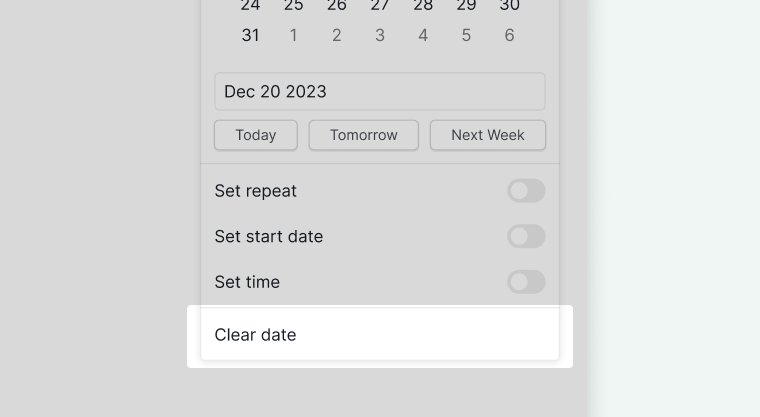
- Clicca sull’icona della data per aprire il menu del selettore di data.
- Clicca su Cancella data.

Ora dell’Attività
L’impostazione dell’ora d’inizio è disponibile solo nei piani Professional, Premium ed Enterprise. Ulteriori informazioni sono disponibili nella nostra pagina dei prezzi.
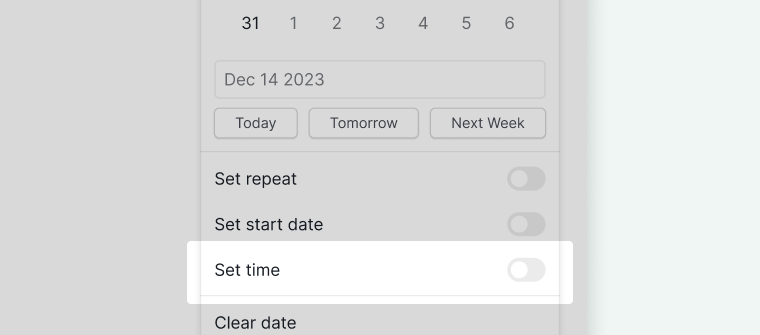
- Clicca sull’icona della data per aprire il menu del selettore di data.
- Clicca su Mostra più opzioni, attiva Imposta ora e scegli l’ora e i minuti.
- Usa i tasti freccia per selezionare l’ora o digitala manualmente.
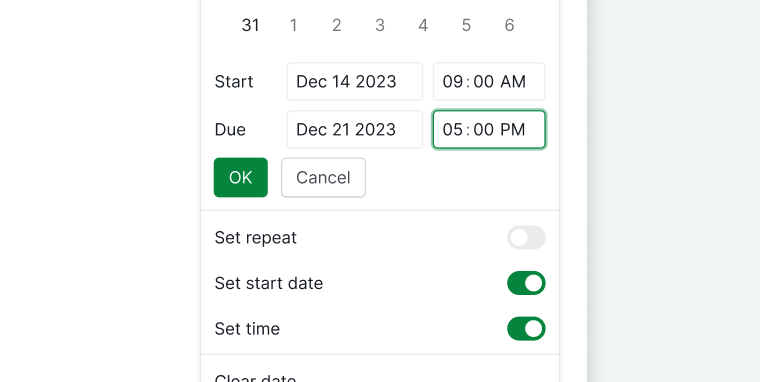


Nota: Le attività con date di inizio e di scadenza possono mostrare la durata quando sincronizzate con Google Calendar o altre app.
Suggerimento: Attiva il formato 24 ore nelle Impostazioni account.
Attività Ricorrenti
Le attività ricorrenti si rigenerano automaticamente secondo una pianificazione prestabilita al completamento, così i team non devono ricreare manualmente il lavoro ripetuto ogni ciclo. Casi d’uso comuni includono riunioni settimanali, reports mensili e liste di controllo ogni giorno.
Impostazioni di Ripetizione
L’impostazione delle attività per la ripetizione ogni giorno, mensilmente o annualmente è disponibile solo nei piani Professional, Premium ed Enterprise. Ulteriori informazioni sono disponibili nella nostra pagina dei prezzi.
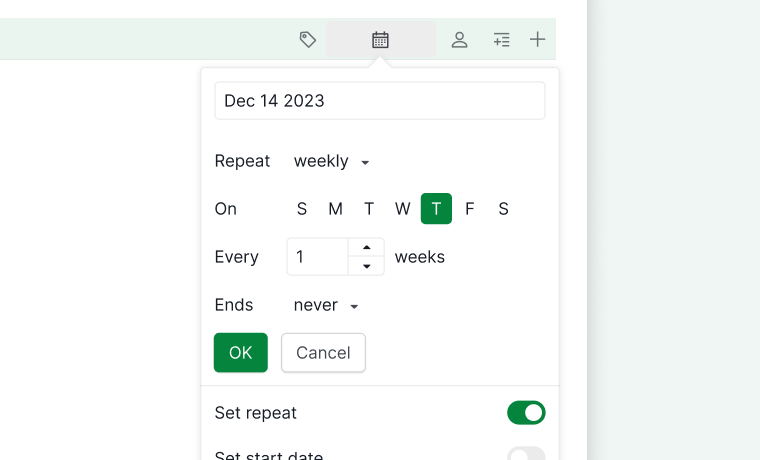
- Clicca sull’icona della data, attiva Imposta la ripetizione.

- Poi scegli la frequenza e il giorno.


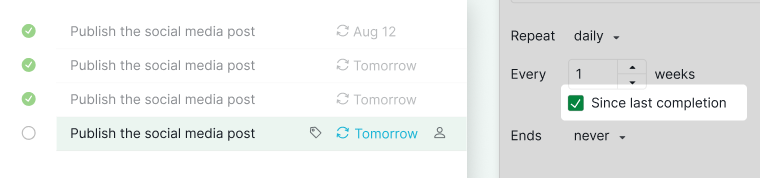
Dall’Ultimo Completamento
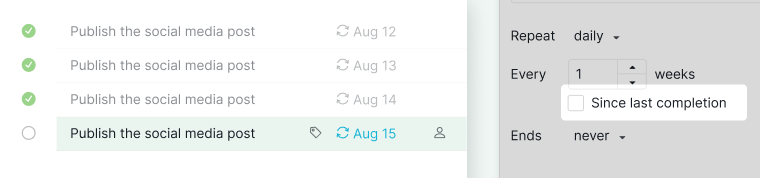
Per le attività ogni giorno, scegli Dall’ultimo completamento per basare la prossima data di scadenza sul completamento dell’attività precedente.

Ecco un esempio: imposta l’attività per ripetersi ogni 1 giorno.
-
Impostazione predefinita (Dall’ultimo completamento non selezionata): Quando l’attività viene completata oggi, la data di scadenza dell’attività successiva sarà domani. Se la nuova attività viene completata il giorno seguente, la data di scadenza dell’attività generata successivamente sarà due giorni dopo.
-
Opzione selezionata (Dall’ultimo completamento attivata): Quando l’attività viene completata oggi, la data di scadenza della prima nuova attività sarà domani. Se la nuova attività viene completata di nuovo lo stesso giorno, la data di scadenza dell’attività successiva sarà comunque domani.


Ricorrenza delle Sub Attività
Se un’attività padre è ricorrente, le sue sub attività ricorreranno automaticamente a meno che non venga disabilitato nel selettore di data.

Cronologia dei Commenti
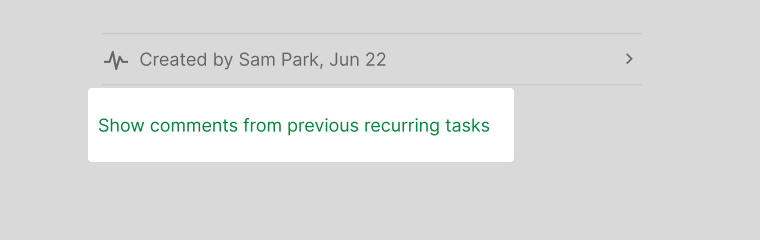
Le attività ricorrenti appena generate iniziano senza i commenti precedenti.
- Clicca sull’opzione nel pannello dei dettagli per visualizzare i commenti passati.
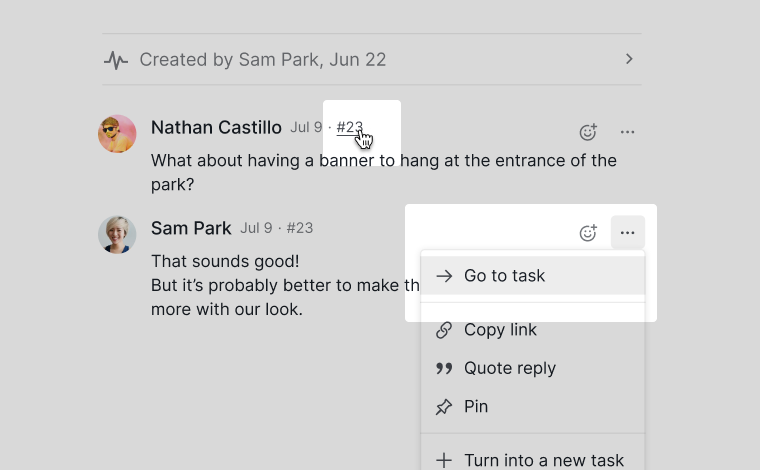
- Oppure naviga direttamente tramite ID attività o Vai all’attività nel menu a discesa più opzioni.


Leggi di più sul nostro blog riguardo all’impostazione delle attività ricorrenti.
Domande Frequenti
Cosa sono le date delle attività in Quire?
Le date di scadenza sono disponibili su tutti i piani. Le date d’inizio, le ore delle attività e le attività ricorrenti richiedono i piani Professional, Premium o Enterprise. Le attività con date possono essere visualizzate nelle viste Sequenza Temporale e Calendario.
Cos’è la funzione data di scadenza in Quire?
Clicca sull’icona della data o premi < per assegnare una scadenza. Sono disponibili opzioni rapide come Oggi, Domani e La prossima settimana per un’assegnazione veloce.
Cos’è la funzione data d’inizio in Quire?
Clicca sull’icona della data > Mostra più opzioni > attiva Imposta data d’inizio. Disponibile sui piani Professional, Premium ed Enterprise.
Cos’è l’ora dell’attività in Quire?
Clicca sull’icona della data > Mostra più opzioni > attiva Imposta ora per assegnare un’ora e un minuto specifici. Disponibile su Professional, Premium ed Enterprise. Attiva il formato 24 ore nelle Impostazioni account.
Cosa sono le attività ricorrenti e quando i team dovrebbero usarle?
Le attività ricorrenti sono attività che si rigenerano automaticamente secondo una pianificazione prestabilita dopo essere state completate, in modo che il lavoro ripetuto non debba essere ricreato manualmente ogni ciclo. Sono utili per tutto ciò che avviene con una cadenza prevedibile: riunioni settimanali, reports mensili, revisioni trimestrali o liste di controllo ogni giorno. L’uso delle attività ricorrenti riduce il rischio di dimenticare il lavoro di routine e lo mantiene costantemente visibile nel progetto. In Quire, puoi impostare un’attività per ripetersi ogni giorno, settimanalmente, mensilmente o annualmente, e scegliere se le sub attività debbano ricorrere anch’esse. Le attività ricorrenti richiedono un piano Professional, Premium o Enterprise.
Cos’è l’opzione di attività ricorrente “Dall’ultimo completamento” in Quire?
Basa la prossima data di scadenza su quando l’attività precedente è stata effettivamente completata, anziché su una pianificazione fissa. È utile quando la tempistica delle attività dipende dal completamento reale anziché da un calendario rigido.
Cosa succede alle sub attività quando viene generata un’attività ricorrente in Quire?
Le sub attività ricorrono automaticamente per impostazione predefinita. Disabilita questa opzione nel selettore di data se non vuoi che le sub attività vengano trasferite.
Posso vedere i commenti di un ciclo precedente di attività ricorrenti in Quire?
Sì. Le nuove attività ricorrenti iniziano senza i commenti precedenti. Clicca sull’opzione nel pannello dei dettagli, oppure naviga tramite ID attività o Vai all’attività in più opzioni per visualizzare i commenti passati.