
設定日期與時間 Permalink
循環任務可自動化處理週期性工作,無需每次手動重新建立。為任務設定開始日期和到期日期,有助於讓團隊在截止時間上保持一致,並更早發現排程衝突。在 Quire 中,你可以為任務設定任意重複週期,並在時間軸或行事曆檢視模式中視覺化即將到來的工作。
設定日期與時間
到期日期
- 點擊日期圖示以設定到期日期,或在選取任務時按下 <。

- 點擊今天、明天或下週以快速新增日期。
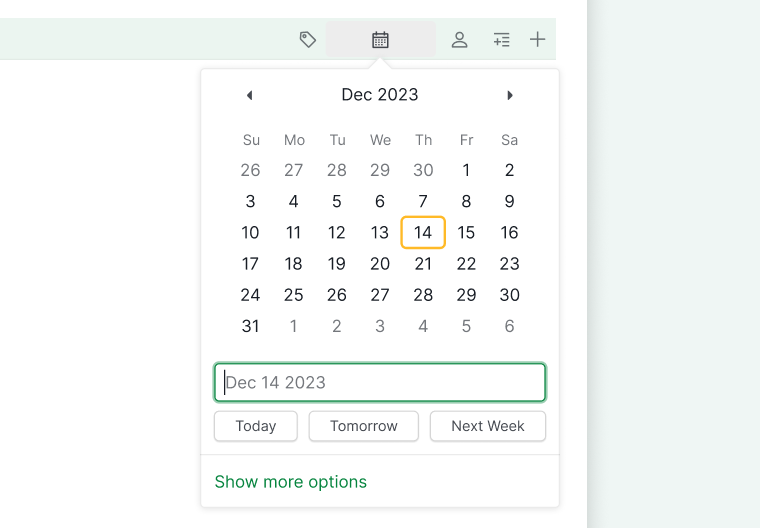


提示: 在編輯任務時按下 <,可直接內嵌指定到期日期。
任務設定到期日期後,儀表板標籤頁即可自動追蹤進度。截止行事曆小工具顯示一個月內到期日期的分布情況,即將到期的任務列出今天及以後到期的任務,風險任務則標記出已逾期、即將到期或長時間未更新的任務。
開始日期
設定開始日期僅適用於 Professional、Premium、Enterprise 方案。更多資訊請參閱我們的定價頁面。
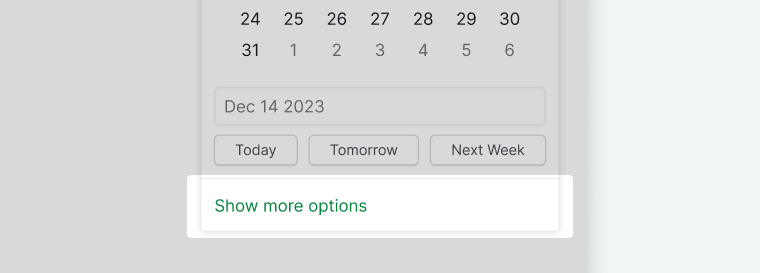
- 點擊日期圖示,然後點擊顯示更多選項。
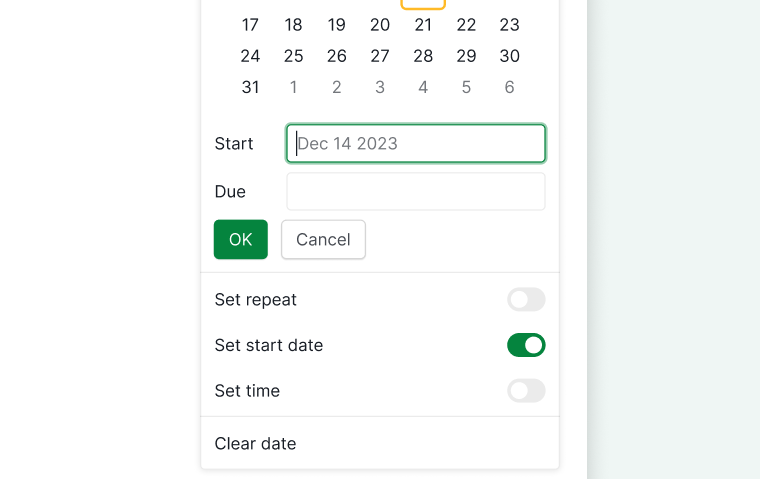
- 開啟設定開始日期,然後選擇或輸入開始日期。


移除日期
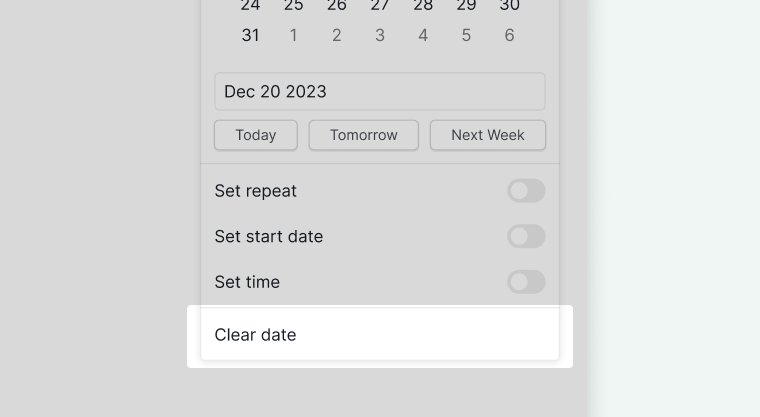
- 點擊日期圖示以開啟日期選擇器選單。
- 點擊清除日期。

任務時間
設定開始時間僅適用於 Professional、Premium、Enterprise 方案。更多資訊請參閱我們的定價頁面。
- 點擊日期圖示以開啟日期選擇器選單。
- 點擊顯示更多選項,開啟設定時間,然後選擇小時和分鐘。
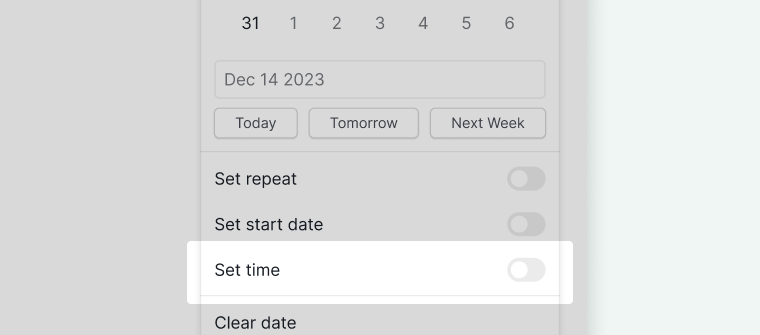
- 使用方向鍵選擇時間,或手動輸入。
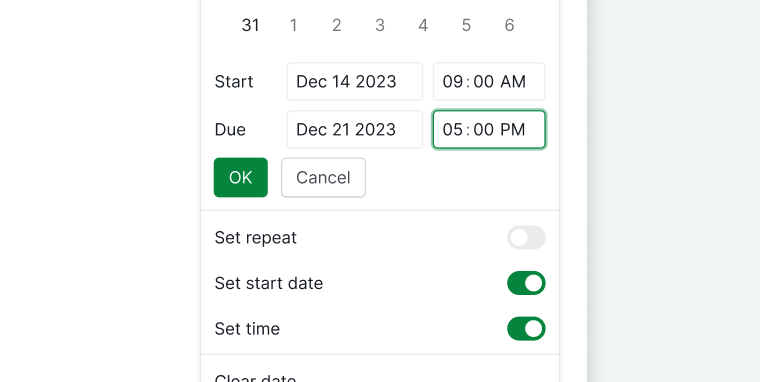


注意: 同時設有開始日期和到期日期的任務,在與 Google日曆或其他應用程式同步後可顯示持續時長。
提示: 在帳號設定中啟用 24 小時制。
循環任務
循環任務在完成後會按照既定行程安排自動重新生成,團隊無需每個週期手動重新建立重複工作。常見使用情境包括每週例會、每月報告和每日檢查清單。
重複設定
將任務設為每天、每月或每年重複僅適用於 Professional、Premium、Enterprise 方案。更多資訊請參閱我們的定價頁面。
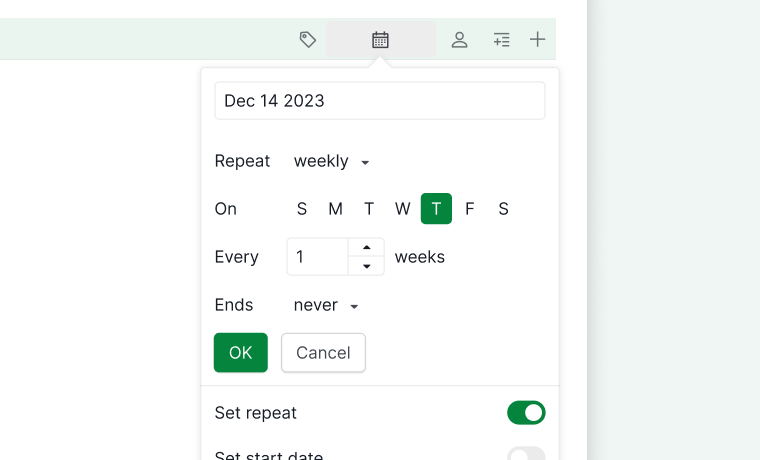
- 點擊日期圖示,開啟設為重複。

- 然後選擇頻率和日期。


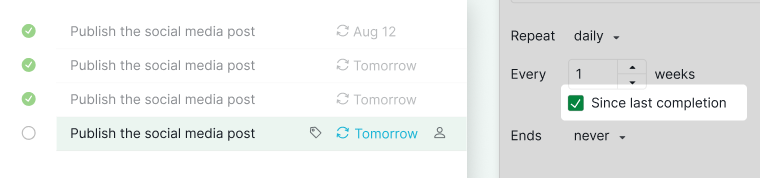
自最新完成時間起算
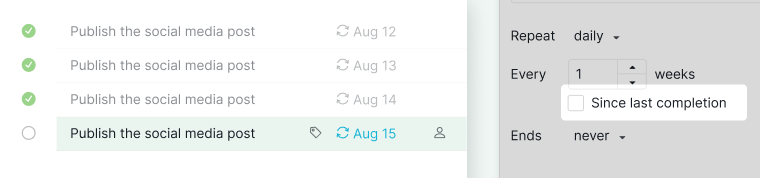
對於每日任務,選擇自最新完成時間起算,可根據上一個任務的完成時間來設定下一個到期日期。

以下是一個範例:將任務設為每 1 天重複。
-
預設設定(未選擇「自最新完成時間起算」): 若任務今天完成,下一個任務的到期日期為明天。若新任務在次日再次完成,則下一個生成的任務到期日期為兩天後。
-
已選擇該選項(啟用「自最新完成時間起算」): 若任務今天完成,第一個新任務的到期日期為明天。若新任務當天再次完成,下一個任務的到期日期仍為明天。


子任務重複
若主任務設為重複,其子任務將自動重複,除非在日期選擇器中關閉此功能。

留言歷史記錄
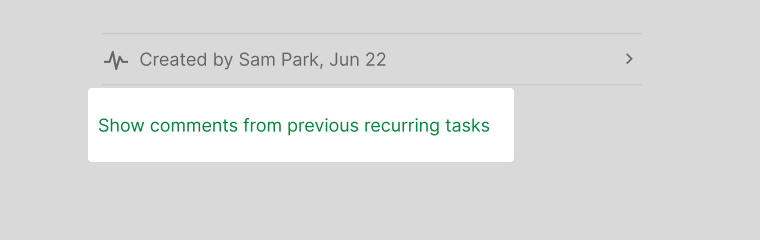
新生成的循環任務不會包含之前的留言。
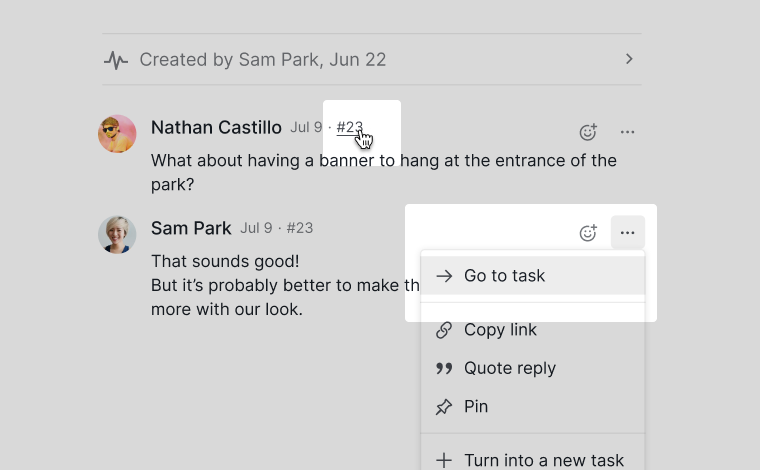
- 點擊資訊面板中的選項以查看歷史留言。
- 或透過任務 ID 或更多選項下拉選單中的前往任務直接導覽。


歡迎閱讀我們部落格上關於設定循環任務的文章。
常見問題
Quire 中的任務日期是什麼?
所有方案均可使用到期日期。開始日期、任務時間和循環任務需要 Professional、Premium 或 Enterprise 方案。設有日期的任務可在時間軸和行事曆檢視模式中視覺化呈現。
Quire 的到期日期功能是什麼?
點擊日期圖示或按下 < 以指定截止日期。系統提供今天、明天、下週等快速選項,方便快速設定。
Quire 的開始日期功能是什麼?
點擊日期圖示 > 顯示更多選項 > 開啟設定開始日期。適用於 Professional、Premium 和 Enterprise 方案。
Quire 中的任務時間是什麼?
點擊日期圖示 > 顯示更多選項 > 開啟設定時間,以指定具體的小時和分鐘。適用於 Professional、Premium 和 Enterprise 方案。在帳號設定中啟用 24 小時制。
什麼是循環任務?團隊應在何時使用?
循環任務是指完成後會按照既定行程安排自動重新生成的任務,無需每個週期手動重新建立。凡是以固定節奏發生的事項都適合使用:每週例會、每月報告、季度審查或每日檢查清單。使用循環任務可降低忘記例行工作的風險,並讓相關任務在專案中始終保持可見。在 Quire 中,你可以將任務設為每天、每週、每月或每年重複,並可選擇子任務是否同步重複。循環任務需要 Professional、Premium 或 Enterprise 方案。
Quire 中循環任務的「自最新完成時間起算」選項是什麼?
以上一個任務的實際完成時間(而非固定行程安排)作為下一個到期日期的計算基準。適合任務時間取決於實際完成情況、而非固定行事曆的彈性工作流程。
在 Quire 中生成循環任務時,子任務會如何處理?
子任務預設自動重複。如果不希望子任務延續,可在日期選擇器中關閉此功能。
Quire 中循環任務的留言歷史記錄是什麼?
新循環任務不會包含之前的留言。點擊資訊面板中的選項,或透過任務 ID 或更多選項中的前往任務導覽至原始任務,即可查看歷史留言。