
客戶關係管道模板 Permalink
使用此範本,在 Quire 中集中管理所有客戶資訊與銷售管道。
你可以前往客戶關係管道專案並將其複製到你的工作區,無需從頭建立所有內容。
你還可以瀏覽更多即用型範本,加速你的工作流程。
建立客戶資料庫
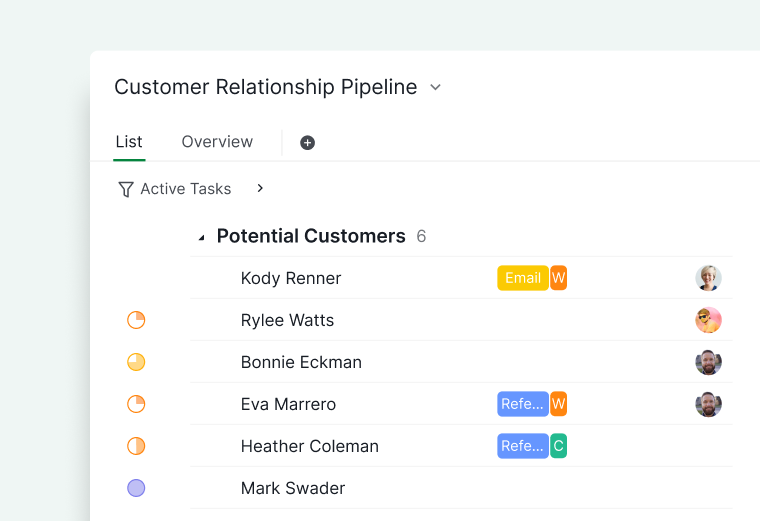
清單標籤頁是你的客戶中央資料庫。
- 為每位客戶建立一個任務
- 以任務標題記錄客戶姓名或公司名稱
-
將所有與該客戶相關的活動整理在對應任務下

建構銷售管道檢視

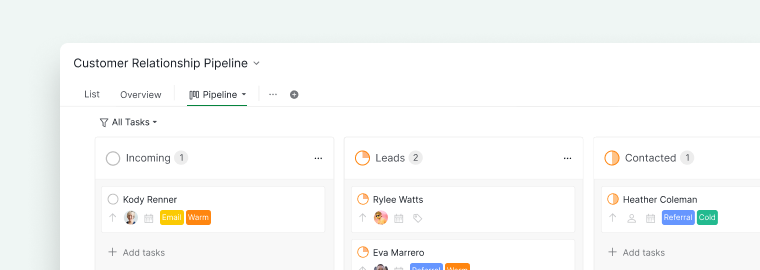
常見的管道階段包括:
- Incoming
- Leads
- Contacted
- Meeting scheduled
- Proposal delivered
- Follow up
- Closed
-
Lost

管理客戶資訊
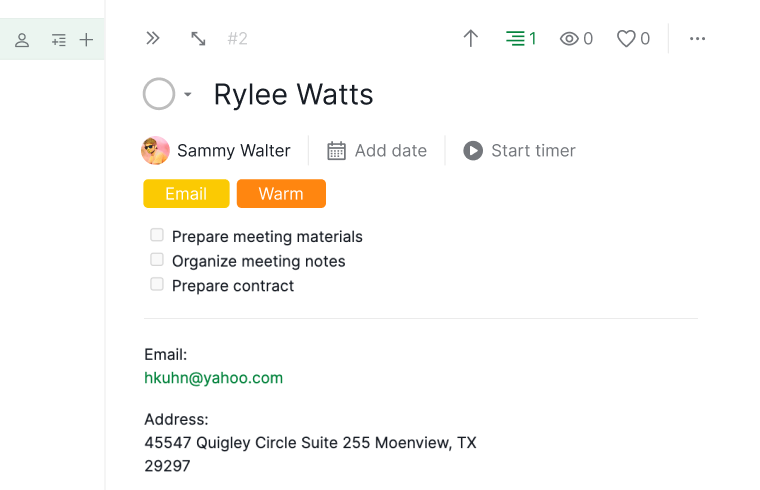
每個客戶任務都可以在資訊面板中記錄詳細資訊。
可新增的內容包括:
- 聯絡方式(電子郵件、電話、地址、公司)
- 客戶回覆或備註
-
會議準備檢查清單

整理與細分客戶
標籤
標籤幫助你對客戶進行細分和分析。
以下是一些常用的客戶細分維度:
- 意向溫度(Cold、Warm、Hot):幫助你識別哪些客戶最接近成交。
- 來源(Email、Referral、Support Message):幫助你判斷哪些管道更有效。
- 公司規模(1-10、10-50、50-100 等):幫助你針對大中小型企業調整溝通策略。
篩選檢視
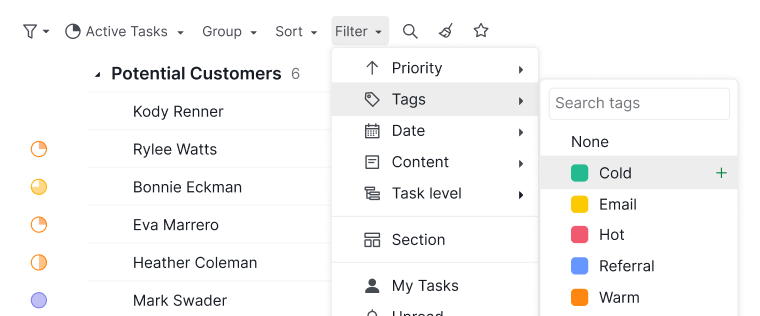
使用篩選列縮小客戶清單範圍。
可按以下條件篩選:
- 標籤
- 狀態
- 負責人
-
其他屬性

儀表板檢視模式
儀表板檢視模式僅在 Professional、Premium、Enterprise 方案中可用。詳細資訊請參閱我們的定價頁面。
儀表板檢視模式透過小工具將管道資料轉換為視覺化概覽,無需逐一開啟客戶任務。
新增以下小工具來追蹤你的管道:
- 任務狀態分佈:按狀態彙總所有客戶任務,讓你一眼掌握各銷售階段的規模。
- 團隊成員工作量:顯示每位成員的進行中、已完成和逾期任務數量,並以健康標識提前標出風險。
- 即將到來的任務:列出今日及之後到期的任務,確保已排程的追蹤不會遺漏。
自動擷取客戶資料
你可以直接向 Quire 傳送電子郵件,讓郵件自動轉換為任務。
這項功能可以幫助你:
- 擷取詢問內容
- 集中溝通記錄
- 減少手動輸入
常見問題
如何將 Quire 用作 CRM 管道?
在主清單標籤頁中為每位客戶建立一個任務,然後建立一個 Pipeline 子清單並切換到看板檢視,設定狀態欄代表各銷售階段。將客戶任務加入該子清單,即可追蹤其在管道中的進展。
如何在 Quire 中存放客戶聯絡資訊?
開啟客戶任務的資訊面板,即可新增聯絡資訊(電子郵件、電話、地址、公司)、備註、會議檢查清單以及客戶回覆。
如何在 Quire 中使用標籤對客戶進行細分?
為任務指派標籤,按意向溫度(Cold、Warm、Hot)、來源(Email、Referral)或公司規模對客戶分類。標籤讓你能夠按任意維度篩選和分析管道資料。
如何在 Quire 中篩選客戶以建立聚焦檢視?
使用篩選列按標籤、狀態、負責人或其他屬性縮小客戶清單範圍,從而建立專屬檢視,例如所有高意向潛在客戶,或指派給特定業務人員的任務。
如何將客戶電子郵件自動轉換為 Quire 任務?
使用電子郵件轉任務功能,將電子郵件直接轉寄至你的專案,即可讓郵件自動變成任務。
Quire 中是否有現成的 CRM 管道範本?
有。前往客戶關係管道專案,將其複製到你的工作區,即可立即開始使用。
如需更多協助,請聯繫我們。