
時間軸中的網格視圖 Permalink
在 Quire 的時間軸檢視模式中,您可以切換開啟網格視圖,在任務名稱旁邊顯示任務欄位。這讓您無需離開時間軸,即可對任務有更多了解和控制。
提示:按鍵盤上的 4 鍵切換至時間軸檢視模式。再次按下 4 鍵可存取包含更多選項的下拉選單,然後使用數字鍵或方向鍵進行導覽。
啟用網格視圖
- 點擊右上角的時間軸圖示。
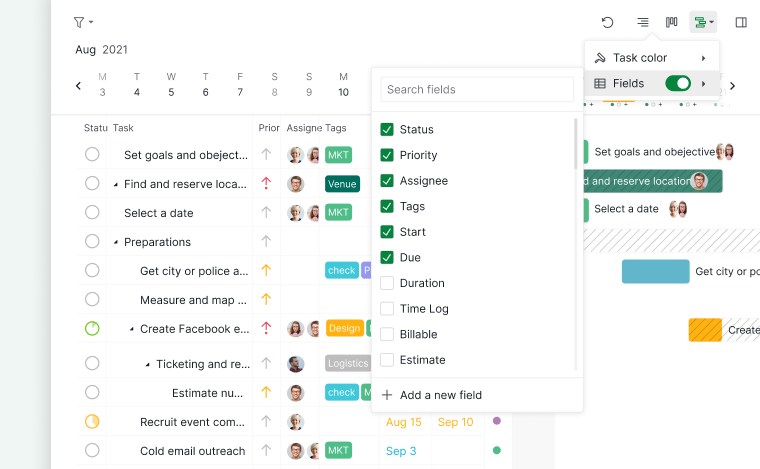
- 從下拉選單中選擇欄位,以切換任務名稱旁邊的顯示內容。
- 選擇要顯示的欄位。預設欄包括:
- 狀態
- 優先級
- 負責人
- 標籤
- 開始日期
- 到期日期
- 您已新增的任何自訂欄位
-
如有需要,透過拖曳欄邊框來調整欄寬。

想要為任務條設置顏色而非在欄中顯示欄位?請參閱任務顏色設定。如需時間軸檢視模式的完整概覽,請參閱時間軸檢視模式。
常見問題
如何在 Quire 時間軸檢視模式中啟用網格視圖?
點擊右上角的時間軸圖示,從下拉選單中選擇欄位,然後切換開啟您想在任務名稱旁邊顯示的欄位。
Quire 時間軸檢視模式網格視圖中預設顯示哪些欄位?
狀態、優先級、負責人、標籤、開始日期、到期日期,以及已新增至專案的任何自訂欄位。
我可以在 Quire 時間軸檢視模式網格視圖中調整欄寬嗎?
可以。拖曳欄標題之間的邊框即可調整任意欄的寬度。
如需更多協助,請聯繫我們。