
Quire 任務留言 Permalink
為任務新增留言,可讓討論內容有序歸檔並與相關工作項目綁定。你可以透過留言同步進度、提問或與團隊協作。
了解任務的活動紀錄,每則留言都會與其他編輯和更新一併記錄在此。
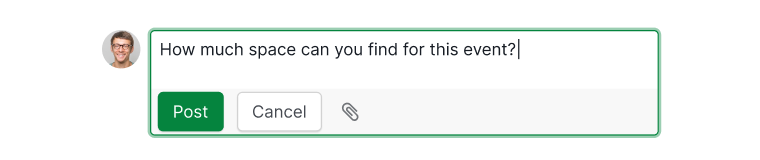
發佈留言
- 在任務資訊面板中點擊新增留言。
- 輸入留言內容。你將自動成為該任務的追蹤者。
-
與該任務關聯的負責人、當前追蹤者和專案成員都會收到通知。

快捷鍵
- 按 C 快速為選中的任務新增留言。
- 開啟進階模式後,按 I(Windows)或 ⌥(Mac)可預覽留言指示器。
設定留言樣式
選取留言中的任意文字即可開啟格式工具列,透過富文字編輯器設定文字樣式、新增顏色、建立超連結等。

斜線指令
輸入 / 開啟指令選單,可插入以下內容:
- 標題
- 表格
- 清單
- 提及(@)
- 任務引用
- 更多內容
輸入時結果會自動篩選。使用方向鍵瀏覽並選擇指令。

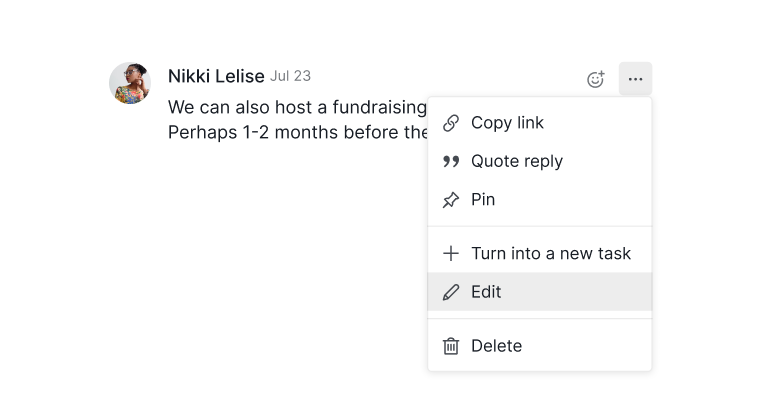
編輯留言
- 點擊留言上的更多選項圖示並選擇編輯。
-
或在留言欄中按向上箭頭快速編輯最後一則留言。

注意: 只有擁有相應權限的使用者才能編輯留言。訪客成員只能新增留言,無法編輯他人的留言。
對留言新增表情回應
- 將滑鼠懸停在留言上,點擊表情圖示新增回應。
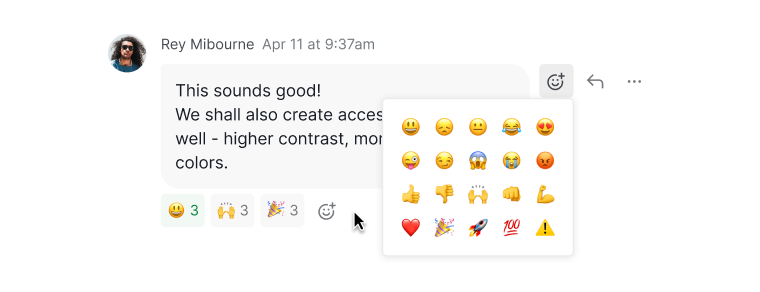
- 點擊已有的表情可新增相同的回應。
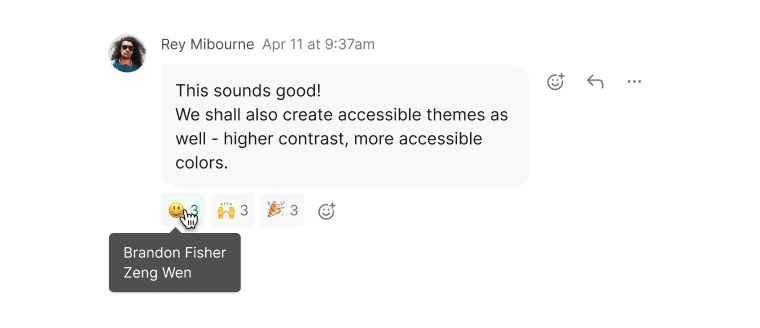
- 將滑鼠懸停在任意表情上,可查看哪些成員做出了回應。


回覆選取文字
- 選取要回覆的文字。
- 按下:
- Windows:Alt + Q
- Mac:Ctrl + Q
被回覆的文字將出現在你的回覆中。

或點擊更多選項圖示,選擇回覆留言以回覆整則留言。

將留言轉換為任務
- 點擊更多選項圖示。
- 選擇轉換為新任務。
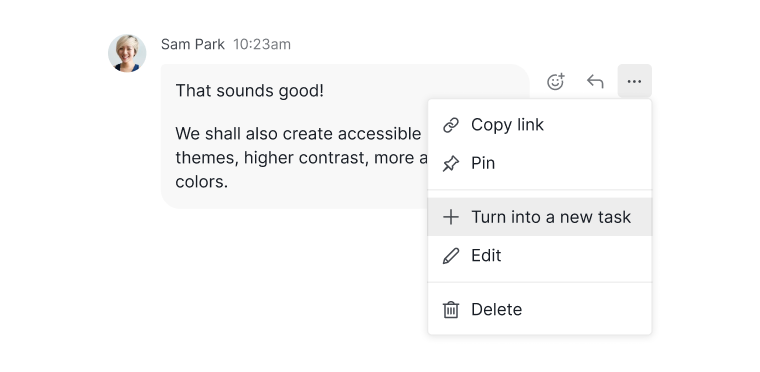
- 在彈出視窗中,你可以:
- 編輯任務標題和描述
- 選擇主任務
- 選擇是否複製任務詳情

原始留言的連結會自動新增。

提示: 在我的任務中轉換留言時,在專案下選擇無可將新任務僅保留在我的任務中,不歸屬到任何專案。

置頂留言
- 點擊更多選項圖示。
-
選擇置頂。
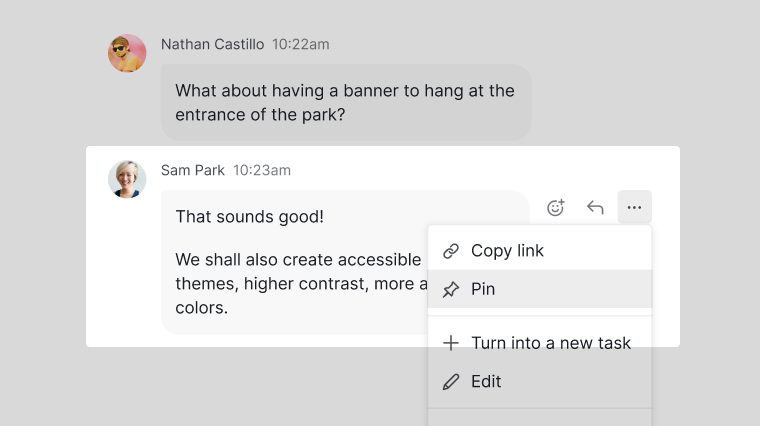

置頂的留言會顯示在任務頂部,方便隨時查閱。

刪除留言
- 點擊更多選項圖示。
-
選擇刪除。
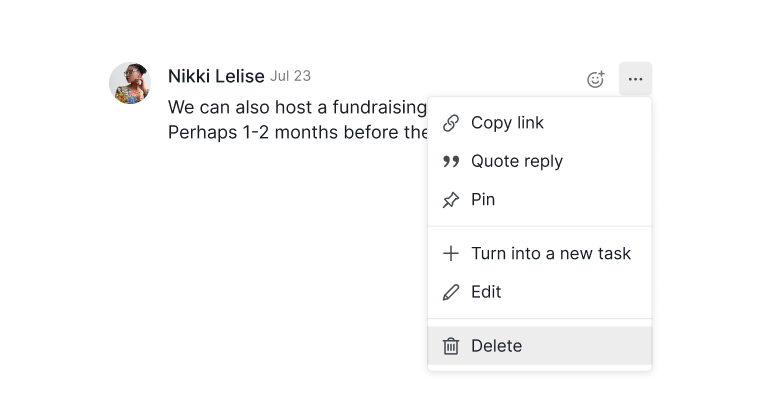

注意: 已刪除的留言可在一定時間內透過更多選項選單復原。超過該時限後,留言將被永久刪除,請在刪除前仔細確認。
常見問題
如何在 Quire 中為任務新增留言?
在任務資訊面板中點擊新增留言,輸入內容後提交。按 C 可快速開啟選中任務的留言欄。
如何在 Quire 留言中格式化文字?
選取留言中的任意文字即可開啟格式工具列,可進行加粗、斜體、新增顏色、插入超連結等操作。
Quire 留言中支援哪些斜線指令?
在留言欄中輸入 / 開啟指令選單,可插入標題、表格、清單、提及(@)、任務引用等內容。
如何在 Quire 的回覆中回覆他人的留言?
選取要回覆的文字,按 Alt+Q(Windows)或 Ctrl+Q(Mac)。若要回覆整則留言,點擊更多選項圖示並選擇回覆留言。
如何在 Quire 中編輯留言?
點擊留言上的更多選項圖示並選擇編輯。也可在留言欄中按向上箭頭快速編輯最後一則留言。
如何在 Quire 中置頂留言?
點擊留言上的更多選項圖示並選擇置頂。置頂的留言會顯示在任務資訊面板頂部。
能否將留言轉換為 Quire 任務?
可以。點擊更多選項圖示並選擇轉換為新任務,可編輯標題、描述和主任務,原始留言的連結會自動新增。
能否復原 Quire 中已刪除的留言?
可以,但僅限一定時間內。透過更多選項選單進行復原。超過該時間視窗後,留言將被永久刪除。