
Commentaires Permalink
Ajouter des commentaires aux tâches permet de garder les conversations organisées et rattachées aux éléments de travail concernés. Vous pouvez commenter pour donner des mises à jour, poser des questions, ou collaborer avec votre équipe.
En savoir plus sur l’historique de l’activité de la tâche, où tous les commentaires sont enregistrés aux côtés des autres modifications et mises à jour.
Envoyer un commentaire
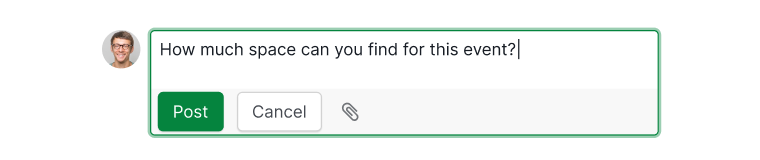
- Cliquez sur Ajouter un commentaire dans le panneau de détail de la tâche.
- Saisissez votre commentaire. Vous devenez automatiquement abonné de la tâche.
-
Les attributions, les abonnés actuels et les membres du projet connectés à la tâche seront notifiés.

Raccourcis clavier
- Appuyez sur C pour ajouter rapidement un commentaire à une tâche sélectionnée.
- Activez le mode avancé pour prévisualiser les indicateurs de commentaires en appuyant sur I (Windows) ou ⌥ (Mac).
Styliser vos commentaires
Sélectionnez n’importe quel texte dans votre commentaire pour ouvrir la barre d’outils de formatage. Vous pouvez styliser le texte, ajouter de la couleur, créer des hyperliens, et plus encore grâce à l’éditeur enrichi.

Commandes slash
Taper / ouvre un menu de commandes où vous pouvez insérer :
- Des titres
- Des tableaux
- Des cases à cocher
- Des mentions (@)
- Des références de tâches
- Et plus encore
Au fur et à mesure de votre saisie, les résultats se filtrent automatiquement. Utilisez les touches fléchées pour naviguer et sélectionner votre commande.

Modifier un commentaire
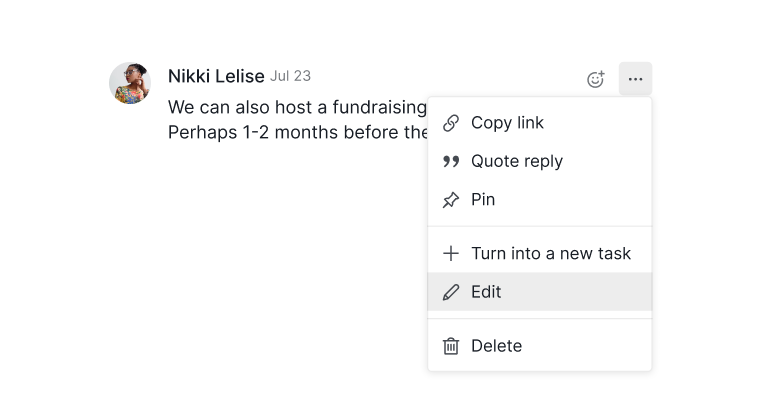
- Cliquez sur l’icône d’options sur le commentaire et sélectionnez Modifier.
-
Ou appuyez sur la flèche du haut dans le champ Ajouter un commentaire pour modifier votre dernier commentaire.

Note : Seuls les utilisateurs disposant des autorisations appropriées peuvent modifier des commentaires. Les membres invités peuvent uniquement ajouter des commentaires, pas modifier les messages des autres.
Réagir aux commentaires
- Survolez un commentaire et cliquez sur l’icône emoji pour ajouter une réaction.
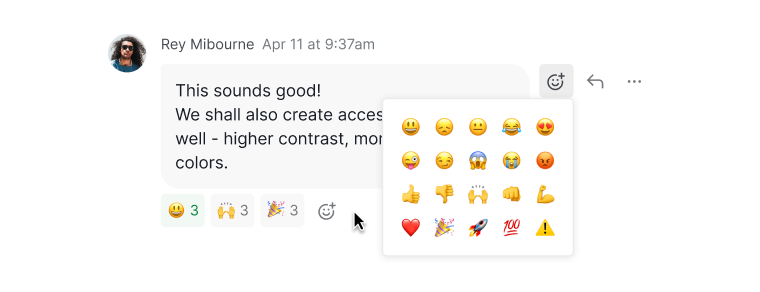
- Cliquez sur un emoji existant pour ajouter la même réaction.
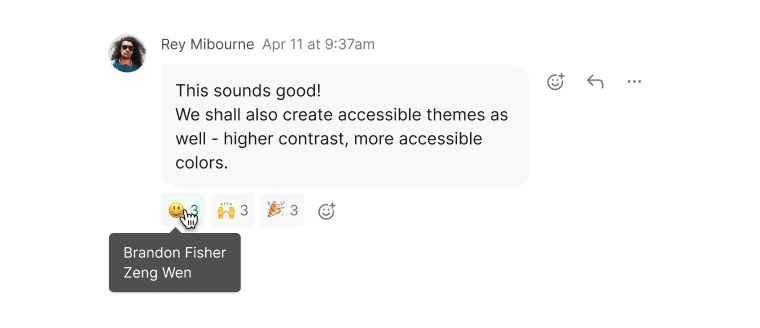
- Survolez n’importe quel emoji pour voir quels membres ont réagi.


Citer du texte sélectionné dans votre réponse
- Sélectionnez le texte à citer.
- Appuyez sur :
- Windows : Alt + Q
- Mac : Ctrl + Q
Le texte cité apparaîtra dans votre réponse.

Ou cliquez sur l’icône d’options puis sélectionnez Répondre en citant pour citer un commentaire entier.

Transformer un commentaire en tâche
- Cliquez sur l’icône d’options.
- Sélectionnez Transformer en nouvelle tâche.
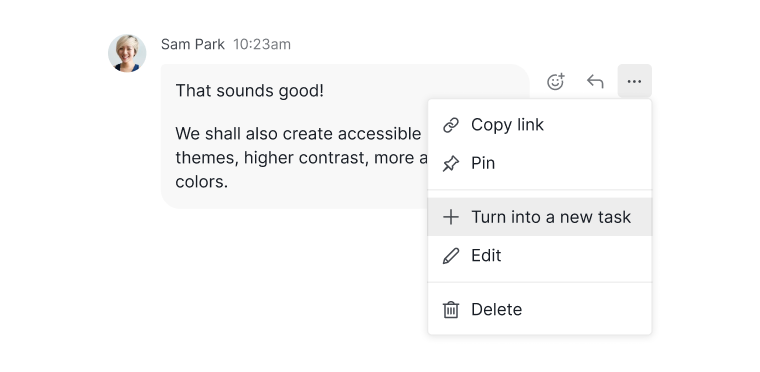
- Dans la fenêtre contextuelle, vous pouvez :
- Modifier le titre et la description de la tâche
- Sélectionner une tâche parente
- Choisir de copier ou non les détails de la tâche

Un lien vers le commentaire d’origine est ajouté automatiquement.

Astuce : Lors de la conversion d’un commentaire dans Mes tâches, sélectionner Aucun sous Projet permet de garder la nouvelle tâche exclusivement dans Mes tâches.

Épingler un commentaire
- Cliquez sur l’icône d’options.
-
Sélectionnez Épingler.
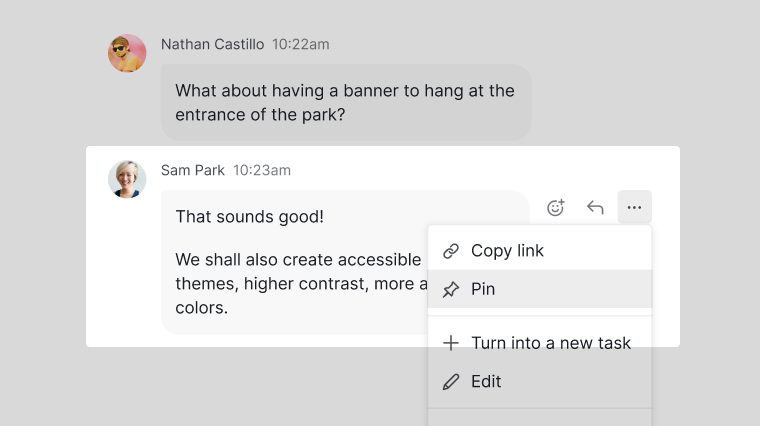

Les commentaires épinglés apparaissent en haut de la tâche pour une référence facile.

Supprimer un commentaire
- Cliquez sur l’icône d’options.
-
Sélectionnez Supprimer.
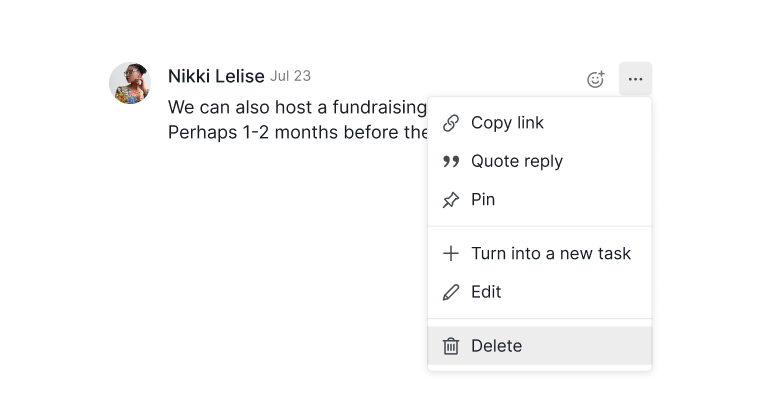

Note : Les commentaires supprimés peuvent être restaurés pendant une durée limitée via le menu d’options. Passé ce délai, ils sont définitivement supprimés. Veuillez examiner attentivement tous les commentaires avant de les supprimer.
Questions fréquemment posées
Comment ajouter un commentaire à une tâche dans Quire ?
Cliquez sur Ajouter un commentaire dans le panneau de détail de la tâche, saisissez votre commentaire, puis validez. Appuyez sur C pour ouvrir rapidement le champ de commentaire sur une tâche sélectionnée.
Comment formater le texte dans un commentaire Quire ?
Sélectionnez n’importe quel texte dans votre commentaire pour ouvrir la barre d’outils de formatage. Vous pouvez le mettre en gras, en italique, ajouter de la couleur, insérer des hyperliens, et plus encore.
Quelles commandes slash sont disponibles dans les commentaires Quire ?
Tapez / dans le champ de commentaire pour ouvrir le menu de commandes destiné aux titres, tableaux, cases à cocher, mentions (@), références de tâches, et plus encore.
Comment citer le commentaire de quelqu’un dans ma réponse dans Quire ?
Sélectionnez le texte à citer et appuyez sur Alt+Q (Windows) ou Ctrl+Q (Mac). Pour citer un commentaire entier, cliquez sur l’icône d’options et sélectionnez Répondre en citant.
Comment modifier un commentaire dans Quire ?
Cliquez sur l’icône d’options sur le commentaire et sélectionnez Modifier. Ou appuyez sur la flèche du haut dans le champ Ajouter un commentaire pour modifier votre dernier commentaire.
Comment épingler un commentaire dans Quire ?
Cliquez sur l’icône d’options sur le commentaire et sélectionnez Épingler. Les commentaires épinglés apparaissent en haut du panneau de détail de la tâche.
Puis-je convertir un commentaire en tâche dans Quire ?
Oui. Cliquez sur l’icône d’options et sélectionnez Transformer en nouvelle tâche. Vous pouvez modifier le titre, la description et la tâche parente : un lien vers le commentaire d’origine est ajouté automatiquement.
Puis-je récupérer un commentaire supprimé dans Quire ?
Oui, pendant une durée limitée. Utilisez le menu d’options pour le restaurer. Passé ce délai, le commentaire est définitivement supprimé.