
Mail vers Quire Permalink
Vous pouvez créer une tâche Quire en envoyant un e-mail à une adresse e-mail Quire unique. Les e-mails peuvent être envoyés vers :
- Un projet spécifique, avec une attribution optionnelle à un membre
- Mes tâches en tant que tâche personnelle
Mail vers Quire est uniquement disponible avec les abonnements Professional, Premium et Enterprise. Plus d’informations sur notre page de tarification.

E-mails de tâches vers un projet
Étapes pour activer l’e-mail vers un projet
- Accédez aux Paramètres du projet.
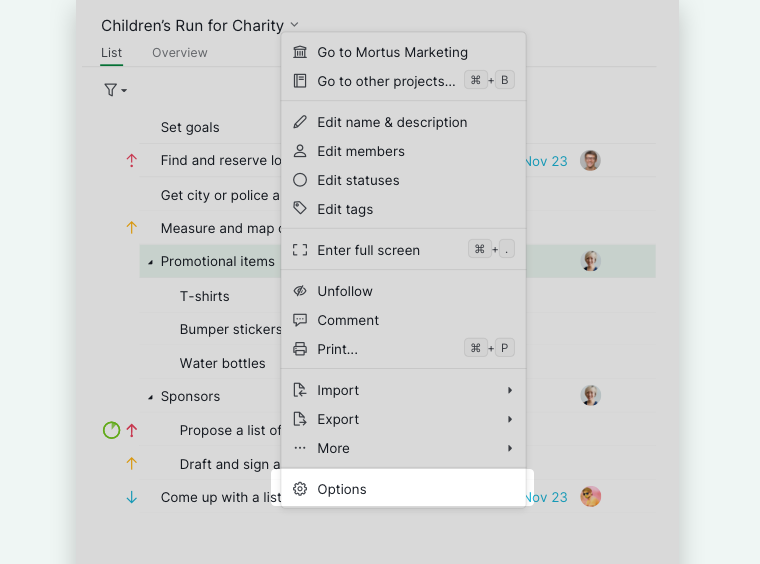
- Activez l’option Mail vers Quire.
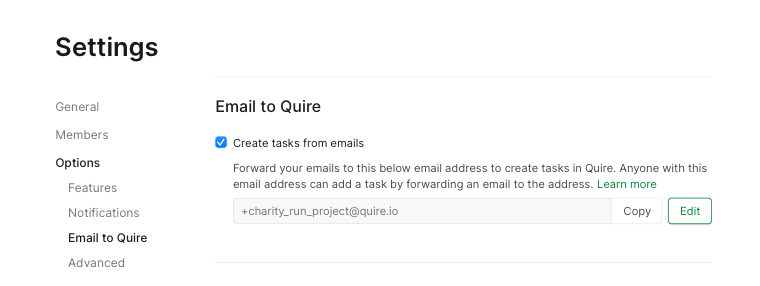


Remarque : Seuls les administrateurs de l’organisation ou les administrateurs du projet peuvent activer cette fonctionnalité.
Étapes pour envoyer un e-mail à un projet
- Envoyez un e-mail à l’adresse e-mail unique du projet.
- Personnalisez éventuellement l’adresse e-mail (abonnement Premium ou Enterprise requis).
- L’e-mail sera converti en tâche Quire.
Conseil : Vous pouvez également créer des tâches Quire par e-mail grâce à l’intégration du module complémentaire Google.
Correspondance e-mail vers tâche
| Attribut de la tâche Quire | |
|---|---|
| Objet de l’e-mail | Nom de la tâche |
| Objet avec <Date> | Dates de début et d’échéance de la tâche |
| Objet avec #TagName | Étiquettes de la tâche |
| Objet avec !Priority | Priorité de la tâche |
| Corps de l’e-mail | Description de la tâche |
| À | Attributions de la tâche |
| Cc | Abonnés de la tâche |
| Pièce jointe de l’e-mail | Pièce jointe de la tâche |
Remarque :
- Les e-mails en Cci sont ignorés. Vous ne pouvez ajouter des adresses e-mail qu’aux champs À ou Cc.
- Les membres en Cc doivent être invités au projet pour être désignés comme abonnés.
E-mails de tâches comme commentaire de tâche
Incluez l’identifiant de la tâche dans l’objet pour ajouter le contenu de l’e-mail comme commentaire sur cette tâche.
- Trouvez l’identifiant de la tâche dans le panneau de détails ou activez le mode avancé pour l’afficher.
- Modifiez l’objet de votre e-mail pour y inclure l’identifiant de la tâche (ex. : « Exemple d’objet #123 »).
- Envoyez l’e-mail à l’adresse e-mail Quire spécifique au projet.
Correspondance e-mail vers commentaire
| Attribut Quire | |
|---|---|
| Objet et corps de l’e-mail | Commentaire |
| Objet avec <Date> | Dates de début et d’échéance de la tâche |
| Objet avec #TagName | Étiquettes de la tâche |
| Objet avec !Priority | Priorité de la tâche |
| À | Attributions de la tâche |
| Cc | Abonnés de la tâche |
| Pièce jointe de l’e-mail | Pièce jointe de la tâche |
Remarque :
- Si l’identifiant de la tâche est introuvable, une nouvelle tâche sera créée.
- Les e-mails en Cci sont ignorés. Vous ne pouvez ajouter des adresses e-mail qu’aux champs À ou Cc.
- Les membres en Cc doivent déjà avoir été invités au projet.
E-mails de tâches vers Mes tâches
Étapes pour activer l’e-mail vers Mes tâches
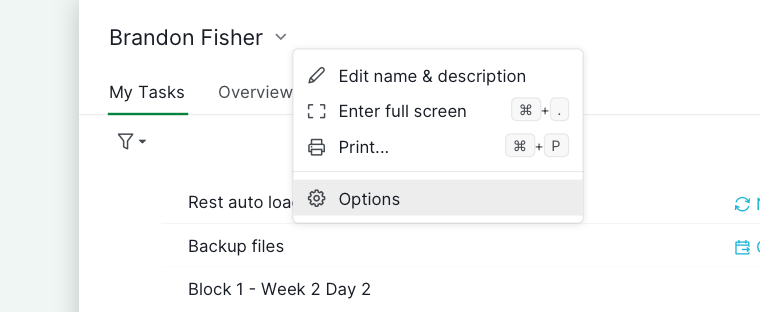
- Accédez aux Paramètres du compte.
-
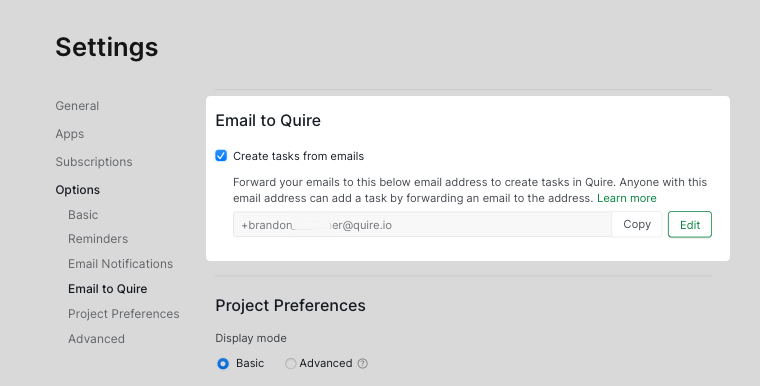
Activez l’option Mail vers Quire.

Étapes pour envoyer un e-mail vers Mes tâches
- Envoyez l’e-mail à votre adresse e-mail Quire unique pour Mes tâches (qui inclut l’identifiant de votre profil).
- Personnalisez éventuellement l’adresse e-mail (abonnement Premium ou Enterprise requis).
-
L’e-mail sera converti en tâche personnelle dans Mes tâches.

Conseil : Vous pouvez également créer des tâches Quire par e-mail grâce à l’intégration du module complémentaire Google.
Correspondance e-mail vers Mes tâches
| Attribut de la tâche Quire | |
|---|---|
| Objet de l’e-mail | Nom de la tâche |
| Objet avec <Date> | Dates de début et d’échéance de la tâche |
| Objet avec #TagName | Étiquettes de la tâche |
| Objet avec !Priority | Priorité de la tâche |
| Corps de l’e-mail | Description de la tâche |
| À | Uniquement si vous vous envoyez l’e-mail à vous-même, la tâche vous sera attribuée |
| Cc | Les membres en Cc ne deviennent pas abonnés à la tâche |
| Pièce jointe de l’e-mail | Pièce jointe de la tâche |
Remarque : Les e-mails en Cci sont ignorés. Vous ne pouvez ajouter des adresses e-mail qu’aux champs À ou Cc.
Pour en savoir plus, consultez notre blog sur Mail vers Quire.
Foire aux questions
Qui peut activer la fonctionnalité Mail vers Quire pour un projet ?
Seuls les administrateurs de l’organisation ou les administrateurs du projet peuvent l’activer dans les Paramètres du projet. La fonctionnalité nécessite un abonnement Professional, Premium ou Enterprise.
Comment créer une tâche Quire en envoyant un e-mail ?
Activez Mail vers Quire dans les Paramètres du projet, puis envoyez un e-mail à l’adresse Quire unique du projet. L’objet devient le nom de la tâche et le corps devient la description.
Comment un e-mail est-il associé à une tâche Quire ?
Objet → nom de la tâche, corps → description, À → attributions, Cc → abonnés, pièces jointes → pièces jointes de la tâche. Utilisez <Date>, #TagName ou !Priority dans l’objet pour définir des dates, des étiquettes et une priorité.
Puis-je définir des dates d’échéance ou des étiquettes lors de l’envoi de tâches par e-mail vers Quire ?
Oui. Ajoutez <Date> dans l’objet pour les dates, #TagName pour les étiquettes, et !Priority pour la priorité. Ces options fonctionnent aussi bien pour les e-mails de projet que pour ceux de Mes tâches.
Comment ajouter un commentaire à une tâche Quire par e-mail ?
Incluez l’identifiant de la tâche dans l’objet (ex. : « Objet #123 ») et envoyez-le à l’adresse Quire du projet. Si l’identifiant est introuvable, une nouvelle tâche est créée à la place.
En quoi l’envoi de tâches par e-mail vers Mes tâches diffère-t-il de l’envoi vers un projet ?
Activez l’option dans les Paramètres du compte plutôt que dans les Paramètres du projet, puis envoyez un e-mail à votre adresse unique de Mes tâches. Les membres en Cc ne sont pas ajoutés comme abonnés, et la tâche ne vous est attribuée que si vous vous envoyez l’e-mail à vous-même.
Les destinataires en Cci sont-ils ajoutés comme abonnés lors de l’envoi de tâches par e-mail vers Quire ?
Non. Les e-mails en Cci sont entièrement ignorés. Seuls les destinataires en À sont définis comme attributions et les destinataires en Cc comme abonnés. Les membres en Cc doivent déjà avoir été invités au projet.