
Modèle OKR Permalink
Utilisez ce modèle pour définir et suivre les OKR (Objectifs et Résultats Clés) de votre équipe dans Quire.
Vous pouvez visiter le projet OKR et le dupliquer dans votre espace de travail, sans avoir à tout construire depuis zéro.
Vous pouvez également explorer d’autres modèles prêts à l’emploi pour accélérer votre flux de travail.
Comprendre les OKR
Les OKR (Objectifs et Résultats Clés) constituent un cadre de définition d’objectifs articulé autour de deux éléments : ce que vous souhaitez accomplir et la façon dont vous le mesurez. Les équipes utilisent les OKR pour rester concentrées sur l’essentiel, maintenir tout le monde orienté vers les mêmes buts et mesurer de véritables avancées plutôt que de simples activités.
Objectifs
Un Objectif est un énoncé court et qualitatif décrivant ce que vous souhaitez accomplir. Il doit être inspirant et porteur de sens pour toute l’équipe. Mettez l’accent sur les résultats, pas sur les tâches.
Exemple : Faire du support client notre principal avantage concurrentiel.
Résultats Clés
Les Résultats Clés sont les résultats mesurables qui définissent le succès de chaque Objectif. Chaque Objectif doit comporter 2 à 5 Résultats Clés spécifiques, chiffrés et mesurables sur la durée du cycle OKR.
En reprenant le même Objectif ci-dessus, les Résultats Clés pourraient être :
- Réduire le temps de première réponse moyen de 24 heures à 4 heures d’ici la fin du T3.
- Atteindre un score CSAT de 90 % ou plus.
- Résoudre 95 % des tickets de support en moins de 48 heures.
En savoir plus sur notre blog à propos de la méthodologie OKR.
Configurer votre structure OKR dans Quire
Les Objectifs comme Sections
Utilisez l’onglet Liste pour mettre en place votre structure OKR.
- Créez une section par Objectif
- Utilisez le nom de la section comme énoncé de l’Objectif
- Ajoutez tous les Résultats Clés associés comme tâches sous la section

Les Résultats Clés comme Tâches
Ajoutez une tâche sous chaque section pour chaque Résultat Clé.
- Sélectionnez une section et appuyez sur Entrée, ou cliquez sur l’icône Ajouter une tâche en dessous.
- Nommez la tâche d’après le Résultat Clé et incluez la métrique cible dans le titre ou la description.
- Attribuez un responsable à chaque Résultat Clé.

Sous-listes OKR
Utilisez les sous-listes pour créer différentes vues de vos OKR sans déplacer les tâches.
Par équipe ou trimestre
Créez une sous-liste par équipe ou période pour offrir à chaque groupe un espace de travail dédié.
- Créez une sous-liste et nommez-la (par exemple : Marketing, T1 2025).
- Ajoutez-y les Objectifs pertinents.

Par Objectif
Créez une sous-liste par Objectif et utilisez un pré-filtre pour la remplir automatiquement. Aucune tâche à ajouter manuellement.
- Créez une sous-liste et nommez-la d’après l’Objectif.
- Définissez un pré-filtre (par exemple, par nom de section ou étiquette) pour faire correspondre les Résultats Clés de l’Objectif.
- Les tâches correspondantes sont ajoutées à la sous-liste automatiquement.

Suivre et réviser la progression
Mises à jour de la progression
Utilisez les champs personnalisés pour suivre la progression des Résultats Clés de manière cohérente dans tout votre projet. Configurez-les une seule fois sur le projet, et chaque tâche de Résultat Clé disposera de la même structure pour les bilans. Basculez en Affichage Tableau pour voir tous les Résultats Clés et leurs valeurs de champ côte à côte.
Champs recommandés :
- Valeur initiale (nombre) : la valeur de référence au début du cycle
- Valeur cible (nombre) : l’objectif à atteindre en fin de cycle
- Valeur actuelle (nombre) : mise à jour manuellement à chaque bilan
- Unité (sélection) : l’unité de mesure (par exemple : %, nombre, chiffre d’affaires, score NPS)
- Progression % (formule) : calcule automatiquement l’avancement à l’aide de
({Current Value} - {Start Value}) / ({Target Value} - {Start Value}) -
Confiance (sélection) : l’état de santé du Résultat Clé (En bonne voie, À risque, Hors piste)
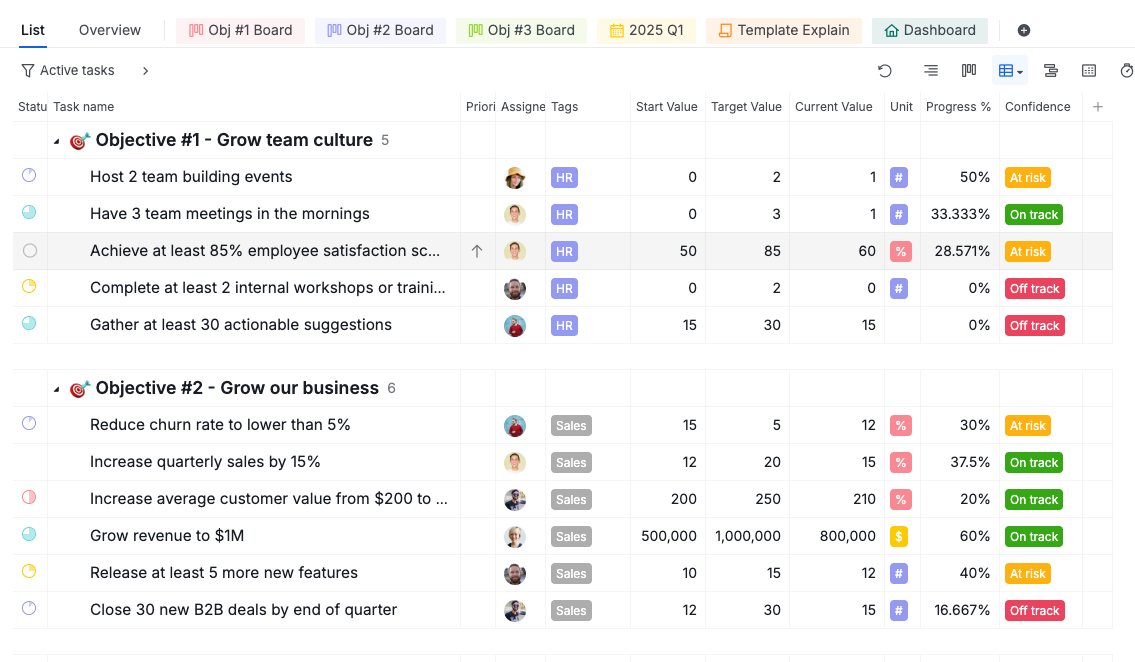

À chaque bilan, mettez à jour les champs directement sur la tâche.
- Mettez à jour la Valeur actuelle avec le dernier chiffre
- Mettez à jour la Confiance pour refléter l’état de santé actuel
- Mettez à jour le statut de la tâche si la situation a évolué
- Ajoutez un commentaire avec du contexte ou des notes sur la mise à jour
- Ajoutez des notes de progression plus détaillées dans la description de la tâche
Réunions de bilan
Pour les révisions OKR régulières :
- Créez une sous-liste dédiée aux réunions de bilan.
- Ajoutez-y les Objectifs du cycle en cours.
- Basculez en tableau Kanban pendant la réunion.
Conseil : Renommez vos colonnes de statut en pourcentages (par exemple : 0 %, 25 %, 50 %, 75 %, 100 %) pour que la progression de chaque Résultat Clé soit visible en un coup d’œil. Vous pouvez également ajouter d’autres statuts correspondant aux étapes de bilan de votre équipe.
Pendant la réunion, passez en revue la progression de chaque Résultat Clé. Pour tout KR marqué À risque ou Hors piste, discutez de :
- L’écart entre le chiffre actuel et la cible
- Les raisons précises du retard
- Les ressources ou décisions nécessaires pour remettre le projet sur la bonne voie

Affichage Chronologie
L’affichage Chronologie est uniquement disponible avec les plans Professional, Premium et Enterprise. Pour plus d’informations, consultez notre page tarifaire.
- Basculez votre sous-liste en Affichage Chronologie.
- Attribuez des dates de début et d’échéance à chaque Objectif.
- Visualisez le planning du trimestre sous forme graphique.

Filtres et vues
Utilisez les filtres pour affiner les vues OKR.
Vous pouvez filtrer par :
- Attribution (pour voir les Résultats Clés d’une personne)
- Étiquette (pour regrouper par équipe, priorité ou cycle)
- Statut (pour afficher les Objectifs à risque ou terminés)
Tableau de bord
Le tableau de bord est uniquement disponible avec les plans Professional, Premium et Enterprise. Pour plus d’informations, consultez notre page tarifaire.
Le tableau de bord transforme vos données OKR en une vue d’ensemble visuelle à l’aide de widgets, sans avoir à explorer les tâches individuelles.
Ajoutez des widgets pour suivre la progression des OKR :
- Charge de travail des membres : le nombre de Résultats Clés actifs, terminés et en retard pour chaque responsable, avec un indicateur de santé signalant les risques en amont.
- Tâches à risque : signale les Résultats Clés en retard, bientôt dus ou non mis à jour depuis un certain temps, afin que les responsables puissent intervenir avant qu’une échéance ne soit manquée.
- Tâches créées vs. terminées : compare les nouveaux Résultats Clés aux Résultats Clés terminés sur le cycle, pour voir si l’équipe maintient le rythme.
Aucun type de widget ne décompose la progression par Objectif ou par équipe de façon autonome. Pour voir l’avancement d’un Objectif à la fois, filtrez un widget individuel par Section, chaque Objectif étant une section dans votre structure OKR.

En savoir plus sur le tableau de bord et ses types de widgets.
Questions fréquemment posées
Que sont les OKR ?
Les OKR (Objectifs et Résultats Clés) constituent un cadre de définition d’objectifs utilisé par les équipes pour définir des ambitions élevées et suivre la progression à travers des résultats mesurables. Chaque Objectif décrit ce que vous souhaitez accomplir, tandis que les Résultats Clés sont des cibles spécifiques et chiffrées définissant ce que représente le succès. Les OKR sont généralement définis par trimestre et révisés régulièrement tout au long du cycle.
Comment configurer des OKR dans Quire ?
Créez une section par Objectif dans l’onglet Liste principal et ajoutez une tâche pour chaque Résultat Clé en dessous. Utilisez des sous-listes pour organiser par équipe ou par trimestre, et attribuez un responsable à chaque Résultat Clé.
Comment suivre la progression des résultats clés dans Quire ?
Configurez des champs personnalisés sur votre projet : Valeur initiale, Valeur cible, Valeur actuelle, Unité, Progression % (formule) et Confiance. À chaque bilan, mettez à jour la Valeur actuelle et la Confiance sur la tâche. Le champ Progression % calcule l’avancement automatiquement.
Comment organiser les OKR par équipe ou département dans Quire ?
Créez une sous-liste par équipe et ajoutez-y les Objectifs pertinents. Chaque équipe ne voit que ses propres OKR. La liste principale affiche toujours l’ensemble.
Comment animer des réunions de bilan OKR dans Quire ?
Créez une sous-liste de bilan dédiée, ajoutez-y les Objectifs du cycle en cours, puis basculez en tableau Kanban pendant la réunion pour examiner le statut des Résultats Clés et discuter des obstacles.
Comment voir tous les OKR de toutes les équipes dans une seule vue ?
Utilisez l’onglet Liste principal pour voir l’ensemble des Objectifs et des Résultats Clés. Filtrez par attribution, étiquette ou statut pour vous concentrer sur une équipe ou un niveau de progression spécifique.
Comment organiser les OKR par trimestre dans Quire ?
Créez une sous-liste pour chaque trimestre et ajoutez-y les Objectifs prévus. Les trimestres passés restent dans le projet pour référence.
Existe-t-il un modèle OKR prêt à l’emploi dans Quire ?
Oui. Visitez le projet OKR et dupliquez-le dans votre espace de travail pour démarrer sans avoir à construire la structure depuis zéro.