
Jalons Permalink
Les jalons sont des points de contrôle essentiels qui marquent l’achèvement de tâches importantes ou les transitions entre les phases d’un projet. Contrairement aux tâches classiques, ils mettent en avant les événements, décisions ou réalisations majeurs qui témoignent de la progression du projet.
Les jalons vous aident à :
- Surveiller le statut global du projet
- Fixer des objectifs et des échéances clairs
- Tenir les parties prenantes informées
-
Repérer rapidement les retards potentiels

Créer un jalon
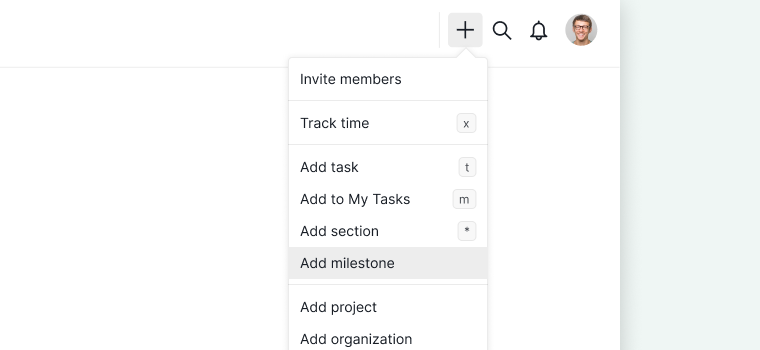
Depuis le bouton +
- Cliquez sur le bouton + dans le coin supérieur droit de votre espace de travail.
-
Sélectionnez Ajouter un jalon.

Depuis une tâche
- Créez une tâche dans votre projet.
- Ouvrez son panneau de détails.
- Cliquez sur l’icône Plus d’options.
-
Sélectionnez Transformer en jalon.
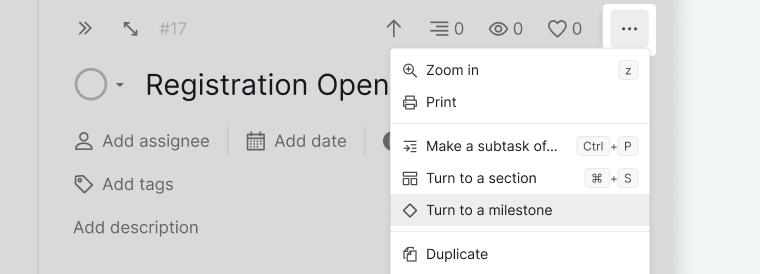

Le cercle de statut de la tâche se transforme en icône en losange, signe qu’il s’agit désormais d’un jalon.
Astuce : appuyez sur Ctrl + Alt + M (Windows) ou Ctrl + ⌥ + M (Mac) pour convertir une tâche en jalon directement au clavier.
Reconvertir en tâche
- Ouvrez le panneau de détails du jalon.
- Cliquez sur l’icône Plus d’options.
-
Sélectionnez Transformer en tâche.
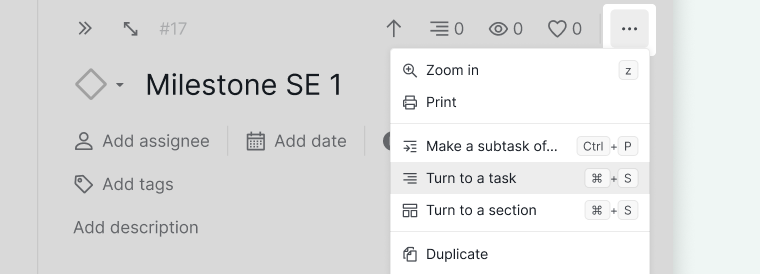

L’icône en losange du jalon redevient le cercle de statut de tâche classique.
Suivre les jalons
Suivre les jalons permet aux équipes de détecter rapidement les risques de dérive du planning. Un jalon en retard signale qu’une limite de phase a glissé et que le travail en aval peut être impacté. La plupart des équipes consultent le statut des jalons dans une vue chronologie ou agenda, où toutes les dates clés sont visibles d’un seul coup d’œil.
Dans les vues Chronologie et Agenda
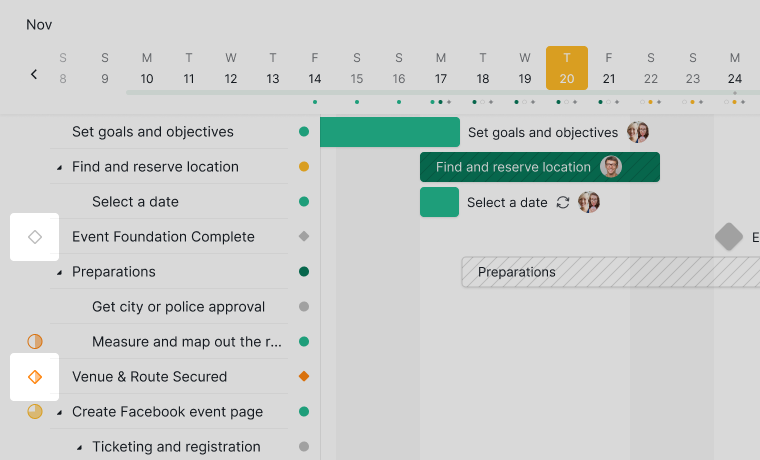
Dans les vues Chronologie et Agenda, les jalons se reconnaissent immédiatement à leur icône en losange : un coup d’œil suffit pour suivre les événements clés, les échéances et les transitions.

Pour aller plus loin, consultez notre article de blog consacré à la fonctionnalité Jalons. Vous souhaitez visualiser les jalons aux côtés de l’ensemble du planning de votre projet ? Consultez l’Affichage en frise chronologique.
Questions fréquentes
Comment les équipes utilisent-elles les jalons pour suivre la progression d’un projet ?
Les jalons servent de points de contrôle qui divisent un projet en phases, offrant aux équipes une façon commune de mesurer la progression au-delà du simple décompte des tâches. Un jalon en retard signale qu’une limite de phase a glissé et que le travail en aval est potentiellement à risque, ce qui incite à reprioriser avant que les retards ne s’accumulent. Le statut des jalons simplifie également la communication avec les parties prenantes. Dans Quire, les jalons apparaissent sous forme d’icônes en losange dans les vues Chronologie et Agenda, rendant le risque de dérive du planning visible d’un seul coup d’œil.
Quelle est la différence entre un jalon et une tâche dans Quire ?
Les jalons représentent des points de contrôle majeurs — événements clés, décisions ou transitions de phase —, et non des éléments de travail quotidiens. Ils utilisent une icône en losange au lieu d’un cercle de statut, et apparaissent dans les vues Chronologie et Agenda pour faciliter le suivi de la progression globale du projet.
Comment créer un jalon dans Quire ?
Cliquez sur le bouton + en haut à droite et sélectionnez Ajouter un jalon ; ou bien créez une tâche, ouvrez son panneau de détails, cliquez sur Plus d’options et choisissez Transformer en jalon. Raccourci clavier : Ctrl+Alt+M (Windows) ou Ctrl+⌥+M (Mac).
Puis-je reconvertir un jalon en tâche classique dans Quire ?
Oui. Ouvrez le panneau de détails du jalon, cliquez sur Plus d’options et sélectionnez Transformer en tâche. L’icône en losange redevient un cercle de statut classique.
Comment suivre les jalons dans Quire ?
Les jalons apparaissent sous forme d’icônes en losange dans les vues Chronologie et Agenda : les échéances clés et les transitions du projet se repèrent ainsi facilement parmi les tâches classiques.