
Section Permalink
Lorsque vous travaillez sur un projet avec plusieurs membres d’équipe, les listes de tâches peuvent rapidement devenir ingérables. Les sections aident les chefs de projet à organiser les tâches en parties faciles à gérer, ce qui simplifie le suivi de la progression, la catégorisation du travail ou la définition des étapes du projet.

Créer une Section
- Cliquez sur l’icône + en haut à droite de votre espace de travail.
- Sélectionnez Ajouter une section.
- Saisissez directement le nom de la section.
Remarque : seule la description, les commentaires et les pièces jointes peuvent être ajoutés à une section. Les autres détails de tâche ne sont pas disponibles.

Astuce : appuyez sur * pour créer une section au clavier.
Ajouter des Tâches à une Section
Ajouter de nouvelles tâches
- Cliquez sur l’icône

-
Ou appuyez sur Maj + Entrée pour ajouter une nouvelle tâche.



Ajouter des tâches existantes
- Faites glisser les tâches dans la section voulue.
- Ou cliquez sur l’icône d’options dans le panneau de détails de la tâche.
- Sélectionnez Transformer en sous-tâche de.
-
Ou cliquez avec le bouton droit sur la tâche et sélectionnez Transformer en sous-tâche de dans le menu d’options.
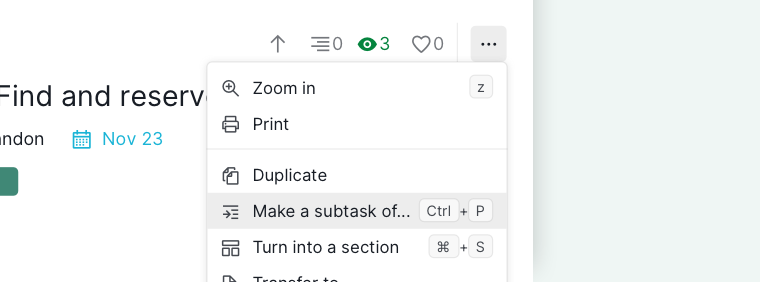

Astuce : appuyez sur Ctrl + P (Windows) ou ⌘ + P (Mac) pour déplacer des tâches vers une autre section sans la souris.
Transformer une Tâche en Section
Si vous avez déjà organisé vos tâches en liste (avec une tâche parent et des sous-tâches), vous pouvez transformer une tâche en section afin de rendre votre projet plus facile à gérer et mieux structuré.
- Sélectionnez la tâche à convertir.
- Cliquez sur l’icône d’options dans le panneau de détails de la tâche.
- Sélectionnez Transformer en section.
-
Ou cliquez avec le bouton droit et sélectionnez Transformer en section dans le menu d’options.
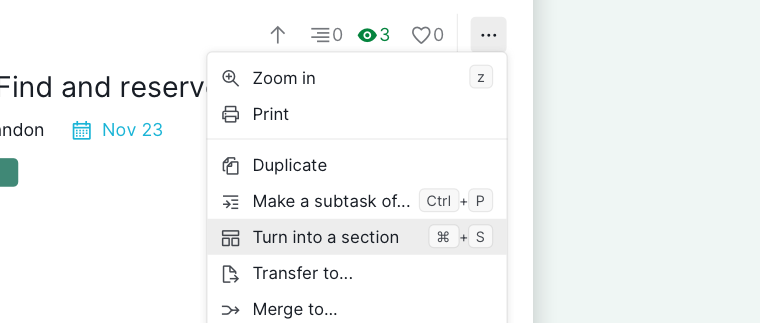

Astuce : appuyez sur Ctrl + S (Windows) ou ⌘ + S (Mac) pour convertir une tâche en section au clavier.
Vous pouvez également inverser cette opération pour reconvertir une section en tâche.
Remarque : lorsque vous convertissez une tâche en section, tous les détails sont supprimés, à l’exception de la description, des commentaires et des pièces jointes.
Accéder à une Section
Utilisez le menu déroulant à côté du nom du projet, en haut de votre espace de travail, pour accéder directement à une section. C’est pratique pour naviguer dans les longues listes de tâches.

Supprimer une Section
- Cliquez sur l’icône d’options dans le panneau de détails de la tâche.
- Sélectionnez Supprimer.
-
Ou cliquez avec le bouton droit sur la section et sélectionnez Supprimer dans le menu d’options.
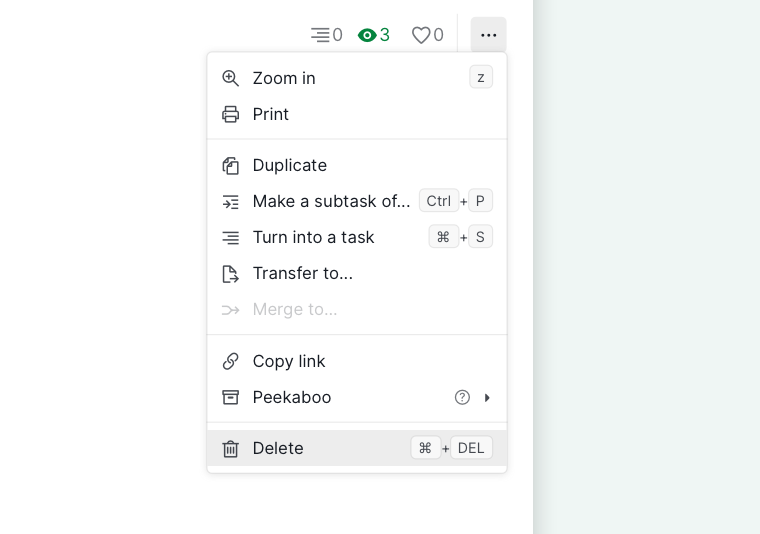

Remarque : la suppression d’une section supprime également toutes les tâches qu’elle contient. Les erreurs peuvent être annulées via le menu Annuler dans les 6 jours en appuyant sur Ctrl + Z (Windows) ou ⌘ + Z (Mac).
Pour en savoir plus, consultez notre article de blog sur les sections Quire.
Foire aux questions
Les sections peuvent-elles être terminées ou attribuées dans Quire ?
Non. Les sections n’ont pas de statut et ne peuvent pas être marquées comme terminées. Seules les descriptions, les commentaires et les pièces jointes peuvent être ajoutés.
Combien de sections puis-je ajouter à un projet dans Quire ?
Aucune limite.
Comment créer une section dans Quire ?
Cliquez sur l’icône + et sélectionnez Ajouter une section, ou appuyez sur *.
Quel est le moyen le plus rapide de déplacer une tâche existante dans une section dans Quire ?
Faites-la glisser, ou cliquez avec le bouton droit > d’options > Transformer en sous-tâche de. Au clavier : Ctrl+P (Mac : ⌘+P).
Comment convertir une tâche en section dans Quire ?
Panneau de détails > icône d’options > Transformer en section, ou clic droit > d’options > Transformer en section. Au clavier : Ctrl+S (Mac : ⌘+S). Les attributions, les dates et les étiquettes sont supprimées.
Puis-je reconvertir une section en tâche dans Quire ?
Oui. Les attributions, les dates et les étiquettes supprimées lors de la conversion initiale ne seront pas restaurées.
Comment accéder à une section précise dans Quire ?
Utilisez le menu déroulant à côté du nom du projet pour accéder directement à n’importe quelle section.
Que se passe-t-il lorsque je supprime une section dans Quire ?
Toutes les tâches qu’elle contient sont supprimées. Annulez l’action dans les 6 jours via Ctrl+Z (Mac : ⌘+Z) depuis le menu Annuler.