
Référencer des Tâches et des Projets Permalink
Référencer des tâches, des projets et d’autres éléments dans Quire vous permet de relier des travaux connexes, d’ajouter du contexte et de naviguer plus rapidement dans votre espace de travail.
Lorsqu’une tâche est référencée dans la description ou le commentaire d’une autre tâche, un journal des références apparaît automatiquement dans le panneau de détail de la tâche, vous permettant de voir partout où celle-ci est mentionnée.

Référencer des Tâches
Même projet
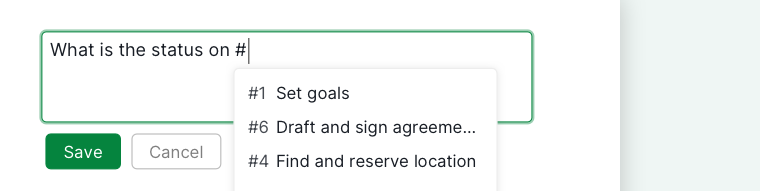
- Cliquez dans une description, un commentaire, un document ou une discussion de tâche.
- Saisissez
#tasknameou#taskID. -
Appuyez sur Entrée ou Espace pour le transformer en lien cliquable vers la tâche.

Projet différent
Pour référencer une tâche d’un autre projet, utilisez l’une des méthodes suivantes :
- Saisissez
#project_ID/task_ID - Copiez et collez l’URL complète de la tâche
Conseil :
- Activez le mode avancé en appuyant sur I (Windows) ou ⌥ (Mac) pour afficher les identifiants des tâches.
- Les identifiants de projet et de tâche sont également visibles directement dans l’URL de la tâche. Par exemple, dans cette URL
https://quire.io/w/charity_run/200/set_goals, charity_run est l’identifiant du projet et 200 est le numéro d’identifiant de la tâche.
Référencer des Projets
- Cliquez dans une description, un commentaire, un document ou une discussion de tâche.
- Saisissez
#project_ID. - Appuyez sur Entrée ou Espace pour le transformer en lien cliquable vers le projet.
Conseil :
- L’identifiant du projet apparaît dans l’URL entre
w/et/. - Vous pouvez modifier l’identifiant de votre projet depuis le menu déroulant du projet.
Référencer des Sous-listes
Même projet
Vous pouvez créer un lien direct vers un onglet de sous-liste au sein du même projet.
- Cliquez dans une description, un commentaire, un document ou une discussion.
- Saisissez
#=sublist_ID. - Appuyez sur Entrée ou Espace pour le transformer en lien cliquable.
Projet différent
Pour référencer une sous-liste d’un autre projet :
- Saisissez
#{project_ID=sublist_ID} - Ou collez l’URL complète de la sous-liste
Conseil :
- Les identifiants de projet et de sous-liste se trouvent dans l’URL. Par exemple, dans cette URL
Social_Media_Campaign?sublist=Week1, Social_Media_Campaign est l’identifiant du projet et Week1 est l’identifiant de la sous-liste. - Les accolades
{ }sont obligatoires pour référencer des sous-listes entre différents projets.
Référencer des Documents
Même projet
Vous pouvez créer un lien direct vers un onglet de document à partir de son identifiant.
- Cliquez dans une description, un commentaire, un document ou une discussion.
- Saisissez
#:document_ID. - Appuyez sur Entrée ou Espace pour le transformer en lien cliquable.
Projet différent
Utilisez l’une des options suivantes :
- Saisissez
#{project_ID:document_ID} - Collez l’URL complète du document
Conseil :
- Les identifiants de document et de projet sont visibles dans l’URL du document. Par exemple, dans cette URL
https://quire.io/w/Social_Media_Campaign?doc=Doc_01, Social_Media_Campaign est l’identifiant du projet et Doc_01 est l’identifiant du document. - Les accolades
{ }sont obligatoires pour les références de documents entre différents projets.
Référencer des Canaux de Discussion
Même projet
Vous pouvez créer un lien vers un canal de discussion à partir de son identifiant.
- Cliquez dans une description, un commentaire, un document ou une discussion.
- Saisissez
#>chat_channel_ID. - Appuyez sur Entrée ou Espace pour le transformer en lien cliquable.
Projet différent
Pour référencer un canal de discussion d’un autre projet :
- Saisissez
#{project_ID>chat_channel_ID} - Ou collez l’URL complète du canal de discussion
Conseil :
- Les identifiants de canal de discussion et de projet se trouvent dans l’URL. Par exemple, dans cette URL
https://quire.io/w/Social_Media_Campaign?chat=Discussion, Social_Media_Campaign est l’identifiant du projet et Discussion est l’identifiant du canal de discussion. - Les accolades
{ }sont obligatoires pour les références de discussion entre différents projets.
Référencer des Analyses
Même projet
Vous pouvez créer un lien direct vers une analyse au sein du même projet.
- Cliquez dans une description, un commentaire, un document ou une discussion.
- Saisissez
#?insight_ID. - Appuyez sur Entrée ou Espace pour le transformer en lien cliquable.
Projet différent
Pour référencer une analyse d’un autre projet :
- Saisissez
#{project_ID?insight_ID} - Ou collez l’URL complète de l’analyse
Conseil :
- Les accolades
{ }sont obligatoires pour référencer des analyses entre différents projets.
Référencer des Tableaux de Bord
Même projet
Vous pouvez créer un lien direct vers un tableau de bord au sein du même projet.
- Cliquez dans une description, un commentaire, un document ou une discussion.
- Saisissez
#|dashboard_ID. - Appuyez sur Entrée ou Espace pour le transformer en lien cliquable.
Projet différent
Pour référencer un tableau de bord d’un autre projet :
- Saisissez
#{project_ID|dashboard_ID} - Ou collez l’URL complète du tableau de bord
Conseil :
- Les identifiants de tableau de bord et de projet se trouvent dans l’URL. Par exemple, dans cette URL
https://quire.io/w/Social_Media_Campaign?dashboard=Overview, Social_Media_Campaign est l’identifiant du projet et Overview est l’identifiant du tableau de bord. - Les accolades
{ }sont obligatoires pour référencer des tableaux de bord entre différents projets.
Questions fréquentes
Comment référencer une tâche dans Quire ?
Saisissez #taskname ou #taskID dans n’importe quelle description, commentaire, document ou discussion, puis appuyez sur Entrée ou Espace. Pour une tâche d’un autre projet, utilisez #project_ID/task_ID ou collez l’URL complète de la tâche.
Comment trouver l’identifiant d’une tâche ou d’un projet dans Quire ?
Appuyez sur I (Windows) ou ⌥ (Mac) pour activer le mode avancé et afficher les identifiants des tâches directement dans la liste. Les identifiants apparaissent également dans l’URL de la tâche — par exemple, dans https://quire.io/w/charity_run/200/set_goals, charity_run est l’identifiant du projet et 200 celui de la tâche.
Que se passe-t-il lorsque je référence une tâche dans la description ou le commentaire d’une autre tâche dans Quire ?
Un journal des références de la tâche apparaît automatiquement dans le panneau de détail de la tâche référencée, affichant tous les endroits où cette tâche a été mentionnée.
Où trouver l’identifiant d’un projet dans Quire ?
L’identifiant du projet apparaît dans l’URL entre w/ et le / suivant. Vous pouvez également le modifier depuis le menu déroulant du projet.
Quelle est la syntaxe pour référencer une sous-liste d’un autre projet dans Quire ?
Utilisez #{project_ID=sublist_ID} — les accolades sont obligatoires pour les références entre projets.
Quelle est la syntaxe pour référencer un document d’un autre projet dans Quire ?
Utilisez #{project_ID:document_ID} ou collez l’URL complète du document. Les accolades sont obligatoires.
Quelle est la syntaxe pour référencer un canal de discussion d’un autre projet dans Quire ?
Utilisez #{project_ID>chat_channel_ID} ou collez l’URL complète du canal. Les accolades sont obligatoires.
Quelle est la syntaxe pour référencer une analyse d’un autre projet dans Quire ?
Utilisez #{project_ID?insight_ID} ou collez l’URL complète de l’analyse. Les accolades sont obligatoires.
Quelle est la syntaxe pour référencer un tableau de bord d’un autre projet dans Quire ?
Utilisez #{project_ID|dashboard_ID} ou collez l’URL complète du tableau de bord. Les accolades sont obligatoires.