
在 Quire 中引用任務和專案 Permalink
在 Quire 中引用任務、專案及其他內容,可以幫助你關聯相關工作、補充上下文,並在工作區中快速導覽。
當某個任務被引用在另一個任務的描述或評論中時,任務引用記錄會自動顯示在該任務的資訊面板中,讓你隨時查看該任務被提及的所有位置。

引用任務
同一專案
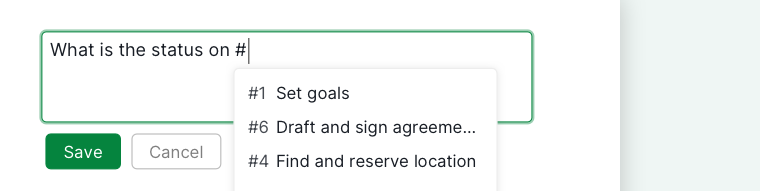
- 點擊進入任務的描述、評論、文件或專案聊天。
- 輸入
#taskname或#taskID。 -
按 Enter 或 Space 將其轉換為可點擊的任務連結。

不同專案
若要引用其他專案中的任務,可使用以下任一方式:
- 輸入
#project_ID/task_ID - 複製並貼上完整的任務 URL
提示:
- 按 I(Windows)或 ⌥(Mac)啟用進階模式,即可查看任務 ID。
- 專案 ID 和任務 ID 亦可直接在任務 URL 中找到。例如,在
https://quire.io/w/charity_run/200/set_goals中,charity_run 是專案 ID,200 是任務 ID。
引用專案
- 點擊進入任務的描述、評論、文件或專案聊天。
- 輸入
#project_ID。 - 按 Enter 或 Space 將其轉換為可點擊的專案連結。
提示:
- 專案 ID 位於 URL 中
w/與/之間。 - 你可以透過專案下拉選單變更專案 ID。
引用子清單
同一專案
你可以直接連結到同一專案中的子清單標籤頁。
- 點擊進入描述、評論、文件或專案聊天。
- 輸入
#=sublist_ID。 - 按 Enter 或 Space 將其轉換為可點擊的連結。
不同專案
若要引用其他專案中的子清單:
- 輸入
#{project_ID=sublist_ID} - 或貼上完整的子清單 URL
提示:
- 專案 ID 和子清單 ID 可在 URL 中找到。例如,在
Social_Media_Campaign?sublist=Week1中,Social_Media_Campaign 是專案 ID,Week1 是子清單 ID。 - 跨專案引用子清單時,必須使用大括號
{ }。
引用文件
同一專案
你可以透過文件 ID 直接連結到文件標籤頁。
- 點擊進入描述、評論、文件或專案聊天。
- 輸入
#:document_ID。 - 按 Enter 或 Space 將其轉換為可點擊的連結。
不同專案
可使用以下任一方式:
- 輸入
#{project_ID:document_ID} - 貼上完整的文件 URL
提示:
- 文件 ID 和專案 ID 可在文件 URL 中找到。例如,在
https://quire.io/w/Social_Media_Campaign?doc=Doc_01中,Social_Media_Campaign 是專案 ID,Doc_01 是文件 ID。 - 跨專案引用文件時,必須使用大括號
{ }。
引用專案聊天頻道
同一專案
你可以透過頻道 ID 連結到專案聊天頻道。
- 點擊進入描述、評論、文件或專案聊天。
- 輸入
#>chat_channel_ID。 - 按 Enter 或 Space 將其轉換為可點擊的連結。
不同專案
若要引用其他專案中的專案聊天頻道:
- 輸入
#{project_ID>chat_channel_ID} - 或貼上完整的專案聊天頻道 URL
提示:
- 專案聊天頻道 ID 和專案 ID 可在 URL 中找到。例如,在
https://quire.io/w/Social_Media_Campaign?chat=Discussion中,Social_Media_Campaign 是專案 ID,Discussion 是頻道 ID。 - 跨專案引用專案聊天時,必須使用大括號
{ }。
引用洞察
同一專案
你可以直接連結到同一專案中的洞察。
- 點擊進入描述、評論、文件或專案聊天。
- 輸入
#?insight_ID。 - 按 Enter 或 Space 將其轉換為可點擊的連結。
不同專案
若要引用其他專案中的洞察:
- 輸入
#{project_ID?insight_ID} - 或貼上完整的洞察 URL
提示:
- 跨專案引用洞察時,必須使用大括號
{ }。
引用儀表板
同一專案
你可以直接連結到同一專案中的儀表板。
- 點擊進入描述、評論、文件或專案聊天。
- 輸入
#|dashboard_ID。 - 按 Enter 或 Space 將其轉換為可點擊的連結。
不同專案
若要引用其他專案中的儀表板:
- 輸入
#{project_ID|dashboard_ID} - 或貼上完整的儀表板 URL
提示:
- 儀表板 ID 和專案 ID 可在 URL 中找到。例如,在
https://quire.io/w/Social_Media_Campaign?dashboard=Overview中,Social_Media_Campaign 是專案 ID,Overview 是儀表板 ID。 - 跨專案引用儀表板時,必須使用大括號
{ }。
常見問題
如何在 Quire 中引用任務?
在任意描述、評論、文件或專案聊天中輸入 #taskname 或 #taskID,然後按 Enter 或 Space。若要引用其他專案中的任務,請使用 #project_ID/task_ID 或貼上完整的任務 URL。
如何在 Quire 中查找任務 ID 或專案 ID?
按 I(Windows)或 ⌥(Mac)啟用進階模式,即可在清單中顯示任務 ID。ID 亦可在任務 URL 中找到——例如,在 https://quire.io/w/charity_run/200/set_goals 中,charity_run 是專案 ID,200 是任務 ID。
在 Quire 中,當我在另一個任務的描述或評論中引用某個任務時,會發生什麼?
被引用任務的資訊面板中會自動顯示任務引用記錄,列出所有提及該任務的位置。
如何在 Quire 中查找專案 ID?
專案 ID 位於 URL 中 w/ 與下一個 / 之間,亦可透過專案下拉選單進行變更。
在 Quire 中,跨專案引用子清單的語法是什麼?
使用 #{project_ID=sublist_ID}——跨專案引用必須使用大括號。
在 Quire 中,跨專案引用文件的語法是什麼?
使用 #{project_ID:document_ID} 或貼上完整的文件 URL。跨專案引用必須使用大括號。
在 Quire 中,跨專案引用專案聊天頻道的語法是什麼?
使用 #{project_ID>chat_channel_ID} 或貼上完整的專案聊天頻道 URL。跨專案引用必須使用大括號。
在 Quire 中,跨專案引用洞察的語法是什麼?
使用 #{project_ID?insight_ID} 或貼上完整的洞察 URL。跨專案引用必須使用大括號。
在 Quire 中,跨專案引用儀表板的語法是什麼?
使用 #{project_ID|dashboard_ID} 或貼上完整的儀表板 URL。跨專案引用必須使用大括號。