
Quire 中的任務描述 Permalink
您可以在資訊面板中為任務新增描述、備註或其他相關詳情,為團隊提供更充分的背景資訊。
資訊面板中的任務描述
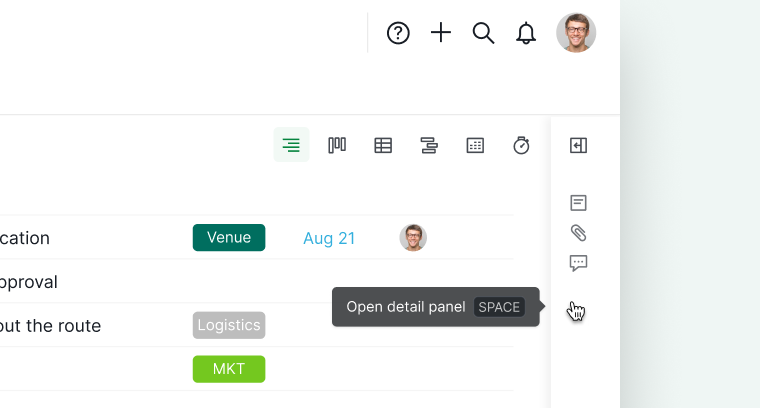
開啟與關閉
- 按 Spacebar 開啟資訊面板。
- 或點擊右側的資訊面板欄。
-
使用固定圖示固定或取消固定資訊面板。

撰寫與編輯
- 按 D 立即開始撰寫或編輯描述。
- 按 I(Windows)或 ⌥(Mac)啟用高級模式,無需開啟面板即可查看哪些任務已有描述。
將描述擴展至全寬模式
展開與收合
按 Shift + Spacebar 可快速展開或收合面板,方便在緊湊視圖與寬敞視圖之間切換。
全寬模式
展開面板後,點擊展開圖示即可以全寬模式查看資訊面板,非常適合撰寫較長的描述和文件。
格式化描述
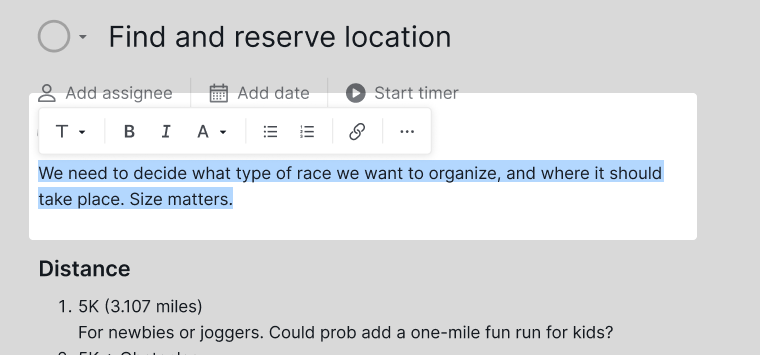
格式工具列
選取任意文字即可開啟格式工具列,支援以下操作:
- 套用標題
- 變更文字顏色
- 新增超連結
-
設定粗體、清單、引用等格式

斜線指令
按 / 開啟斜線選單,可插入以下內容:
- 標題
- 待辦清單
- 表格
- 提及
- 任務引用
- 程式碼區塊
- 圖表
輸入時選單會自動篩選,使用上下箭頭鍵瀏覽建議項目。

提示:
- 使用 Shift + Enter 在文字行間插入軟換行。
- 從富文字格式來源貼上內容時,使用 Ctrl/⌘ + Shift + V 以純文字格式貼上。
查看可透過斜線指令插入的文字格式選項與元素完整清單。
在描述中使用公式
您可以插入公式,根據任務中填寫的資料動態產生資訊。

範例:如何計算任務的預計完成日期?
使用以下公式:
start + estimated

了解更多關於為任務新增預估時間的內容。
常見問題
Quire 中的任務描述功能是什麼?
資訊面板中的文字區域,可使用富文字格式、斜線指令和內嵌公式為任意任務新增備註、背景資訊和詳細說明。
Quire 中的資訊面板是什麼?
選取任務後在右側展開的側邊欄,顯示描述、負責人、日期、留言等所有詳情。按 Spacebar 開啟,或點擊資訊面板欄。
Quire 任務描述中的公式是什麼?
可嵌入描述的動態運算式,根據開始日期和預估時間等任務資料自動計算資訊,並在底層資料變化時自動更新。
Quire 任務描述支援哪些格式選項?
選取任意文字即可使用格式工具列,支援標題、顏色、連結、粗體、清單等。按 / 可插入表格、待辦清單、程式碼區塊和任務引用。
Quire 任務描述中的斜線指令是什麼?
在描述內按 / 開啟快速插入選單,可插入標題、待辦清單、表格、提及、任務引用和程式碼區塊。選單隨輸入自動篩選。
什麼時候應該使用 Quire 任務描述的全寬模式?
在撰寫較長、需要更大編輯區域的描述時使用。先按 Shift+Spacebar 展開面板,再點擊展開圖示進入全寬模式。
Quire 任務描述的快捷鍵有哪些?
Spacebar 開啟或關閉資訊面板,D 直接跳轉至編輯,Shift+Spacebar 展開或收合面板,Ctrl/⌘+Shift+V 以純文字貼上。
Quire 的高級模式會顯示哪些任務描述相關資訊?
主面板中會出現圖示,標示哪些任務已新增描述。在 Windows 上按 I、在 Mac 上按 ⌥ 啟用高級模式,即可一目了然,無需逐一開啟每個任務。