
Sprint 回顧模板 Permalink
使用此模板舉行 Sprint 回顧,讓會議以有負責人的行動項目收尾,而非一份抱怨清單。專案預設以表格檢視模式開啟,每個項目的投票數、影響力和投入程度並排呈現,討論順序自然一目了然。
你可以前往 Sprint Retrospective 專案,將其複製到你的工作區,省去從零開始建立的時間。
你也可以探索更多即用型模板,加速你的工作流程。
認識 Sprint 回顧
Sprint 回顧是在每個 Sprint 結束時舉行的會議,團隊在此回顧整個 Sprint 的進行狀況,並共同決定要改進的事項。它關注的是過程,而非產品,這正是它與 Sprint 審查會議的根本差異。
五個階段
每種回顧格式,無論如何命名欄位,都會經歷相同的五個階段。
- 開場。 重申本次討論聚焦於過程,並分享 Sprint 數字,讓所有人在同一套事實基礎上進行討論。
- 收集資料。 每個人自由提出觀察,無論好壞,暫不討論。
- 產生洞察。 反覆追問某件事為何發生。問一次「為什麼」得到的是症狀,問三次才能找到原因。
- 決定行動。 將達成共識的改進事項轉化為有負責人和日期的具體任務。
- 收尾。 大聲朗讀行動清單。一項在會議結束時沒有人能複述的行動,撐不過這一週。
第三階段是價值所在,第四階段是價值流失之處。本頁大部分內容都在說明如何讓第四階段難以跳過。
90 分鐘議程
90 分鐘適合兩週一次的 Sprint。時間的分配方式比總時長更重要。
| 階段 | 時間 | 進行內容 |
|---|---|---|
| 開場 | 5 分鐘 | 重申基本原則,分享 Sprint 數字 |
| 收集資料 | 20 分鐘 | 每個人將項目加入進展順利和進展不順區段 |
| 點投票 | 5 分鐘 | 每人三票,計數填入 Votes 欄位 |
| 產生洞察 | 35 分鐘 | 只討論得票最高的項目 |
| 決定行動 | 20 分鐘 | 將達成共識的項目移入行動項目,並指派負責人與日期 |
| 收尾 | 5 分鐘 | 朗讀行動清單。沒有具名負責人的項目不算數 |
回顧會議超時往往只有一個原因:團隊試圖討論所有提出的項目,而非聚焦在獲得最多票數的少數幾項。先投票,再依票數由高到低逐一討論,直到時間用完。
為什麼回顧會逐漸失去意義
有兩件事會悄悄終結回顧習慣。
- 行動從未落實。 一項在會議結束時口頭決定、寫入一份永不再打開的文件、沒有負責人也沒有日期的行動,要與三項全具備的 Sprint 工作競爭,永遠都會輸
- 同樣的問題反覆出現。 連續三個 Sprint 都被提出的問題,不是團隊遺忘了,而是達成共識的解法沒有解決根本原因
本頁其餘內容將建立兩個能預防上述問題的習慣:每項行動在達成共識的當下就取得具名負責人和日期,每個重複問題都貼上標籤,讓規律變得可見。
設置你的回顧看板
回顧區段
此模板使用七個區段,從準備到追蹤依序覆蓋整個會議流程。
- Before the retro:預訂會議、整理數字,以及審視上一次回顧的行動項目
- Carry-over from Sprint 23:前一次回顧中仍未完成的行動項目
- What went well 和 What didn’t go well:兩個收集欄
- Ideas and experiments:尚未成為決策的建議
- Action items — Sprint 24:會議的產出
- Retro cadence:維持回顧習慣本身所需的例行工作

區段之間設有兩個專案里程碑。Sprint 24 retro held 標記會議本身的日期,All Sprint 24 actions closed 標記衡量行動項目完成情況的截止日期。請先將兩者移至你實際的日期,因為其他所有設定都以此為基準。
欄位
表格檢視模式僅適用於 Professional、Premium、Enterprise 方案。詳細資訊請參閱我們的定價頁面。
區段告訴你一個項目在哪裡。自訂欄位告訴你如何處理它,這也是此模板適合在表格檢視模式中使用的原因。
- Category 讓表格檢視模式知道每一列是什麼類型,因為區段不會在表格中顯示為欄
- Sprint 讓多個 Sprint 能共存於同一個專案中,而不至於讓看板變得混亂
- Votes 記錄點投票計數。依此欄位降序排列即可得到議程順序
- Impact 和 Effort 共同決定哪個行動優先處理。高影響力加上低投入永遠優先
- Discussed 是一個核取方塊,防止得票高的項目被悄悄略過

提示: 你可以顯示或隱藏欄位,因此主持人可以在全欄展開的情況下工作,而會議中團隊只看到 Votes 和 Category 即可。
狀態
在 Free 訂閲方案中,每個專案最多可建立 5 種狀態,但此模板使用 6 種。複製後請將 Discussing 合併至 To discuss,或升級訂閲方案以保留全部六種。詳細資訊請參閱我們的定價頁面。
六種狀態帶領項目從提出到解決:To discuss、Discussing、Action agreed、In progress、Done 以及 Parked。
Parked 是最值得善用的一種。一個被提出、討論後刻意決定不採取行動的項目,與一個沒人處理到的項目本質不同——若一視同仁,同樣的卡片就會每個 Sprint 都重新出現。
在看板檢視模式中開啟專案,並依狀態排列欄位,從左到右走過六個階段。

進行回顧
收集與投票
請團隊在前一天就將項目加入。一場從二十分鐘靜默打字開始的回顧,等於把四分之一的時間花在本可非同步完成的事情上。
- 每個人將項目加入至 What went well 和 What didn’t go well。
- 為每個項目貼上標籤,讓主題在事後清晰可辨:Process、Tooling、Planning、Communication、Quality 或 People。
- 在會議中進行點投票,每人三票,將計數填入 Votes 欄位。
- 逐項討論時勾選 Discussed。
每個項目都是一個任務,因此提出者可以把細節寫在描述中,而不必靠記憶臨場說明。每個項目的依據、投票數和影響力評分都集中在同一個地方。

注意: 在投票結果還在螢幕上時就填寫 Votes 計數。事後重建數字完全是猜測,而這個數字是讓議程不被最大聲的人主導的唯一屏障。
決定行動
將會議的行動項目上限定在三到五項。一次同意十二項行動的回顧,最終一項都不會完成,因為這些工作從未納入 Sprint 計畫。
- 使用移動任務將達成共識的項目移至 Action items;若措辭需要調整,也可在該區段直接新增一個任務。
- 將它指派給一位在場的成員。
- 設定到期日期於即將到來的 Sprint 之內。
-
將任何超過一日規模的事項拆解為子任務,讓進度在截止日之前就能看見,而不是到了截止日才知道。
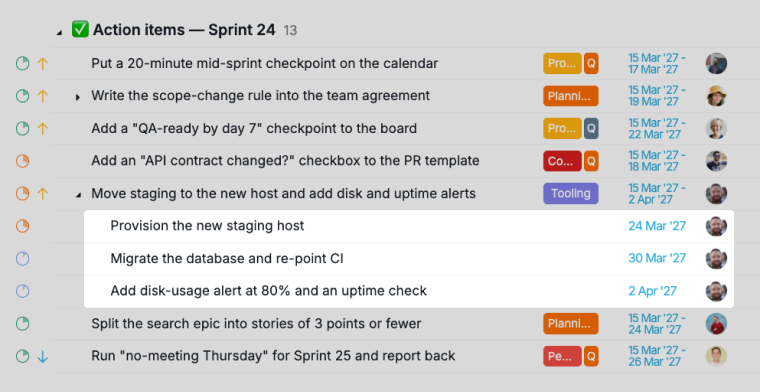

最後朗讀清單。沒有具名負責人的行動是一個願望,而此模板讓這件事難以遮掩——表格檢視模式中,空白的負責人欄一眼就能看見。
追蹤已達成的共識
回顧子清單
在 Free 訂閲方案中,每個專案最多可建立兩個子清單,但此模板預設包含 3 個。複製後請保留團隊最常開啟的兩個,或升級訂閲方案以使用全部三個。詳細資訊請參閱我們的定價頁面。
三個子清單自動完成回報工作,不需要任何人手動撰寫。
- Open action items 收集所有 Sprint 中未完成的行動項目,這是下次回顧開場時要開啟的第一份清單
- Top voted (5+) 是討論議程,得票低於五票的項目留在看板作為記錄,但不進入討論
- Recurring problems 收集在超過一次回顧中被提出的項目

三個子清單都是依篩選條件自動更新的,狀態和標籤變動時會自動反映。其中「Recurring problems」最有用,卻也最常被團隊忽略。凡是出現在這份清單的項目,都應該改變處理方式,而不是再次同意相同的行動。
回顧節奏
Retro cadence 區段存放維持這個習慣所需的例行任務:舉行回顧、在下次回顧前審視上一次回顧的行動項目、封存已完成 Sprint 的項目,以及每六個 Sprint 更換一次格式。將這些任務設定為依你的 Sprint 週期重複,這個儀式就不再依賴某個人的記憶維持。
儀表板檢視
儀表板檢視僅適用於 Professional、Premium、Enterprise 方案。詳細資訊請參閱我們的定價頁面。
此模板內建一個 Retro Overview 儀表板,用於呈現單次會議無法看到的全局:行動項目是否真的在落實。三個元件負責這件事。
- Member Workload:回顧行動是否分散在整個團隊,還是集中壓在某一個人身上
- 截止行事曆:行動項目的到期日是否在 Sprint 之內,還是已逐漸延後
- Project Health:未完成數量在數週間的變化走勢,這是回顧是否真的發揮作用的誠實指標

範例日期延伸至 2027 年 6 月,因此在你將兩個專案里程碑移至自己的 Sprint 日期之前,截止行事曆會顯示為空白。
更換回顧格式
每個 Sprint 都問同樣四個問題,一段時間後就不會再產生新的答案。以下每種格式都會改變人們的關注焦點,這正是換格式的意義所在。
| 情境 | 格式 |
|---|---|
| 新團隊、前幾次回顧 | What went well / didn’t / next |
| 有觀察但行動從未落實 | Start / Stop / Continue |
| Sprint 充滿未知或新技術 | 4Ls:liked、learned、lacked、longed for |
| 出了問題但沒人說出口 | Mad / Sad / Glad |
| 平靜的 Sprint,想展望未來 | Sailboat:風、錨、礁石、小島 |
專案中的 Retro formats cheat sheet 文件涵蓋每種格式的適用情境與限制,讓主持人無需閱讀整本書就能做出選擇。
注意: 更換格式無法修復一場沒有人開口說話的回顧。那是心理安全感的問題,任何欄位標題都解決不了。如果大家都保持沉默,試著安排幾次沒有主管在場的回顧,看看是否有任何改變。
開始你的第一次回顧
這一頁的所有內容都可以手動建立。此模板就是已組裝好的同一套東西:七個區段、六種狀態、六個欄位、兩個專案里程碑,以及三個子清單,並預先填入一個團隊的 Sprint 24,讓你在替換為自己的內容之前先看看完整回顧的樣貌。
將 Sprint Retrospective 專案複製到你的工作區,然後修改五件事:
- 將兩個專案里程碑移至你實際的回顧日期和行動截止日期。
- 將 Sprint 欄位選項重新命名為你自己的 Sprint 編號,並將兩個與特定 Sprint 相關的區段名稱一併更新。
- 看完幾個範例後,刪除 Sprint 24 的範例資料。保留區段、狀態和欄位即可。
- 如果你使用 Free 訂閲方案(最多五種狀態),請將 Discussing 合併至 To discuss。
- 在第一次會議前閱讀 How to use this template 文件。它將議程保存在專案內部,方便沒有閱讀本指南的成員參考。

回顧只是更大週期中的一個儀式。請參閱 Agile Scrum 模板了解 Backlog 和 Sprint 管理,以及 Daily Standup Meeting 模板了解 Sprint 之間每日進行的確認會議。
常見問題
什麼是 Sprint 回顧?
Sprint 回顧是在每個 Sprint 結束時舉行的會議,團隊在此回顧整個 Sprint 的進行狀況,並共同決定下一個 Sprint 要改進的事項。它關注的是過程,而非產品,這正是它與 Sprint 審查會議的根本差異。
Sprint 回顧應該開多久?
兩週一次的 Sprint 約 90 分鐘。時間的分配方式比總時長更重要:5 分鐘開場、20 分鐘收集項目、5 分鐘投票、35 分鐘討論得票最高的項目、20 分鐘確認行動、5 分鐘收尾。
Sprint 回顧的五個階段是什麼?
開場、收集資料、產生洞察、決定行動、收尾。產生洞察的環節最有價值,因為反覆追問「為什麼」才能區分根本原因與表面症狀。
如何在 Quire 中舉行 Sprint 回顧?
為會議建立一個專屬專案,設立進展順利、進展不順、想法和行動項目等區段。每個人在會議前以任務形式加入各自的項目,在 Votes 欄位記錄點投票計數,再依 Votes 排序表格檢視模式,以此決定討論順序。
Sprint 回顧應該產出幾項行動?
三到五項。一次同意十二項行動的回顧,最終一項都不會完成,因為這些工作從未納入 Sprint 計畫,卻要與所有既有承諾競爭資源。
為什麼 Sprint 回顧的行動項目總是無法落實?
通常是因為它們從來就不是真正的工作。沒有負責人、沒有日期、也不在團隊實際專案中的行動,面對三項全具備的 Sprint 承諾,永遠都會輸。
如何停止同一個問題在每次回顧中反覆出現?
在問題第二次被提出時貼上「Recurring issue」標籤,並建立一個收集所有帶有該標籤項目的子清單。問題反覆出現,意味著達成共識的解法沒有解決根本原因,因此應該改變處理方式,而不是再次同意相同的行動。
最常見的 Sprint 回顧格式有哪些?
What went well / didn’t / next、Start / Stop / Continue、4Ls、Mad / Sad / Glad 和 Sailboat。每六個 Sprint 左右換一次格式,可以避免相同的四個問題一直產生相同的四個答案。
Quire 有現成的 Sprint 回顧模板嗎?
有。前往 Sprint Retrospective 專案並複製到你的工作區,即可取得七個區段、六種狀態、六個欄位、兩個專案里程碑以及三個子清單,無需自己從頭建立。