
Quire 使用者介面 Permalink
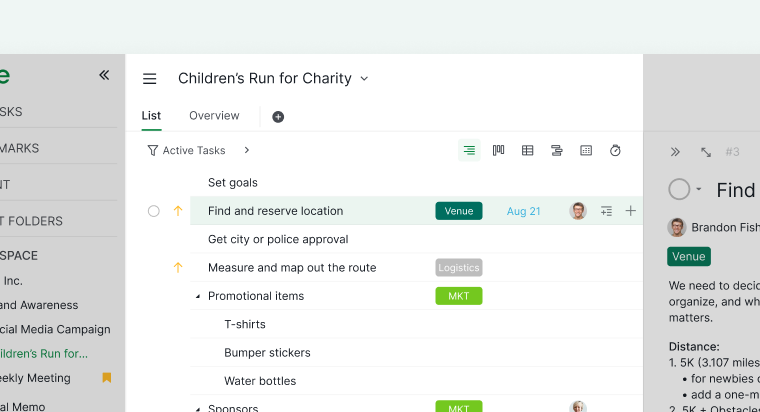
您的 Quire 工作區分為三個核心區段:側邊欄¹、主面板² 和 資訊面板³。每個區域都有其獨特的用途,幫助您有效率地導覽專案、管理任務和檢視詳情。

了解更多關於在這些區段之間有效率地切換的內容,包括快捷鍵和批次操作。
側邊欄
側邊欄是工作區左側的主要導覽中心,幫助您在任務、專案、組織和已儲存的項目之間切換。

導覽項目
- 我的任務 – 您在所有專案中的個人任務清單。
- 組織 & 專案 – 您所屬的所有工作區。
- 書籤 – 快速存取已固定的專案和組織。
- 智慧資料夾 – 將不同組織中的專案整合在一處的功能。
- 最近 – 您最近開啟的專案。
- 成員 – 查看與您共享組織和專案的所有成員完整清單。
提示:
- 按 ] 鍵在未固定時開啟和關閉側邊欄。
- 拖放整個區段(例如:我的任務、書籤、最近等)以重新排序。
- 固定側邊欄以保持其可見,或取消固定以節省空間。

主面板
主面板是 Quire 的中央工作區域,顯示您在側邊欄中選擇的專案或組織。
檢視模式與頁面
- 檢視專案中的所有任務。
- 在不同檢視模式之間切換:
-

資訊面板
當您點擊任務時,資訊面板會出現在右側。使用它來檢視或編輯特定任務的所有詳情。
任務欄位
提示:
- 按 Space 鍵開啟或關閉任務的資訊面板。
- 使用固定圖示固定或取消固定面板。
- 在帳號設定 → 專案偏好設定中設定面板始終固定。
- 按 Shift + Space 快速展開或收合面板。

常見問題
Quire 工作區的三個主要區段是什麼?
Quire 工作區有三個區段:側邊欄用於導覽、主面板作為中央工作區域,以及資訊面板位於右側用於檢視任務詳情。
我可以從側邊欄存取什麼?
側邊欄讓您可以存取我的任務、您的組織和專案、書籤、智慧資料夾、最近的專案,以及成員。
主面板中有哪些檢視模式?
主面板支援五種檢視模式:樹狀圖檢視模式、看板檢視模式、表格檢視模式、時間軸檢視模式和行事曆檢視模式。
資訊面板中顯示哪些資訊?
資訊面板顯示任務的說明、負責人、開始和到期日期、優先級、標籤、留言、狀態和附件。
如何開啟和關閉側邊欄?
按 ] 鍵切換側邊欄的開關。您也可以固定它以使其始終保持可見。
如何開啟任務的資訊面板?
點擊任意任務即可開啟其資訊面板。您也可以按 Space 鍵切換,或按 Shift + Space 展開或收合它。
我可以讓資訊面板始終保持可見嗎?
可以。點擊資訊面板上的固定圖示以保持其開啟。您也可以在帳號設定 → 專案偏好設定中將其設定為始終保持固定。
如需更多協助,請聯繫我們。