
Quire 看板檢視 Permalink
看板將任務以卡片形式組織在多個欄位中,每個欄位代表工作流程中的一個階段。團隊借助看板可以一目了然地掌握進行中的工作,並在瓶頸累積之前及時發現。在 Quire 中,看板檢視採用這種佈局,幫助你追蹤任務進度,並與巢狀任務清單並行管理執行情況。
你可以隨時在 Quire 的任意視圖之間切換,而不會改變任務的結構。

看板檢視以扁平的欄位式佈局呈現任務,讓你更輕鬆地:
- 追蹤進行中的工作
- 在不同狀態之間移動任務
- 專注於執行而非層級結構
預設情況下,子任務以獨立卡片的形式顯示。如果你想保留任務層級結構,可以啟用任務包,將子任務巢狀顯示在主任務之下。
切換到看板檢視
你可以從任意專案的清單或子清單中開啟看板檢視。它同樣適用於你的組織、資料夾、智慧資料夾和我的任務,提供跨專案的看板佈局。
- 點擊主面板右上角的看板圖示。
-
或按 2 直接切換到看板檢視。
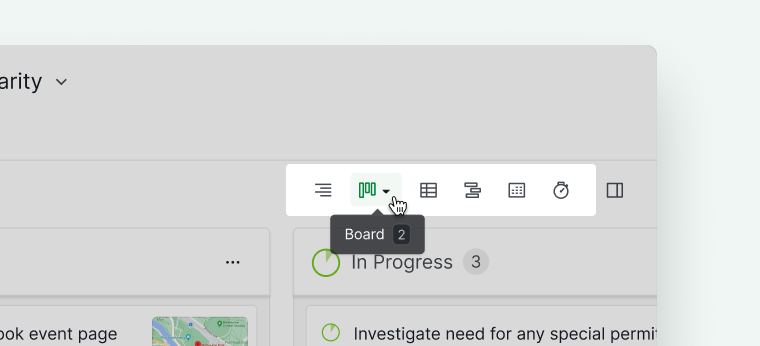

提示: 再次按 2 可開啟視圖選單,然後使用數字鍵或方向鍵瀏覽選項。
在看板檢視中建立任務
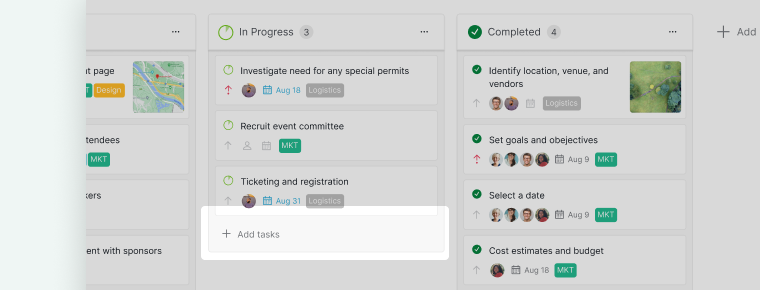
你可以直接在每個欄位中新增任務。
- 點擊欄位底部的 + 新增任務。
- 輸入任務名稱。
- 按 Enter 繼續新增任務。
-
按 Esc 完成。

移動和重新排序任務
你可以透過拖放來直觀地重新組織工作。
- 將任務卡片拖曳至另一個欄位以變更其狀態。
- 在同一欄位內向上或向下拖曳任務以調整優先級。
注意: 看板檢視中的任務順序不會影響樹狀圖(清單)視圖中的任務順序。

進一步了解如何按欄位重新排列看板,或使用泳道按負責人、狀態或類別對任務進行分組。
自訂任務卡片
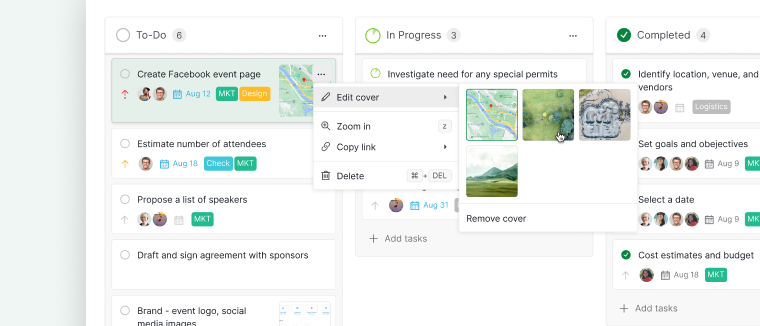
如果任務中包含已附加或嵌入的圖片,該圖片將自動顯示為任務封面。

若要變更封面:
- 點擊任務卡片上的更多選項圖示。
- 選擇編輯封面。
-
選擇你希望顯示的圖片。

在看板檢視中管理自訂欄位
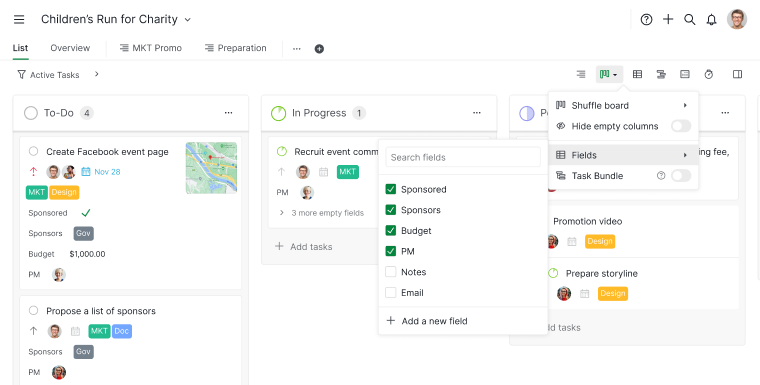
新增至專案的自訂欄位會自動顯示在看板檢視的任務卡片上。你可以控制哪些欄位需要顯示。
- 點擊主面板上方的看板圖示。
- 將滑鼠懸停在欄位上。
-
透過核取方塊切換欄位的顯示狀態。

常見問題
什麼是看板(Kanban),它與任務清單有何不同?
看板將任務以卡片形式組織在多個欄位中,每個欄位代表工作流程中的一個階段,例如「待辦」、「進行中」和「已完成」。它讓團隊能夠一眼掌握進行中的工作,並在任務流轉過程中輕鬆發現瓶頸。與用於規劃和將工作拆解為層級結構的巢狀任務清單不同,看板專為執行和狀態追蹤而設計。在 Quire 的看板檢視中,子任務預設以獨立卡片的形式顯示。若你偏好保留任務層級結構,可以啟用任務包,將子任務巢狀顯示在主任務之下。
Quire 看板檢視是否可在單一專案之外使用?
可以。你可以在組織、資料夾、智慧資料夾和我的任務中使用看板檢視,將多個專案的任務以看板欄位的形式視覺化呈現與管理。這為你在任意範圍內追蹤狀態和工作流程提供了跨專案的視覺化佈局。
在 Quire 中切換到看板檢視的鍵盤快捷鍵是什麼?
按 2 即可直接切換。再次按 2 可開啟視圖選單,然後使用數字鍵或方向鍵瀏覽選項。
如何在 Quire 看板檢視中建立任務?
點擊任意欄位底部的 + 新增任務,輸入任務名稱,然後按 Enter 繼續新增。完成後按 Esc 退出。
如何在 Quire 看板檢視中將任務移動到不同的狀態欄位?
將任務卡片拖曳至目標欄位即可變更其狀態。在同一欄位內拖曳可重新排序任務。
在看板檢視中重新排列任務會影響 Quire 中清單檢視模式的順序嗎?
不會。看板檢視中的任務順序變更不會影響樹狀圖(清單)視圖中的任務順序。這兩種視圖各自保持獨立的排序設定。
如何在 Quire 看板檢視中變更任務卡片的封面圖片?
點擊任務卡片上的更多選項圖示,選擇編輯封面,然後選擇要顯示的圖片。
如何在 Quire 看板檢視中顯示或隱藏任務卡片上的自訂欄位?
點擊主面板上方的看板圖示,將滑鼠懸停在欄位上,然後透過核取方塊切換顯示狀態。