
Quire 中的附件 Permalink
您可以在任務的描述或評論中附加檔案、圖片和影片,以提供更多關於工作的背景資訊。附件可以來自您的電腦,也可以來自已連結的雲端儲存服務。
從電腦上傳檔案
您可以直接在任務描述或評論中附加一個或多個檔案(文件、圖片等)。
- 在描述或評論區域點擊新增附件。
- 從下拉選單中選擇檔案。
- 選取一個或多個要上傳的檔案。
-
或者直接將檔案拖放到描述/評論區域中。


提示:按 Ctrl(Mac 上為 ⌥)可切換進階模式,快速識別含有附件的任務。
從 Google 雲端硬碟附加檔案
- 在描述或評論區域點擊新增附件。
- 選擇 Google 雲端硬碟。
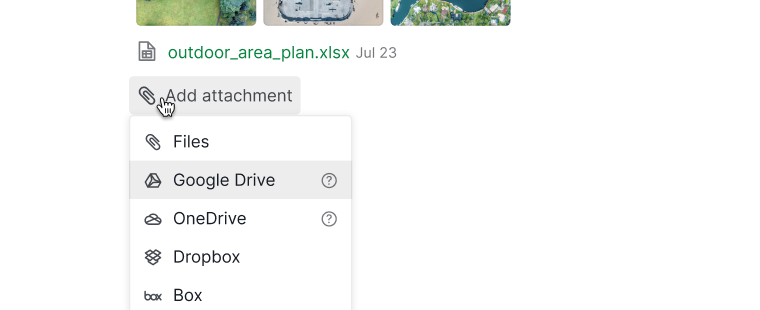
- 使用個人 Google 帳號登入。
- 選擇要附加的檔案。
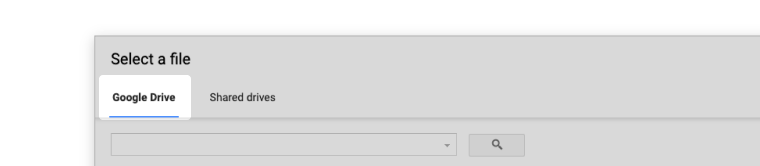


注意:若要顯示圖片預覽,請將 Google 雲端硬碟檔案的授權設定為任何擁有連結的人。
從 Google 共用(團隊)雲端硬碟附加檔案
從 Google 共用雲端硬碟附加檔案僅適用於 Premium、Enterprise 方案。更多資訊請參閱我們的定價頁面。
- 在描述或評論區域點擊新增附件。
- 選擇 Google 雲端硬碟。
- 使用您的 G Suite 帳號登入。
- 從共用雲端硬碟標籤頁中選擇檔案。
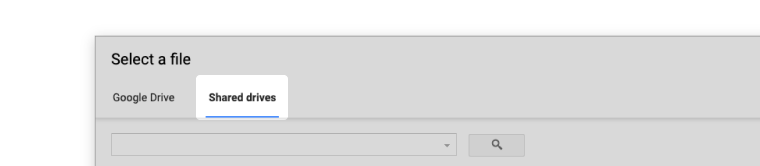

注意:若要顯示圖片預覽,請將 Google 雲端硬碟檔案的授權設定為任何擁有連結的人。
從 Microsoft OneDrive 附加檔案
- 在描述或評論區域點擊新增附件。
- 選擇 OneDrive。
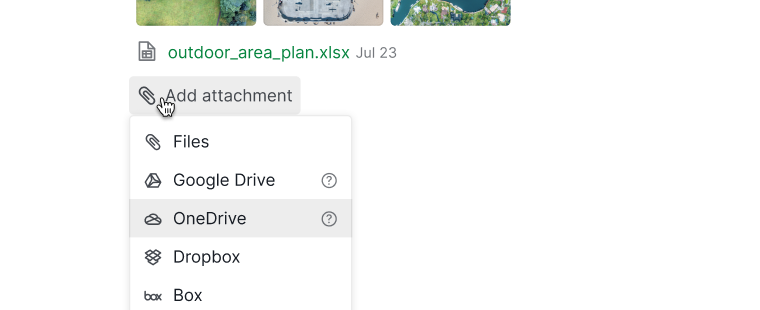
- 使用個人 Microsoft 帳號登入。
- 選擇要附加的檔案。
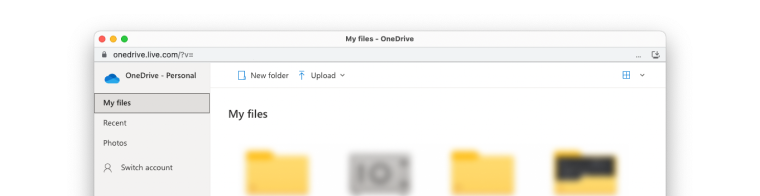


注意:Free 和 Professional 方案不支援從 OneDrive 商業版/SharePoint 附加檔案。
從 Microsoft OneDrive 商業版和 SharePoint 附加檔案
從 Microsoft OneDrive 商業版和 SharePoint 附加檔案僅適用於 Premium、Enterprise 方案。更多資訊請參閱我們的定價頁面。
- 在描述或評論區域點擊新增附件。
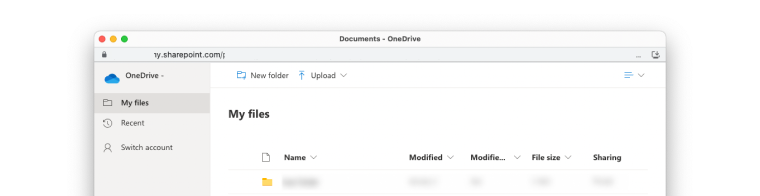
- 選擇 OneDrive。
- 使用您的 Microsoft 365 商業帳號登入。
- 從 OneDrive 商業版或 SharePoint 視窗中選擇檔案。

從 Dropbox 附加檔案
從 Dropbox 附加檔案僅適用於 Professional、Premium、Enterprise 方案。更多資訊請參閱我們的定價頁面。
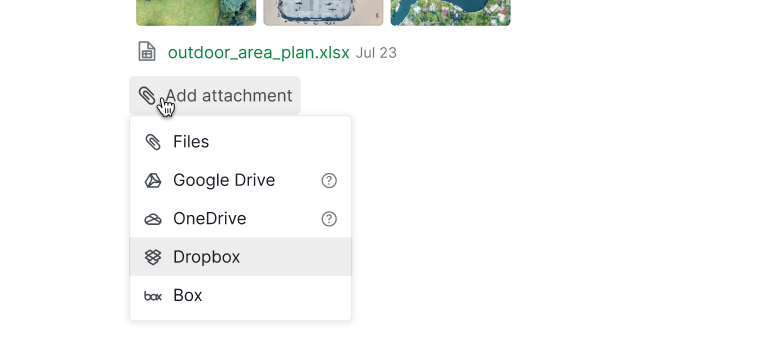
- 在描述或評論區域點擊新增附件。
- 選擇 Dropbox。
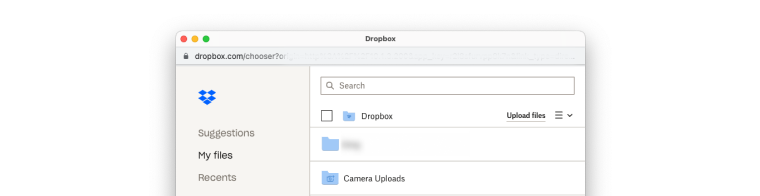
- 使用您的 Dropbox 帳號登入。
- 選擇要附加的檔案。


從 Box 附加檔案
從 Box 附加檔案僅適用於 Professional、Premium、Enterprise 方案。更多資訊請參閱我們的定價頁面。
- 在描述或評論區域點擊新增附件。
- 選擇 Box。
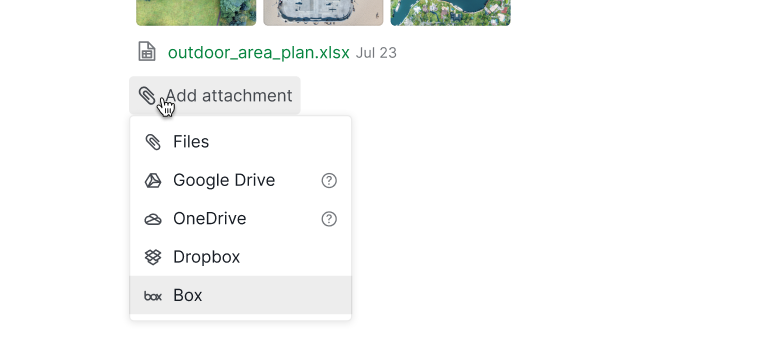
- 使用您的 Box 帳號登入。
- 從 Box 彈窗中選擇要附加的檔案。



嵌入圖片
您可以將圖片或 .mp4 影片直接嵌入到任務描述或評論中。
- 開啟任務描述或評論。
-
將圖片或影片拖放到任務描述或評論中。
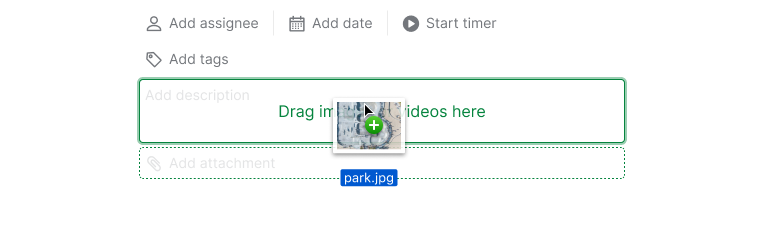


提示:Chrome 用戶亦可直接複製貼上圖片。
複製貼上圖片
此功能僅適用於 Chrome 瀏覽器。
- 在電腦或網頁上右鍵點擊圖片。
- 選擇複製。
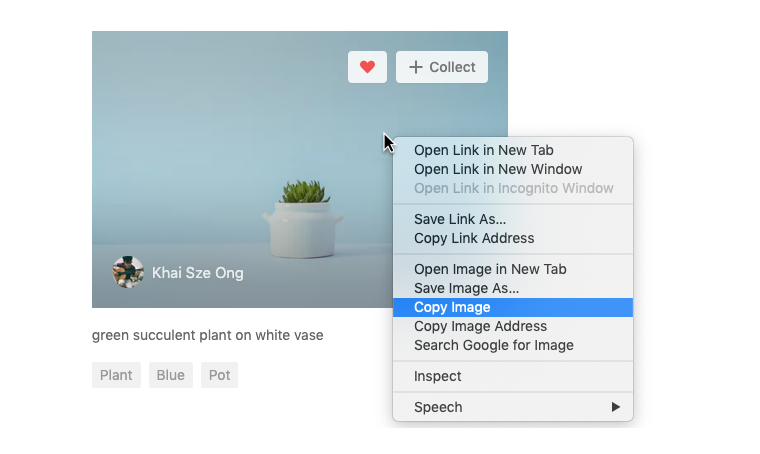
- 進入任務描述或評論區域。
- 右鍵點擊並選擇貼上,或按 Ctrl + V。
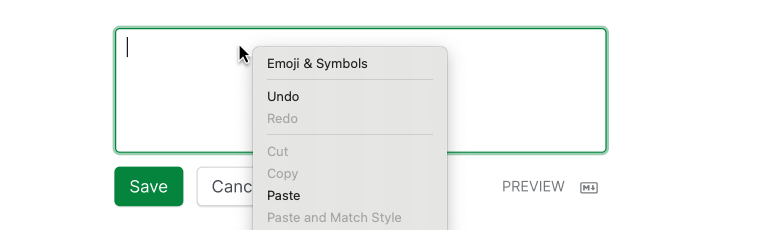


提示:拖放方式同樣適用。
常見問題
如何在 Quire 中向任務新增附件?
在任務描述或評論區域點擊新增附件,選擇檔案,然後選取要上傳的檔案。您也可以直接拖放檔案。
如何在 Quire 任務中嵌入圖片?
將圖片或 .mp4 影片拖放到任務描述或評論區域中,檔案將以內聯方式嵌入。
能否將圖片複製貼上到 Quire 任務中?
可以,但僅限 Chrome 瀏覽器。右鍵點擊圖片,選擇複製,然後在描述或評論區域右鍵點擊,選擇貼上(或按 Ctrl+V)。
如何將 Google 雲端硬碟中的檔案附加到 Quire 任務?
點擊新增附件,選擇 Google 雲端硬碟,使用個人 Google 帳號登入,然後選擇檔案。若要顯示圖片預覽,請將該檔案的 Google 雲端硬碟授權設定為任何擁有連結的人。
能否在 Quire 中附加 Google 共用雲端硬碟中的檔案?
可以,適用於 Premium 和 Enterprise 方案。點擊新增附件 > Google 雲端硬碟,使用 G Suite 帳號登入,然後從共用雲端硬碟標籤頁中選擇檔案。
如何在 Quire 中附加 Microsoft OneDrive 中的檔案?
點擊新增附件,選擇 OneDrive,使用個人 Microsoft 帳號登入,然後選擇檔案。OneDrive 商業版和 SharePoint 需要 Premium 或 Enterprise 方案以及 Microsoft 365 商業帳號。
如何在 Quire 中附加 Dropbox 或 Box 中的檔案?
點擊新增附件,選擇 Dropbox 或 Box,登入後選擇檔案。兩項整合均需要 Professional、Premium 或 Enterprise 方案。