
Quire 中的專案聊天 Permalink
專案聊天功能提供了一個在專案內進行即時討論的空間。無論你是在腦力激盪、分享進度還是協調任務,專案聊天都能讓團隊在不離開 Quire 工作區的情況下保持步調一致。每個專案聊天頻道都與特定專案綁定,讓討論更聚焦,協作更順暢。

建立專案聊天頻道
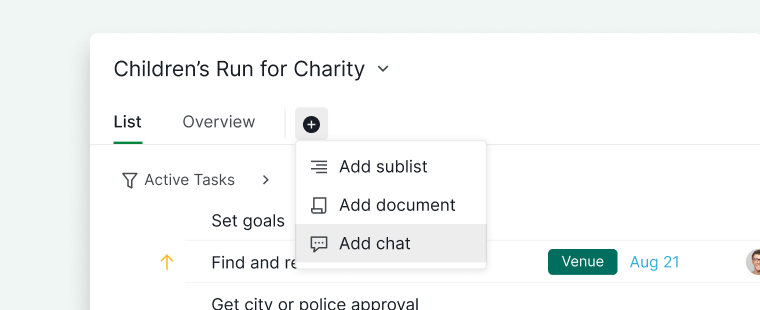
- 點擊專案頂部的 + 圖示,然後選擇 新增專案聊天。
- 輸入專案聊天頻道名稱,也可選擇自訂圖示和顏色。
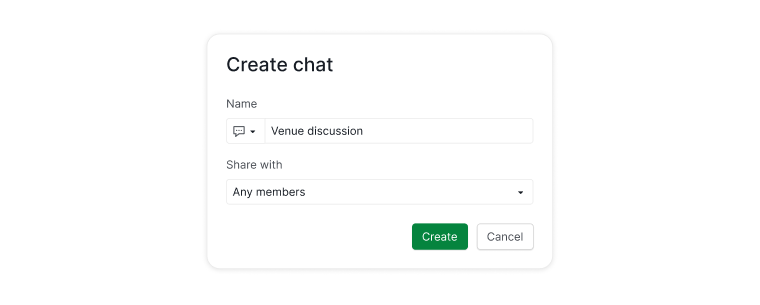
- 設定可見性設定以控制誰能存取該頻道:
- 所有專案成員
- 僅限專案管理員
- 特定成員
- 外部團隊
- 僅自己可見
- 若要開始對話,在底部輸入框中輸入訊息即可。
- 使用
@username提及成員,可自動將其加為專案聊天頻道的追蹤者。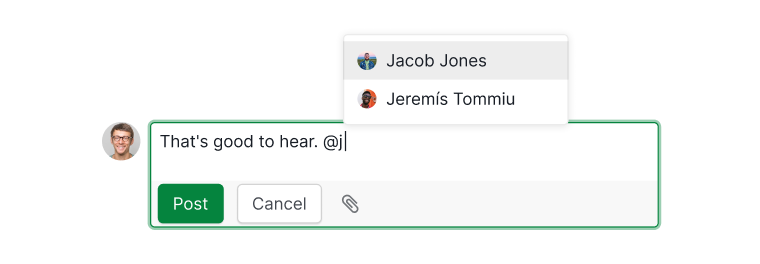


編輯專案聊天頻道資料與 URL
- 右鍵點擊專案聊天頻道名稱,然後選擇 編輯資料。
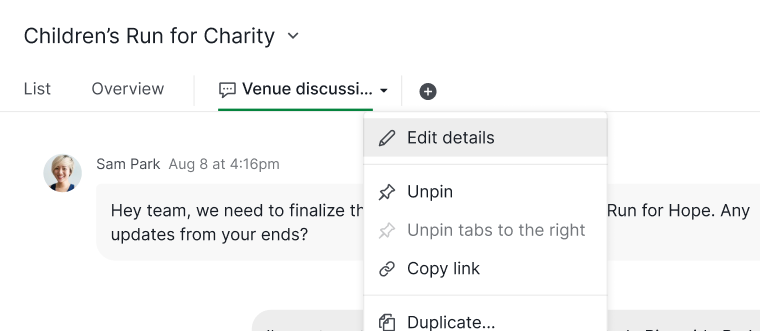
- 也可以複製頻道 URL 並分享給團隊成員。
- 在任務或留言中引用頻道的方式:
- 同一專案內:
#>chat_id - 來自其他專案:
#{project_id>chat_id}

- 同一專案內:


管理專案聊天頻道
釘選或取消釘選專案聊天頻道
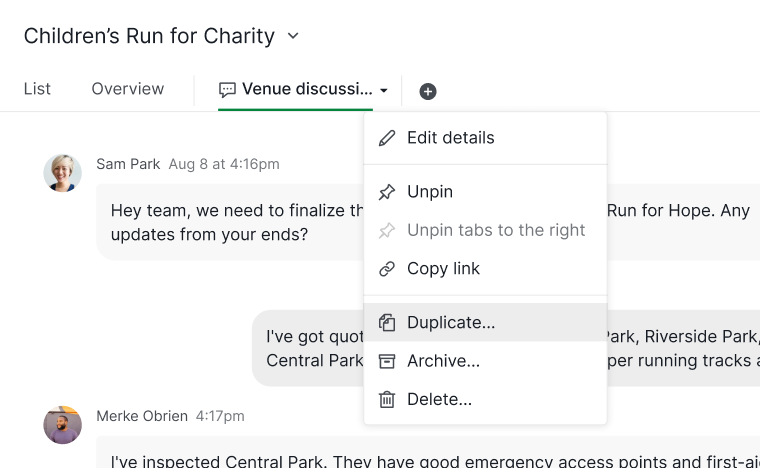
- 右鍵點擊專案聊天頻道標籤,然後選擇 釘選。
-
新建立的頻道預設為已釘選。其他成員建立的頻道則不會。


複製專案聊天頻道
- 右鍵點擊頻道標籤,然後選擇 複製。
- 輸入複製頻道的新名稱。
-
點擊 Save 以確認。

封存專案聊天頻道
右鍵點擊專案聊天頻道標籤,然後選擇 封存。

注意: 已封存的頻道會移至 已封存類別 中,方便查閱。
刪除專案聊天頻道
右鍵點擊頻道標籤,然後選擇 刪除。

注意: 已刪除的頻道可在限定時間內透過 更多選項選單 恢復。刪除前請務必仔細確認。
在專案聊天中發送與格式化訊息
訊息格式化
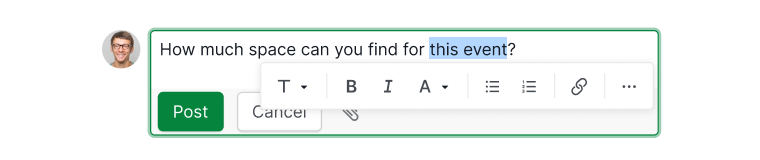
在留言區選取文字可開啟格式化選項選單。你可以:
- 變更文字顏色
- 新增超連結
-
套用粗體、斜體、標題等樣式

斜線命令
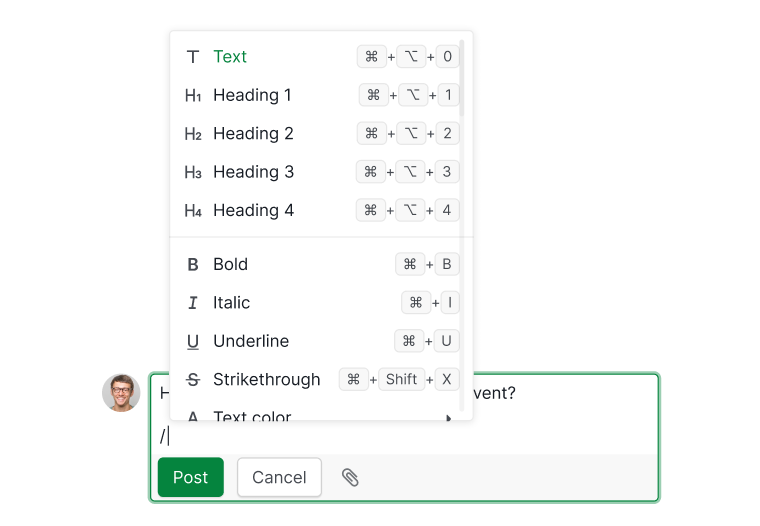
- 在訊息輸入區輸入 / 開啟斜線命令選單。
- 從標題、表格、清單、成員提及或任務引用等選項中選擇。
- 輸入過程中,選單會根據輸入內容即時篩選。
-
使用 向上和向下箭頭鍵 瀏覽選單。

與專案聊天訊息互動
表情回應
- 將滑鼠懸停在訊息上,然後點擊右上角的 表情圖示。
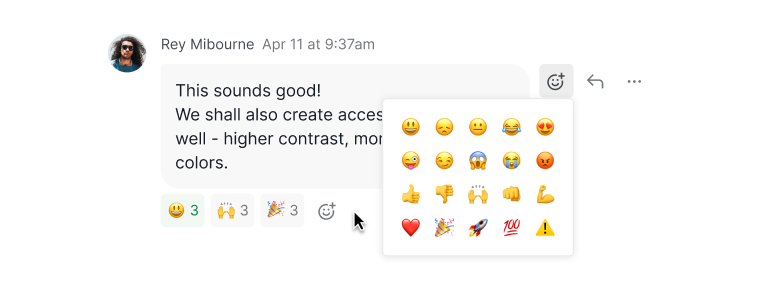
- 可新增任意數量的表情,也可點擊已有的表情用同樣的表情回應。
- 懸停在表情上可查看哪些人做出了回應。

- 有人對你的訊息做出回應時,你將會收到通知。


編輯訊息
- 點擊你訊息旁的 更多選項圖示,然後選擇 編輯。
-
或在游標位於 發送訊息區 時按 向上箭頭鍵。
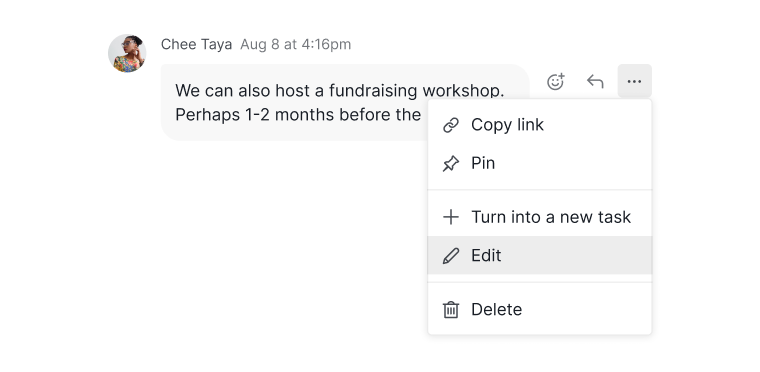

注意: 你只能編輯自己發送的訊息。其他成員的訊息無法被修改。
回覆與引用
- 點擊訊息旁的 回覆圖示。
- 引用特定文字的方式:
- 選取文字,然後按 Alt + Q(Windows)或 Ctrl + Q(Mac)。
- 所選文字將以引用形式出現在你的回覆中。


釘選或取消釘選訊息
- 點擊訊息旁的 更多選項圖示,然後選擇 釘選 或 取消釘選。

- 在右側的專案聊天資訊面板中查看所有釘選訊息。


將專案聊天訊息轉換為任務
- 點擊訊息旁的 更多選項圖示,然後選擇 Turn into a new task。
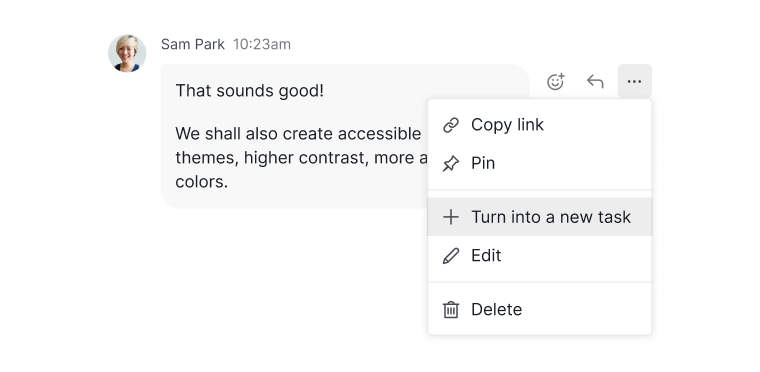
- 編輯任務標題、描述,如有需要可指定主任務。
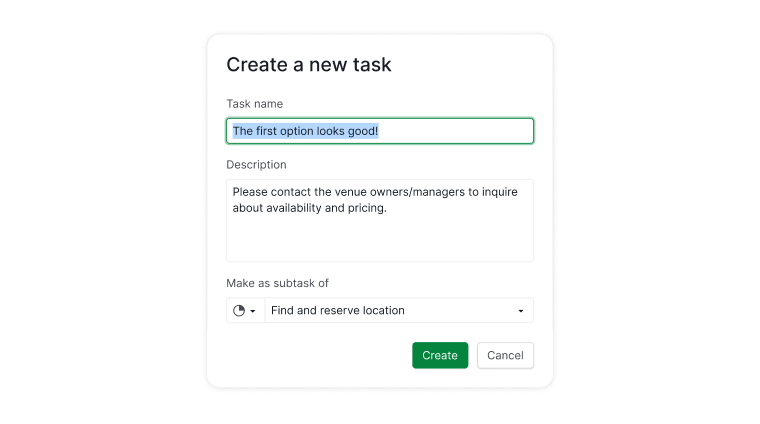
- 原始訊息連結會自動加入任務描述中以便參考。


管理訊息與頻道清理
- 點擊訊息旁的 更多選項圖示。
-
選擇 刪除。
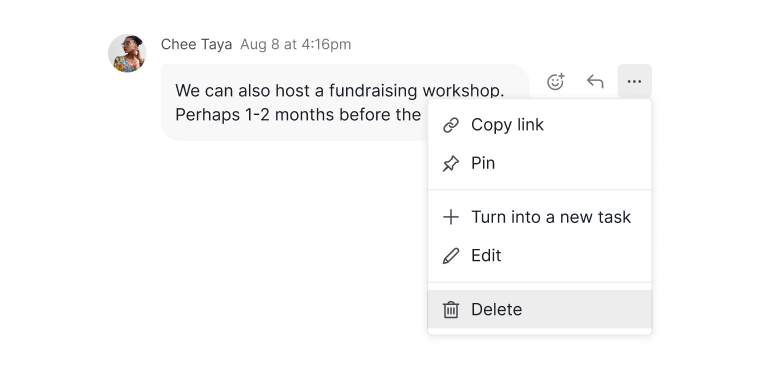

注意: 已刪除的訊息可在限定時間內透過 更多選項選單 恢復。刪除前請仔細確認。
管理專案聊天頻道追蹤者與通知
- 點擊頻道右上角的 眼睛圖示。
-
從下拉選單中選擇成員以追蹤專案聊天頻道並接收通知。


注意:
- 專案聊天頻道的建立者會自動被加為追蹤者。
- 追蹤整個專案會自動訂閱所有關聯的專案聊天頻道。
- 管理員和一般成員都可以管理追蹤者。
想了解更多關於 Quire 專案聊天的內容,請造訪我們的部落格。
常見問題
如何在 Quire 中建立專案聊天頻道?
點擊專案頂部的 + 圖示,選擇 新增專案聊天,輸入名稱,可選擇設定圖示和顏色,然後在 分享 下選擇可存取的對象。在底部輸入框中輸入內容即可開始聊天。
如何在 Quire 中追蹤專案聊天頻道以接收新訊息通知?
點擊頻道右上角的眼睛圖示,選擇要加為追蹤者的成員。頻道建立者會自動被加為追蹤者。追蹤整個專案會自動訂閱所有關聯的專案聊天頻道。
如何在 Quire 中將專案聊天訊息轉換為任務?
點擊訊息旁的更多選項圖示,然後選擇 Turn into a new task。編輯任務標題和描述,如有需要可指定主任務。原始訊息連結會自動加入任務描述中以便參考。
如何在 Quire 專案聊天中回覆訊息並引用特定文字?
點擊訊息旁的回覆圖示即可回覆。若要引用特定文字,先選取文字,然後按 Alt+Q(Windows)或 Ctrl+Q(Mac)。
如何在 Quire 專案聊天中編輯訊息?
點擊你訊息旁的更多選項圖示並選擇 編輯,或在游標位於訊息輸入區時按向上箭頭鍵,快速編輯上一則訊息。你只能編輯自己發送的訊息。
如何在 Quire 專案聊天中釘選訊息?
點擊訊息旁的更多選項圖示,然後選擇 釘選。所有釘選訊息都可在右側的專案聊天資訊面板中查看。
如何在 Quire 專案聊天中使用斜線命令?
在訊息輸入區輸入 / 開啟斜線命令選單,可插入標題、表格、清單、成員提及或任務引用。使用 ↑/↓ 箭頭鍵瀏覽清單。