
在行動應用程式中拆解任務 Permalink
您可以在任務資訊面板中管理負責人、到期日期、標籤、狀態、時間追蹤、相依關係、自訂欄位和附件。
歡迎前往我們的 Youtube 頻道,觀看行動端教學影片!
如需相關指南,請參閱 Quire 行動端與整合。
設定負責人
- 開啟任務資訊面板。
- 點選新增負責人。
- 選擇專案成員,或輸入電子郵件地址邀請新成員並指派任務。
新邀請的使用者預設以一般專案成員身份加入。您可以稍後在 專案成員設定中變更其權限角色。

移除或更換負責人
- 選取該負責人。
- 點選 X 圖示。
注意: 若任務已有負責人,選取其他成員將取代現有負責人。如需將此任務指派給多位負責人,請先點選空白區域,再為此任務新增其他負責人。
提示: 在專案設定中,可開啟指派任務給多位負責人選項。啟用後,預設情況下點選成員名稱即可將其設為任務負責人。
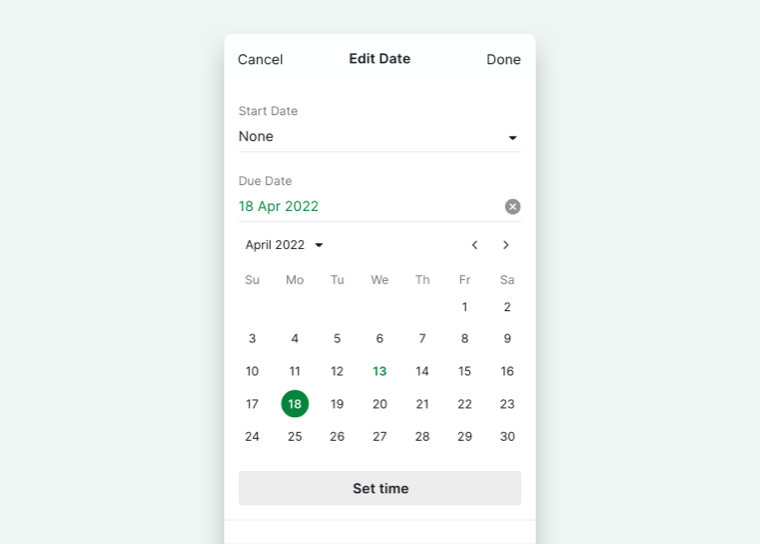
設定到期日期與時間
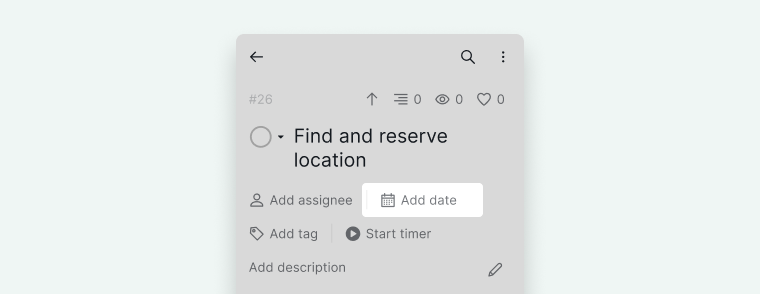
- 開啟任務資訊面板。
- 點選新增日期。
-
選擇開始日期和到期日期。


設定標籤
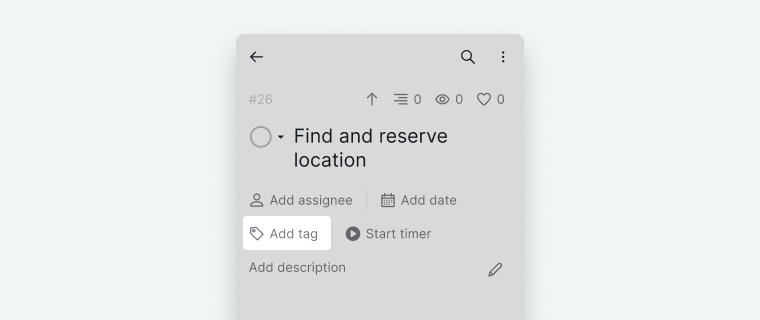
- 在資訊面板中點選新增標籤。
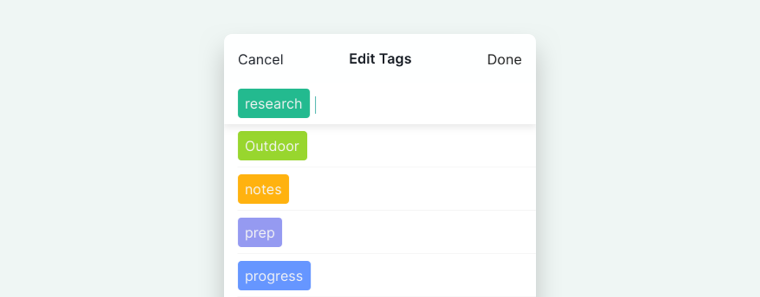
-
選取所需標籤。


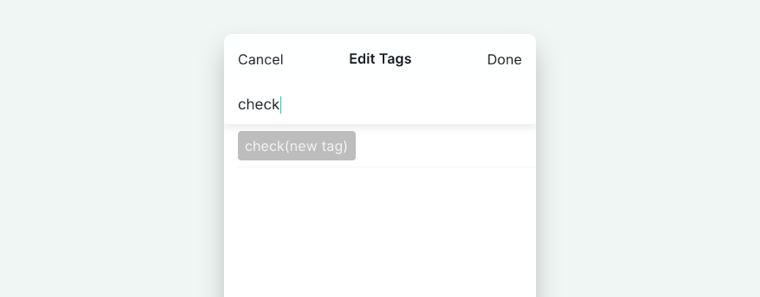
建立新標籤
- 點選新增標籤。
- 輸入標籤名稱。
-
從下拉清單中選取該標籤。

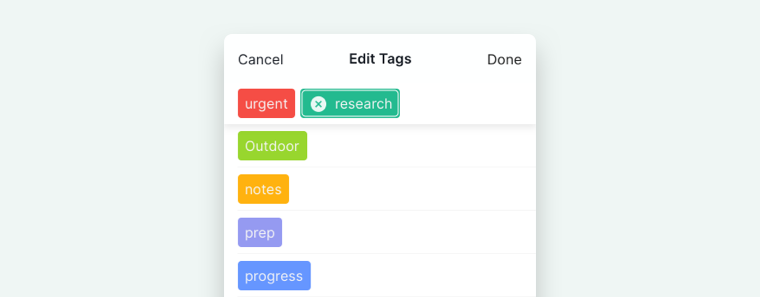
移除標籤
- 開啟新增標籤。
- 選取該標籤。
-
點選 X 將其移除。

設定任務狀態
您可以透過以下兩種方式更新任務狀態:
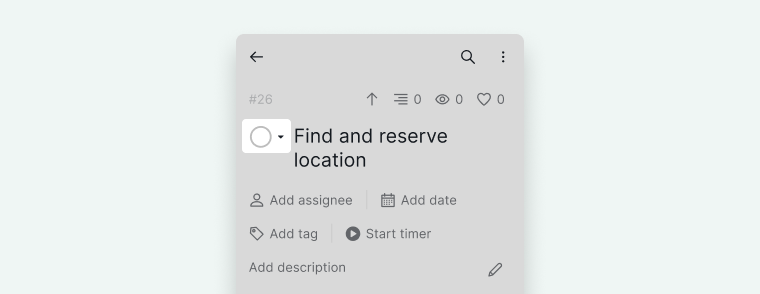
從任務資訊面板
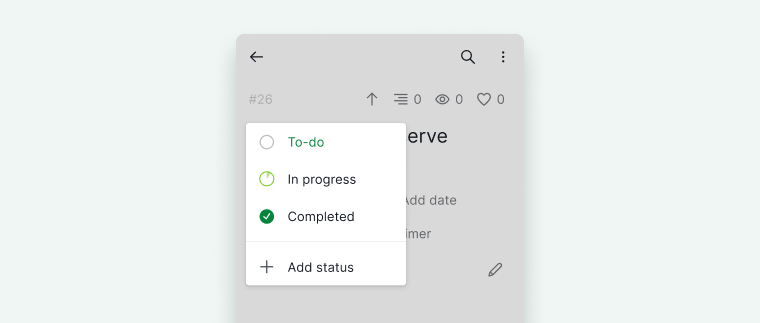
- 點選狀態圓形圖示。
-
選取所需狀態。


從清單檢視模式
- 向右滑動任務。
- 點選狀態圖示。
-
選取狀態。
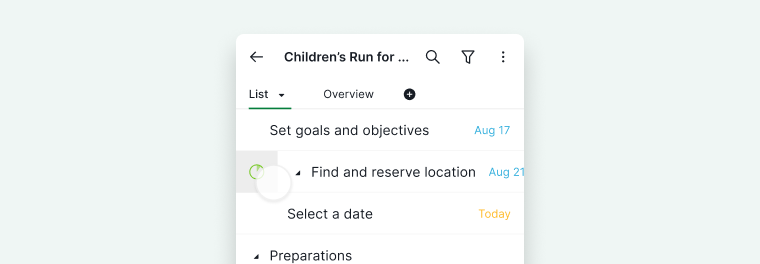

探索更多 Quire 行動應用程式的實用手勢。
建立新狀態
- 點選狀態圓形圖示。
- 選取 + 新增狀態。
-
建立並儲存新狀態。
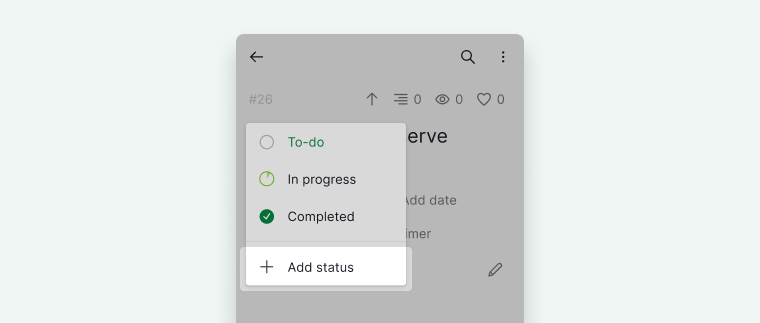

追蹤時間
時間追蹤功能僅適用於 Professional、Premium、Enterprise 方案。詳情請參閱我們的定價頁面。
開始時間追蹤
- 在資訊面板中點選啟動計時裝置。
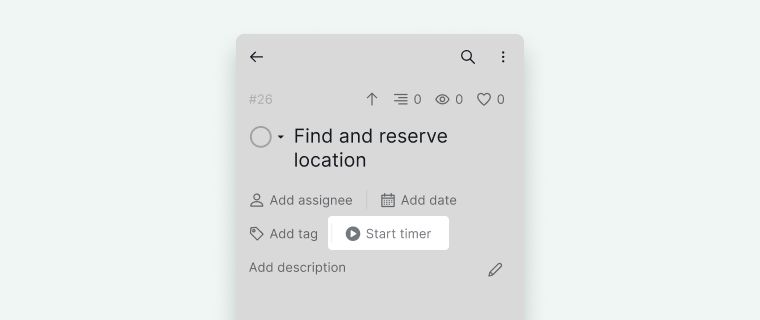
- 選擇追蹤方式:
- 計時器(持續追蹤)
- 番茄計時器(25 分鐘專注模式)
- 可選擇新增備註。
- 如有需要,將時間標記為計費。
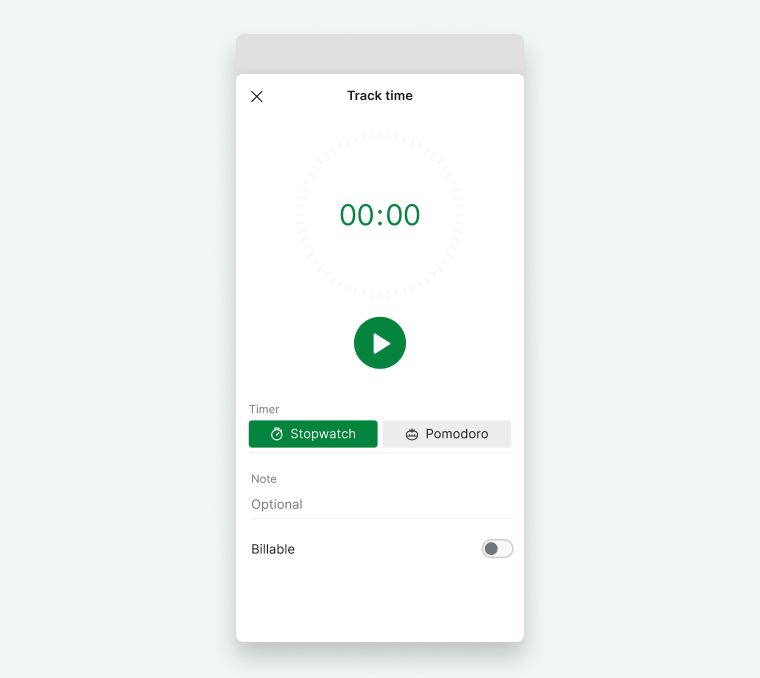
- 啟動計時裝置。


提示: 若要從資訊面板隱藏計時裝置選項,可點選「+ 新增或編輯欄位」按鈕並停用計時裝置選項。
查看與管理時間記錄
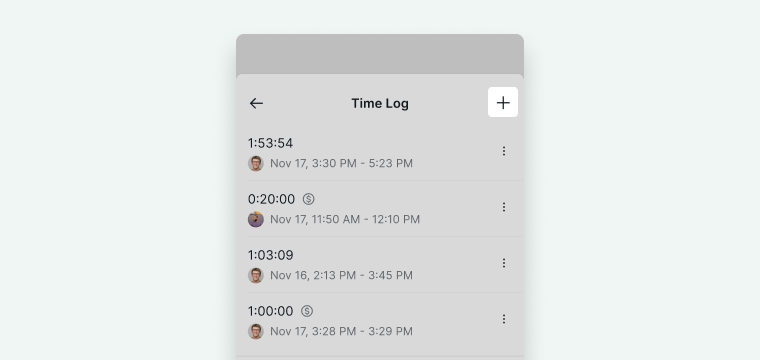
如需查看時間日誌,點選資訊面板中的時間追蹤區段。

如需手動新增記錄:
- 點選 + 圖示。
-
輸入時間詳情。

新增預估時間
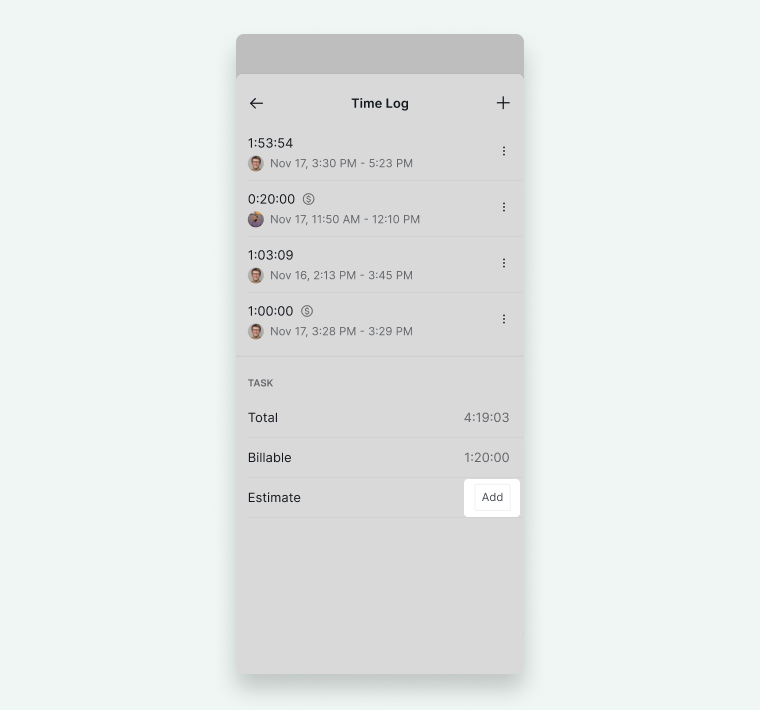
- 開啟時間追蹤區段。
- 點選新增。
-
輸入預估時間。

顯示任務相依關係
任務相依關係僅適用於 Professional、Premium、Enterprise 方案。詳情請參閱我們的定價頁面。
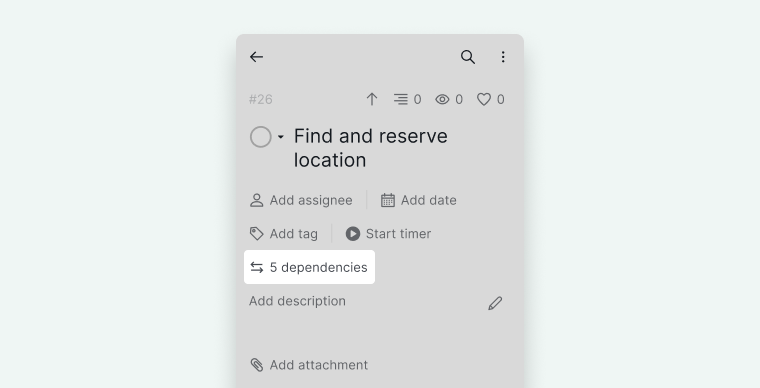
- 開啟任務資訊面板。
- 點選相依關係按鈕。
- 查看前置任務或後繼任務。
- 點選任務可跳轉至該任務。
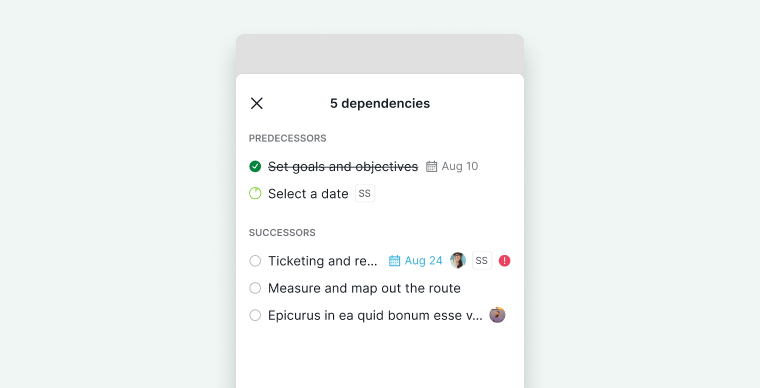


注意: 設定相依關係目前僅在網頁版中支援。
提示: 若要從資訊面板隱藏任務相依關係選項,可點選「+ 新增或編輯欄位」按鈕並停用相依關係選項。
建立自訂欄位
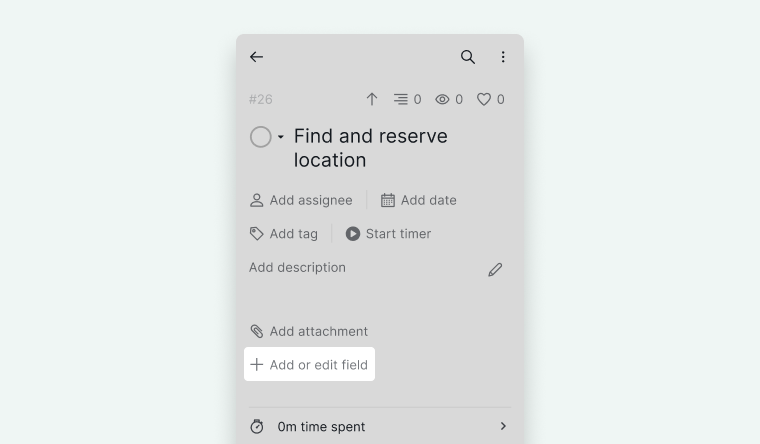
- 點選 + 新增或編輯欄位。
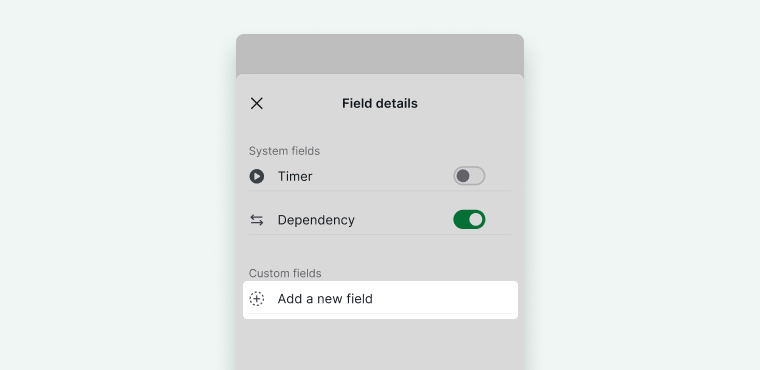
- 選取新增欄位。
- 輸入欄位名稱。
- 選擇欄位類型。


可用欄位類型包括: 文字、數字、貨幣金額、日期、時長、選擇、核取方塊、使用者、附件、電子郵件、任務、網址和公式。
自訂欄位將顯示於以下位置:
- 任務資訊面板
- 看板檢視卡片
- 表格檢視模式
提示: 若要從資訊面板隱藏某個自訂欄位,點選「+ 新增或編輯欄位」按鈕並停用該欄位即可。
新增附件
- 開啟任務資訊面板。
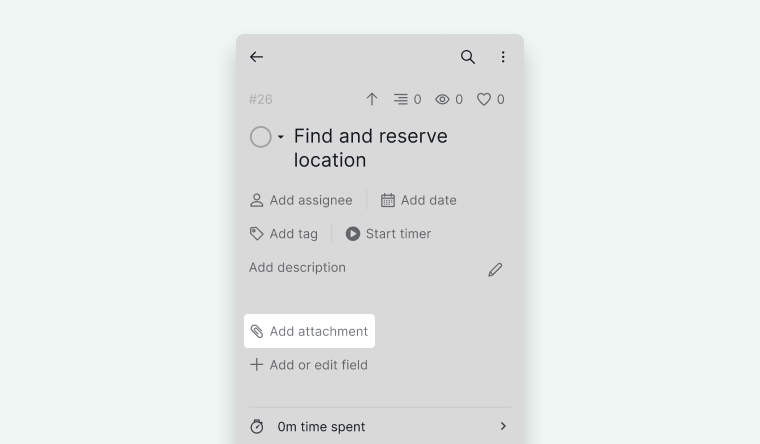
- 點選新增附件。
- 選擇檔案位置。
- 依照提示完成上傳。

離線管理任務
Quire 行動應用程式支援 100% 離線使用。對於先前在連線狀態下開啟過的專案,您可以在沒有網路連線的情況下建立任務、編輯任務詳情及新增留言。網路恢復後,所有變更將自動同步。
常見問題
如何在 Quire 行動應用程式中將任務指派給多人?
開啟任務資訊面板並點選「新增負責人」。若任務已有一位負責人,點選其他成員將取代現有負責人。如需新增多位負責人,請先點選空白區域,再逐一新增每位成員。
如何在 Quire 行動應用程式中變更任務狀態?
開啟任務資訊面板並點選狀態圓形圖示。也可以在清單檢視模式中向右滑動任務以顯示狀態圖示,點選後即可變更狀態。
如何在 Quire 行動應用程式中追蹤任務時間?
開啟任務資訊面板,點選「啟動計時裝置」,然後選擇計時器或番茄計時器。時間追蹤功能適用於 Professional、Premium 和 Enterprise 方案。
能否在 Quire 行動應用程式中設定任務相依關係?
可以在任務資訊面板中查看相依關係,但設定相依關係僅在網頁版中支援。
如何在 Quire 行動應用程式中為任務新增自訂欄位?
點選「+ 新增或編輯欄位」,選取「新增欄位」,輸入欄位名稱,然後選擇欄位類型。可用類型包括文字、數字、貨幣金額、日期、選擇、核取方塊、使用者等。
如何在 Quire 行動應用程式中為任務新增或移除標籤?
在資訊面板中點選「新增標籤」並選取所需標籤。如需移除標籤,開啟「新增標籤」,選取該標籤,再點選 X。
如何在 Quire 行動應用程式中為任務新增附件?
開啟任務資訊面板,點選「新增附件」,選擇檔案位置,然後依照提示上傳。
能否在 Quire 行動應用程式中離線管理任務?
可以。對於先前在連線狀態下開啟過的專案,您可以離線建立任務、編輯任務詳情及新增留言。重新連線後,變更將自動同步。