
在 Quire 中建立與管理區段 Permalink
與多位團隊成員協作專案時,任務列表很快就會變得難以管理。區段幫助專案管理者將任務整理為可管理的部分,讓追蹤進度、分類工作或定義專案階段變得更加容易。

建立區段
- 點擊工作區右上角的 + 圖示。
- 選擇新增區段。
- 直接輸入區段名稱。
注意: 只能向區段新增說明、留言和附件。其他任務詳情不可用。

提示: 按 * 即可用鍵盤建立區段。
將任務新增到區段
新增新任務
- 點擊區段內的

-
或按 Shift + Enter 新增新任務。



新增現有任務
- 將任務拖放到目標區段。
- 或點擊任務資訊面板中的更多選項圖示。
- 選擇設為子任務。
-
或右鍵點擊任務,在更多選單中選擇設為子任務。
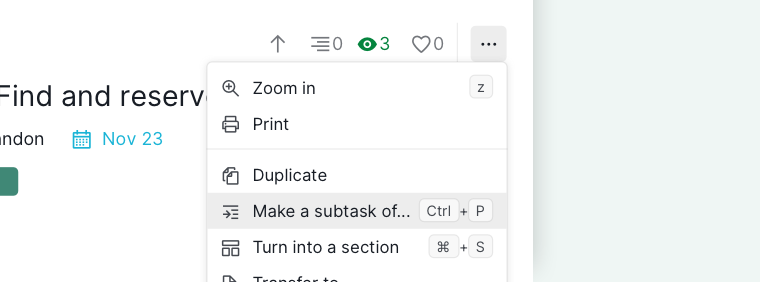

提示: 按 Ctrl + P(Windows)或 ⌘ + P(Mac)可在不使用滑鼠的情況下將任務移至另一個區段。
將任務轉換為區段
如果您已經以樹狀圖結構整理任務(包含主任務和子任務),可以將任務轉換為區段,使您的專案更易於管理且結構清晰。
- 選擇您要轉換的任務。
- 點擊任務資訊面板中的更多選項圖示。
- 選擇轉換為區段。
-
或右鍵點擊,在更多選單中選擇轉換為區段。
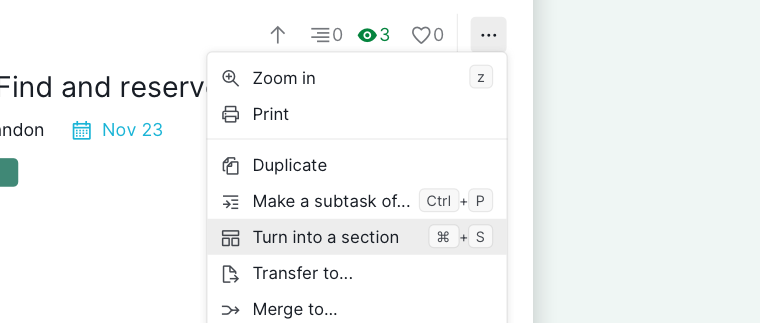

提示: 按 Ctrl + S(Windows)或 ⌘ + S(Mac)可用鍵盤將任務轉換為區段。
您也可以反轉此過程,將區段轉換回任務。
注意: 將任務轉換為區段時,除說明、留言和附件外,所有詳情將被移除。
跳轉到區段
使用工作區頂部專案名稱旁的下拉選單,可直接跳轉到某個區段。這對導覽長任務列表很有幫助。

刪除區段
- 點擊任務資訊面板中的更多選項圖示。
- 選擇刪除。
-
或右鍵點擊區段,在更多選單中選擇刪除。
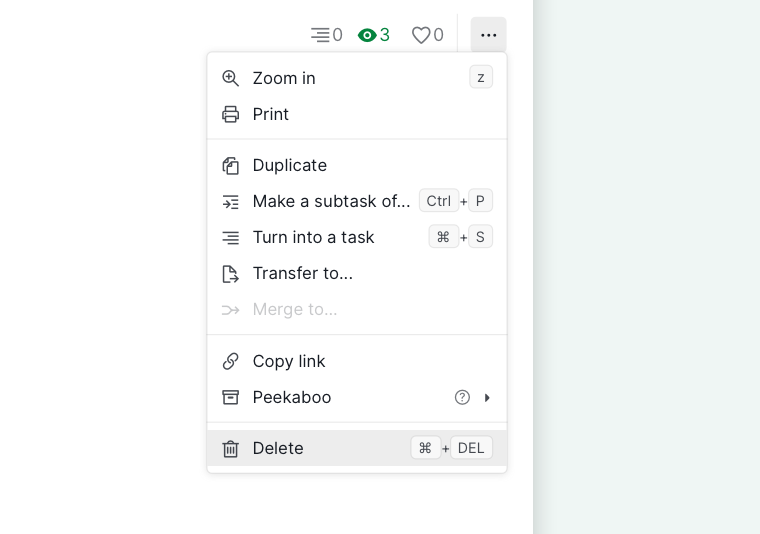

注意: 刪除區段會移除其中的所有任務。可在 6 天內透過按 Ctrl + Z(Windows)或 ⌘ + Z(Mac)從復原選單撤銷誤操作。
在我們的部落格中閱讀更多關於 Quire 區段的內容。
常見問題
Quire 中的區段可以已完成或指派嗎?
不可以。區段沒有狀態,無法完成。只能新增說明、留言和附件。
我可以在 Quire 專案中新增多少個區段?
沒有限制。
如何在 Quire 中建立區段?
點擊 + 圖示並選擇新增區段,或按 *。
在 Quire 中將現有任務移至區段的最快方式是什麼?
將其拖放,或右鍵點擊 > 更多 > 設為子任務。鍵盤:Ctrl+P(Mac:⌘+P)。
如何在 Quire 中將任務轉換為區段?
資訊面板 > 更多選項 > 轉換為區段,或右鍵點擊 > 更多 > 轉換為區段。鍵盤:Ctrl+S(Mac:⌘+S)。負責人、日期和標籤將被移除。
我可以在 Quire 中將區段轉換回任務嗎?
可以。原始轉換時移除的負責人、日期和標籤將不會被恢復。
如何在 Quire 中導覽到特定區段?
使用專案名稱旁的下拉選單直接跳轉到任何區段。
在 Quire 中刪除區段會發生什麼?
其中的所有任務都會被刪除。可在 6 天內透過 Ctrl+Z(Mac:⌘+Z)從復原選單撤銷。