
在 Quire 中多選任務 Permalink
多選功能讓你可以一次選取並更新多個任務,從而更有效率地管理整個專案中的負責人、到期日期、標籤、優先級和子清單。
選取多個任務
- 選取所有任務:Ctrl + A(Mac 上為 ⌘ + A)
- 選取一個範圍的任務:Shift + ↑ / ↓
- 逐一選取任務:Shift + 點擊 或 ⌘ + 點擊(Mac)
選取後,可透過以下方式批量編輯任務:
- 底部選單列
- 右鍵選單
- 快捷鍵:@、<、#、!、^
提示: 選取任務後按 Tab 可跳至底部選單列,再用左右方向鍵選擇操作。
批量管理負責人
新增或移除負責人
批量新增負責人:
- 選取任務。
-
點擊底部選單列中的負責人圖示,或右鍵選擇 Set assignees。
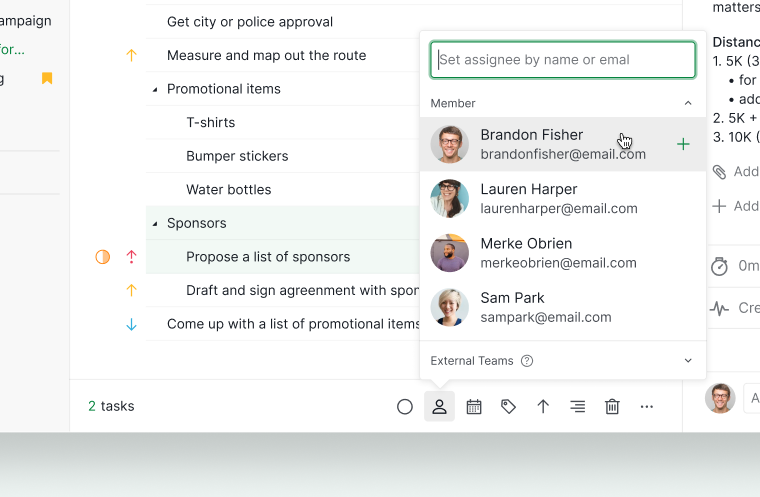

提示: 選取任務後按 @,再用方向鍵選擇成員。
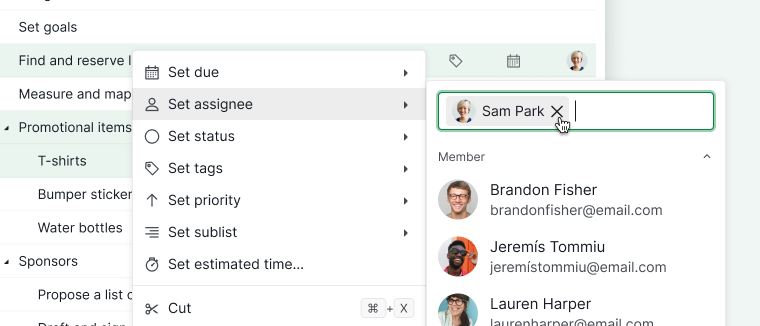
批量移除負責人:
- 選取任務。
- 點擊底部選單列中的負責人圖示,或右鍵選擇 Set assignees。
-
點擊負責人姓名旁的 X。

批量管理到期日期
新增或移除到期日期
批量新增到期日期:
- 選取任務。
- 點擊底部選單列中的日期圖示,或右鍵選擇 Set due。
-
選取或輸入到期日期。
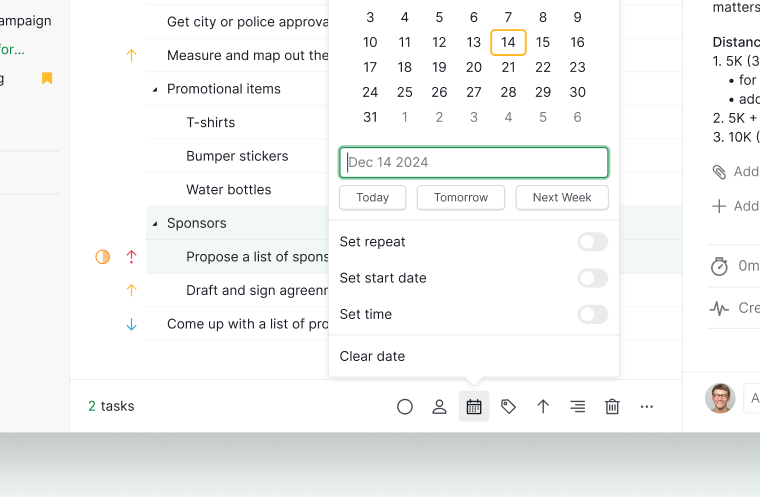

提示: 選取任務後按 <,再用方向鍵或直接輸入日期。
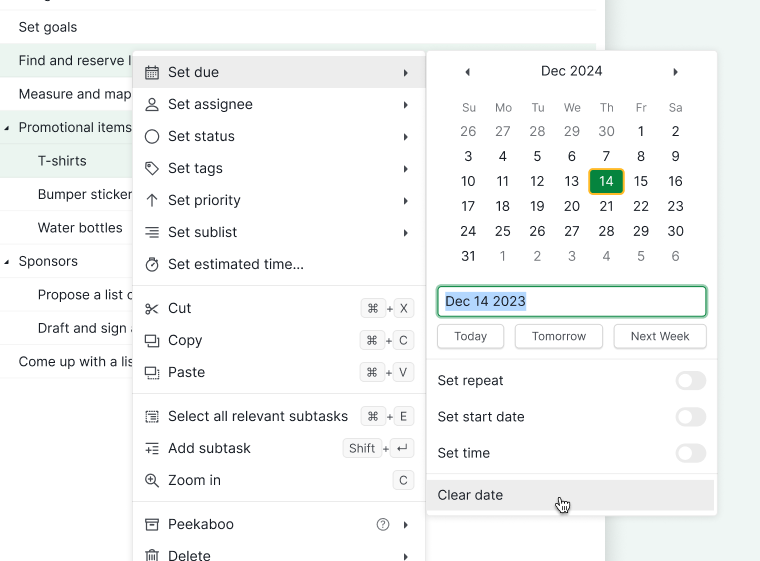
批量移除到期日期:
- 選取任務。
- 點擊底部選單列中的日期圖示,或右鍵選擇 Set due。
-
點擊 Clear date。

批量管理標籤
新增或移除標籤
批量新增標籤:
- 選取任務。
- 點擊底部選單列中的標籤圖示,或右鍵選擇 Set tags。
-
選取要套用的標籤。
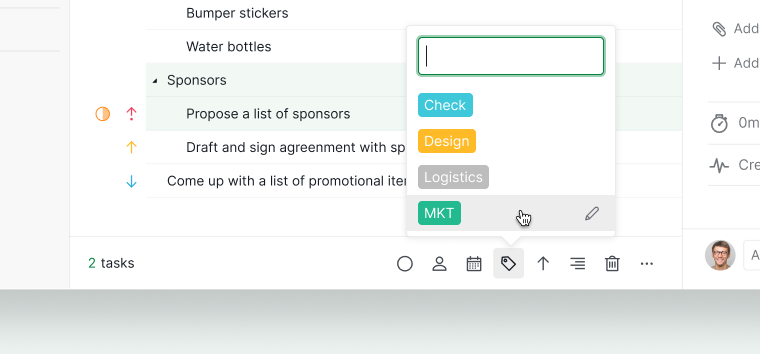

提示: 選取任務後按 # 可快速新增標籤。
批量移除標籤:
- 選取任務。
- 點擊底部選單列中的標籤圖示,或右鍵選擇 Set tags。
-
點擊標籤名稱旁的 X。
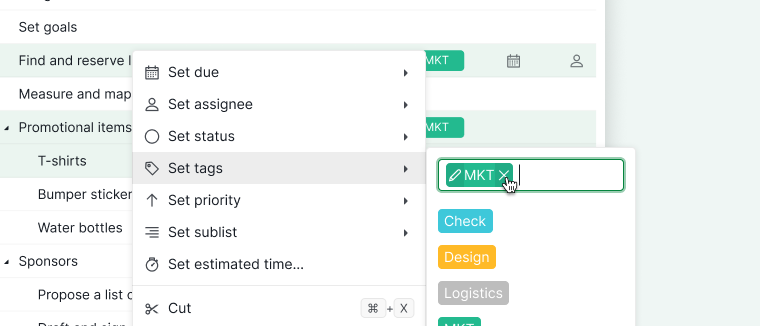

批量設定優先級
設定優先級
- 選取任務。
- 點擊底部選單列中的優先級圖示,或右鍵選擇 Set priority。
-
選擇優先級等級。
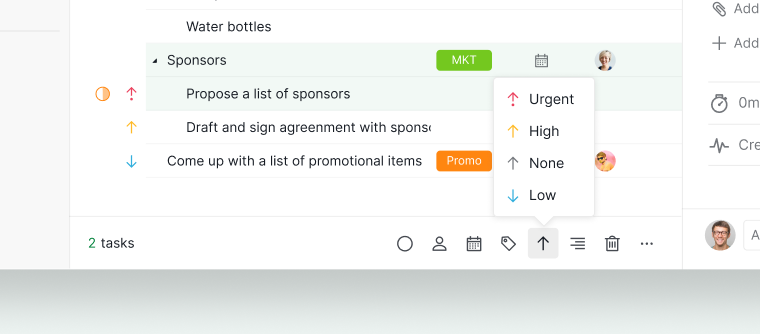

提示: 選取任務後按 ! 可透過鍵盤設定優先級。
將任務新增至子清單
新增至子清單
- 選取任務。
- 點擊底部選單列中的子清單圖示,或右鍵選擇 Set sublist。
-
選取目標子清單。
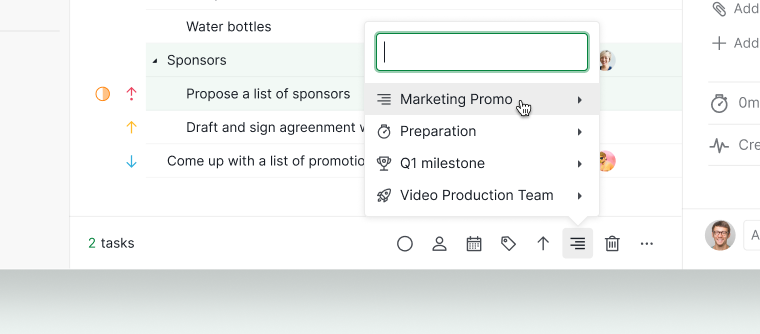

提示: 選取任務後按 ^ 可快速指派子清單。
已選好任務,想對它們重新執行上一次操作?請參閱重複上一次指令。
常見問題
如何在 Quire 中一次選取多個任務?
按 Ctrl+A(⌘+A)選取全部,Shift+↑/↓ 選取範圍,或 Shift+點擊 / ⌘+點擊 逐一選取。可透過底部選單列、右鍵選單或快捷鍵進行批量編輯。
如何在 Quire 中將任務批量指派給團隊成員?
選取任務後,點擊底部選單列中的負責人圖示,或右鍵選擇 Set assignees。也可按 @ 作為快捷鍵。
如何在 Quire 中為多個任務設定或清除到期日期?
選取任務後,點擊日期圖示或右鍵選擇 Set due,然後選取日期。若要移除,開啟相同選單並點擊 Clear date。也可按 < 作為快捷鍵。
如何在 Quire 中為多個任務新增或移除標籤?
選取任務後,點擊標籤圖示或右鍵選擇 Set tags,然後勾選或取消勾選標籤。也可按 # 作為快捷鍵。
如何在 Quire 中一次為多個任務設定優先級?
選取任務後,點擊優先級圖示或右鍵選擇 Set priority,然後選取等級。也可按 ! 作為快捷鍵。
如何在 Quire 中將多個任務新增至子清單?
選取任務後,點擊子清單圖示或右鍵選擇 Set sublist,然後選取目標子清單。也可按 ^ 作為快捷鍵。
如需更多協助,請聯繫我們。