
Множественный выбор задач в Quire Permalink
Множественный выбор позволяет выделить и обновить сразу несколько задач, ускоряя управление исполнителями, датами выполнения, метками, приоритетами и подсписками в рамках вашего проекта.
Выбор нескольких задач
- Выбрать все задачи: Ctrl + A (⌘ + A на Mac)
- Выбрать диапазон задач: Shift + ↑ / ↓
- Выбрать отдельные задачи: Shift + Click или ⌘ + Click (Mac)
После выделения можно пакетно редактировать задачи через:
- нижнее меню
- контекстное меню правой кнопки мыши
- Сочетания клавиш: @, <, #, !, ^
Совет: Нажмите Tab после выбора задач, чтобы перейти к нижнему меню, затем используйте стрелки влево/вправо для выбора действия.
Управление исполнителями пакетно
Добавление и удаление исполнителей
Добавить исполнителей пакетно:
- Выберите задачи.
-
Нажмите на значок исполнителя в нижнем меню или щёлкните правой кнопкой и выберите Set assignees.
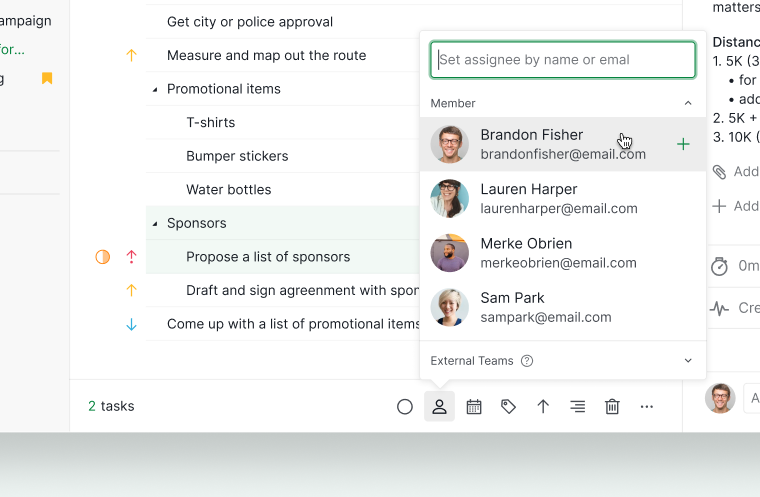

Совет: Нажмите @ после выбора задач, затем используйте стрелки для выбора участника.
Удалить исполнителей пакетно:
- Выберите задачи.
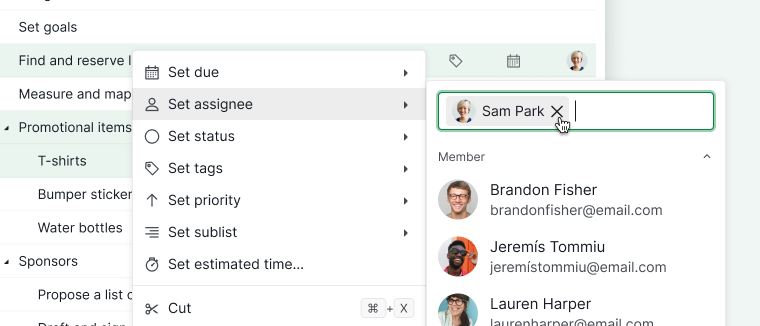
- Нажмите на значок исполнителя в нижнем меню или щёлкните правой кнопкой и выберите Set assignees.
-
Нажмите X рядом с именем исполнителя.

Управление датами выполнения пакетно
Добавление и удаление дат выполнения
Добавить даты выполнения пакетно:
- Выберите задачи.
- Нажмите на значок даты в нижнем меню или щёлкните правой кнопкой и выберите Set due.
-
Укажите или введите дату выполнения.
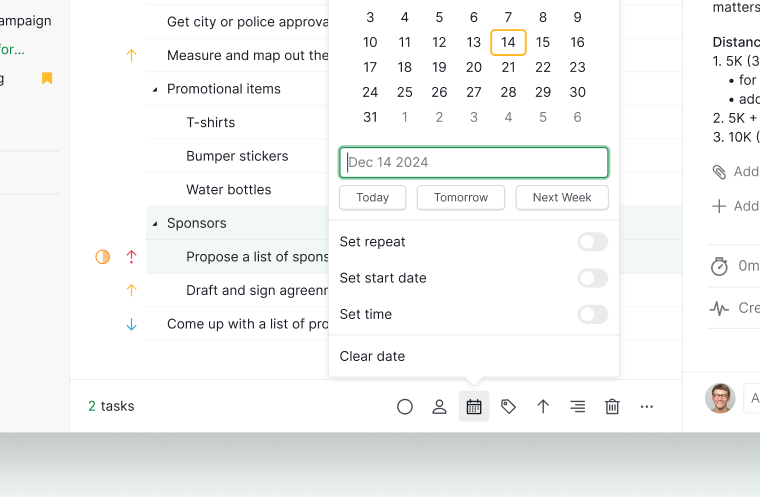

Совет: Нажмите < после выбора задач, затем используйте стрелки или введите дату вручную.
Удалить даты выполнения пакетно:
- Выберите задачи.
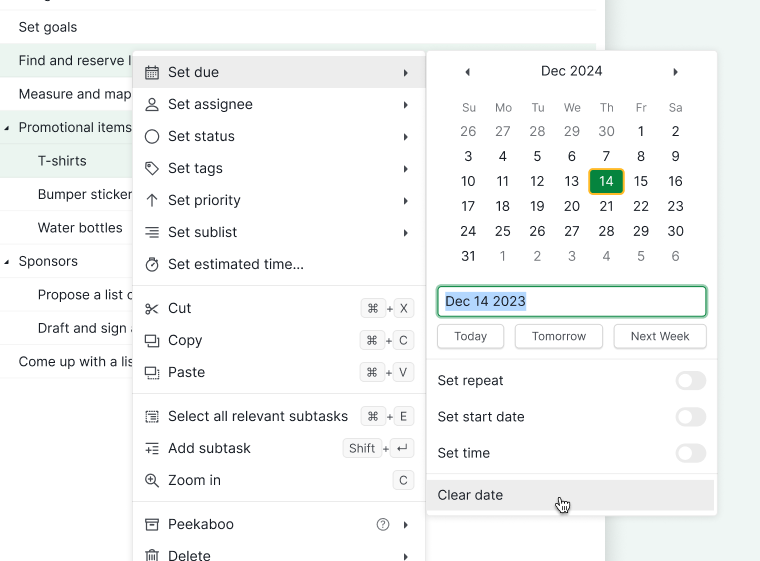
- Нажмите на значок даты в нижнем меню или щёлкните правой кнопкой и выберите Set due.
-
Нажмите Clear date.

Управление метками пакетно
Добавление и удаление меток
Добавить метки пакетно:
- Выберите задачи.
- Нажмите на значок метки в нижнем меню или щёлкните правой кнопкой и выберите Set tags.
-
Отметьте нужные метки.
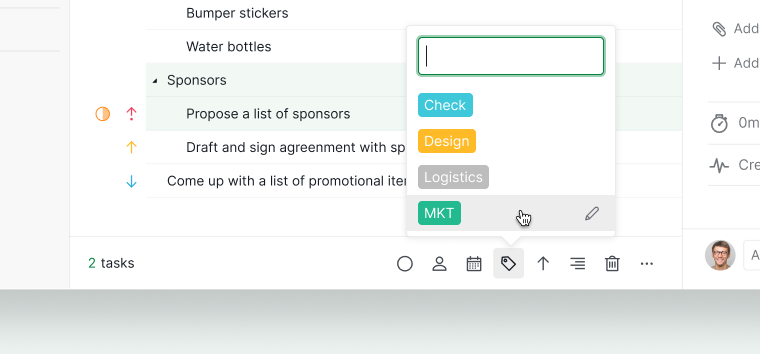

Совет: Нажмите # после выбора задач для быстрого добавления меток.
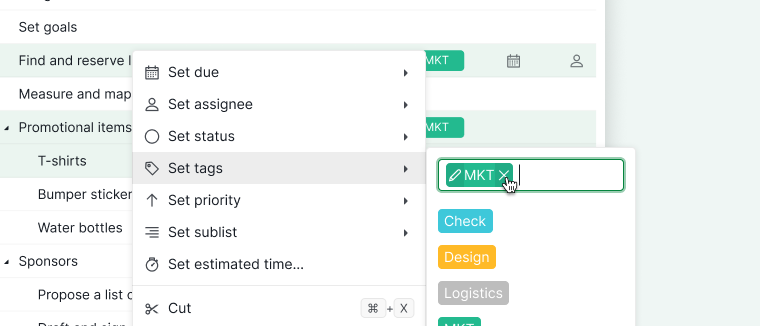
Удалить метки пакетно:
- Выберите задачи.
- Нажмите на значок метки в нижнем меню или щёлкните правой кнопкой и выберите Set tags.
-
Нажмите X рядом с названием метки.

Установка приоритета пакетно
Установить приоритет
- Выберите задачи.
- Нажмите на значок приоритета в нижнем меню или щёлкните правой кнопкой и выберите Set priority.
-
Выберите уровень приоритета.
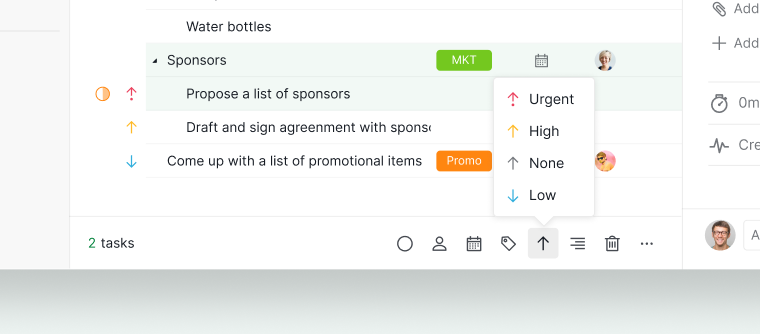

Совет: Нажмите ! после выбора задач для установки приоритета с клавиатуры.
Добавление задач в подсписки
Добавить в подсписки
- Выберите задачи.
- Нажмите на значок подсписков в нижнем меню или щёлкните правой кнопкой и выберите Set sublist.
-
Выберите нужный подсписок.
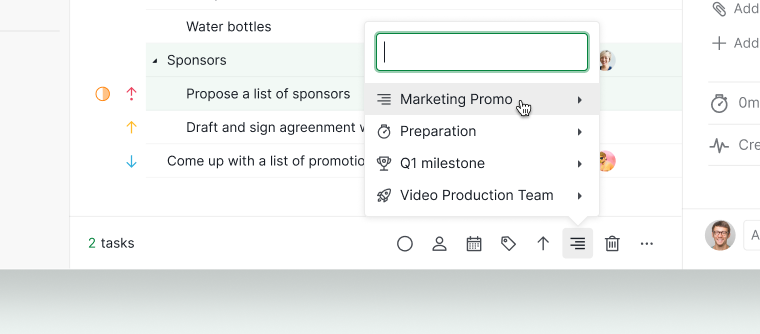

Совет: Нажмите ^ после выбора задач для быстрого назначения подсписка.
Уже выбрали задачи и хотите повторно применить к ним последнее действие? См. Повторить последнюю команду.
Часто задаваемые вопросы
Как выбрать несколько задач сразу в Quire?
Нажмите Ctrl+A (⌘+A) для выбора всех, Shift+↑/↓ для диапазона или Shift+Click / ⌘+Click для отдельных задач. Пакетное редактирование доступно через нижнее меню, контекстное меню или сочетания клавиш.
Как массово назначить задачи участнику команды в Quire?
Выберите задачи, нажмите на значок исполнителя в нижнем меню или щёлкните правой кнопкой > Set assignees. Быстрая клавиша — @.
Как задать или очистить даты выполнения для нескольких задач в Quire?
Выберите задачи, нажмите на значок даты или щёлкните правой кнопкой > Set due, затем укажите дату. Для удаления откройте то же меню и нажмите Clear date. Быстрая клавиша — <.
Как добавить или удалить метки у нескольких задач в Quire?
Выберите задачи, нажмите на значок метки или щёлкните правой кнопкой > Set tags, затем отметьте или снимите нужные метки. Быстрая клавиша — #.
Как задать приоритет для нескольких задач сразу в Quire?
Выберите задачи, нажмите на значок приоритета или щёлкните правой кнопкой > Set priority, затем выберите уровень. Быстрая клавиша — !.
Как добавить несколько задач в подсписки в Quire?
Выберите задачи, нажмите на значок подсписков или щёлкните правой кнопкой > Set sublist, затем выберите нужный подсписок. Быстрая клавиша — ^.