
Разрешения подсписков в Quire Permalink
Разрешения подсписков в Quire позволяют управлять тем, кто может видеть и использовать конкретные представления задач внутри проекта. Вы можете открыть доступ к подсписку для всех участников проекта, только для администраторов, для выбранных участников или для внешней команды, а также сделать его приватным. Это работает совместно с более широкими ролями разрешений, которые управляют доступом на уровне организации, проекта и внешней команды.
Прежде чем настраивать разрешения, ознакомьтесь с тем, как создать подсписок.
Поделиться подсписком с участниками проекта
При создании подсписка его можно сделать видимым для всех участников проекта (за исключением внешних команд).
- Создайте новый подсписок.
- В поле Поделиться с выберите Любые участники.
- Сохраните подсписок.
Все участники проекта смогут просматривать подсписок.

Поделиться подсписком с администраторами проекта
Вы можете ограничить доступ к подсписку так, чтобы его видели только администраторы проекта.
- Создайте новый подсписок.
- В поле Поделиться с выберите Только админы.
- Сохраните подсписок.
Доступ к этому подсписку будут иметь только администраторы проекта.

Поделиться подсписком с выбранными участниками
Если нужно дать доступ к подсписку только определённым людям, укажите их вручную.
- Создайте новый подсписок.
- В поле Поделиться с выберите Выбранные участники.
- Укажите участников, которым хотите предоставить доступ.
- Сохраните подсписок.
Просматривать подсписок смогут только выбранные участники.

Поделиться подсписком с внешней командой
Вы можете открыть доступ к подсписку для внешней команды, не раскрывая весь проект.
- Создайте новый подсписок.
- В поле Поделиться с выберите одну из доступных внешних команд.
- Добавьте задачи, уже назначенные этой внешней команде.
- Сохраните подсписок.
Примечание: Все задачи, добавленные в подсписок, будут автоматически назначены этой внешней команде.

Создать приватный подсписок
Приватный подсписок виден только вам, даже если ссылка на него передана другим.
- Создайте новый подсписок.
- В поле Поделиться с выберите Выбранные участники.
- Не выбирайте никого.
- Сохраните подсписок.
Подсписок останется доступным только для вас.

Поделиться подсписком по публичной ссылке
Вы можете поделиться отдельным подсписком с внешними пользователями (без аккаунта Quire) через ссылку для общего доступа.
Поделиться ссылкой с незарегистрированными пользователями можно только в планах Premium и Enterprise. Подробнее — на странице тарифов.
- Нажмите на значок раскрывающегося меню рядом с названием проекта.
- Выберите Поделиться в разделе Ещё.
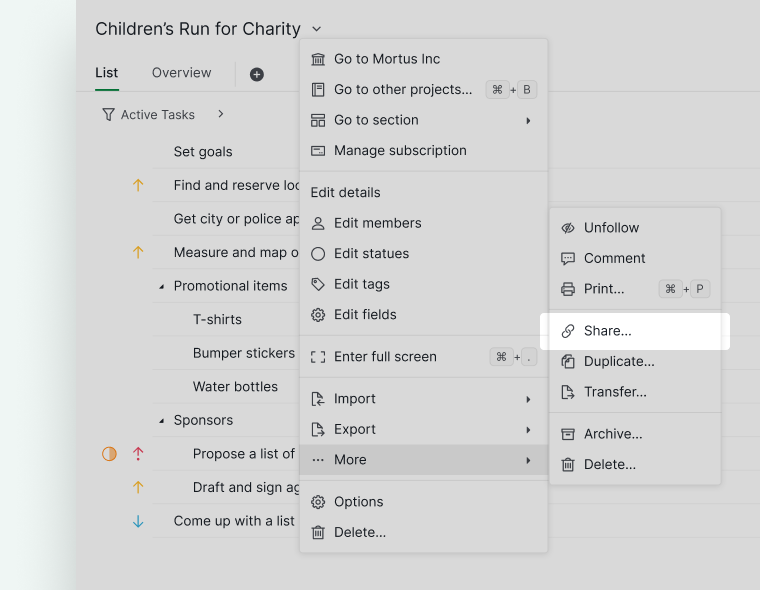
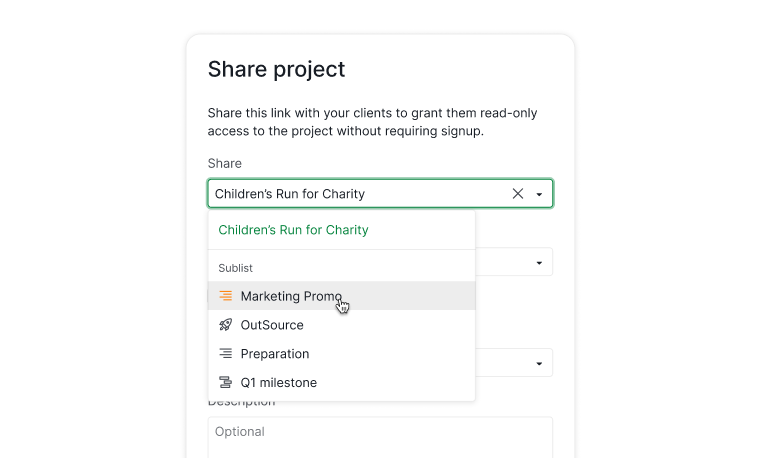
- В меню «Поделиться»:
- Выберите нужный подсписок.
- Укажите тип отображения (Дерево, Доска, Таблица, Временная шкала и др.).
- Установите дату истечения срока.
- При необходимости добавьте описание.
- Скопируйте сгенерированную ссылку и отправьте её клиентам.
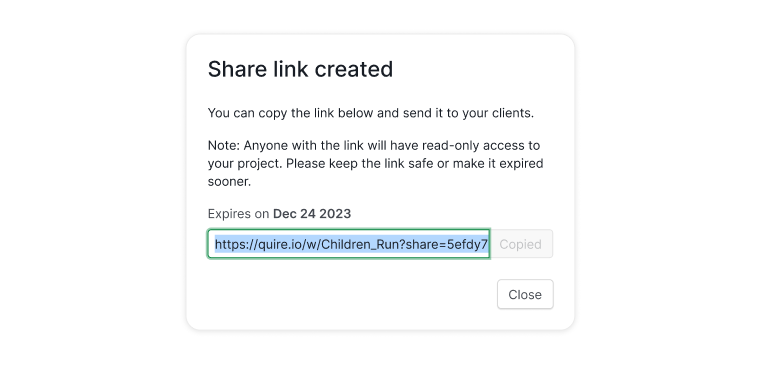


Примечание: Любой, у кого есть ссылка, сможет просматривать подсписок до истечения её срока действия.
Часто задаваемые вопросы
Как управлять видимостью подсписка в Quire?
При создании подсписка задайте параметр Поделиться с: Любые участники, Только админы, Выбранные участники, определённая Внешняя команда или Приватный режим (без выбранных участников). Разрешения можно настроить только во время создания.
Получают ли участники внешней команды доступ, если я выбрал «Любые участники» при общем доступе к подсписку в Quire?
Нет. Участники внешней команды не входят в вариант «Любые участники».
Могут ли обычные участники проекта видеть подсписок, доступный только администраторам, в Quire?
Нет. Просматривать его и работать с ним могут только администраторы проекта.
Как поделиться подсписком только с конкретными людьми в Quire?
При создании подсписка в поле Поделиться с выберите Выбранные участники, затем укажите нужных участников.
Что происходит с задачами при добавлении их в подсписок внешней команды в Quire?
Все задачи, добавленные в подсписок, автоматически назначаются этой внешней команде.
Может ли кто-то получить доступ к приватному подсписку, если я поделюсь с ним ссылкой в Quire?
Нет. Приватный подсписок (режим «Выбранные участники» без выбранных пользователей) виден только вам, даже если ссылка передана другим.
Как поделиться подсписком с клиентами, у которых нет аккаунта Quire?
Откройте раскрывающееся меню проекта, выберите Поделиться в разделе Ещё, укажите подсписок и тип отображения, установите дату истечения срока и скопируйте ссылку. Требуется план Premium или Enterprise.