
Импорт задач в Quire через копирование и вставку Permalink
Вы можете быстро импортировать задачи в Quire, копируя и вставляя содержимое из документов, таблиц, электронных писем или даже других проектов Quire. Этот метод позволяет эффективно переносить работу, не вводя задачи заново одну за другой.

Узнайте больше о настройке рабочего пространства в Quire.
Импорт задач из текстовых списков
Вы можете копировать маркированные списки из таких инструментов, как Word, Блокнот или почтовые клиенты (например, Gmail), и вставлять их прямо в Quire как задачи.
- Выделите маркированный список в Word, Блокноте или электронном письме.
- Нажмите Ctrl + C (Windows) или ⌘ + C (Mac), чтобы скопировать содержимое.
- Откройте ваш проект Quire и нажмите на задачу, в которую хотите вставить список.
- Щёлкните правой кнопкой мыши и выберите Вставить, или нажмите Ctrl + V (Windows) / ⌘ + V (Mac).
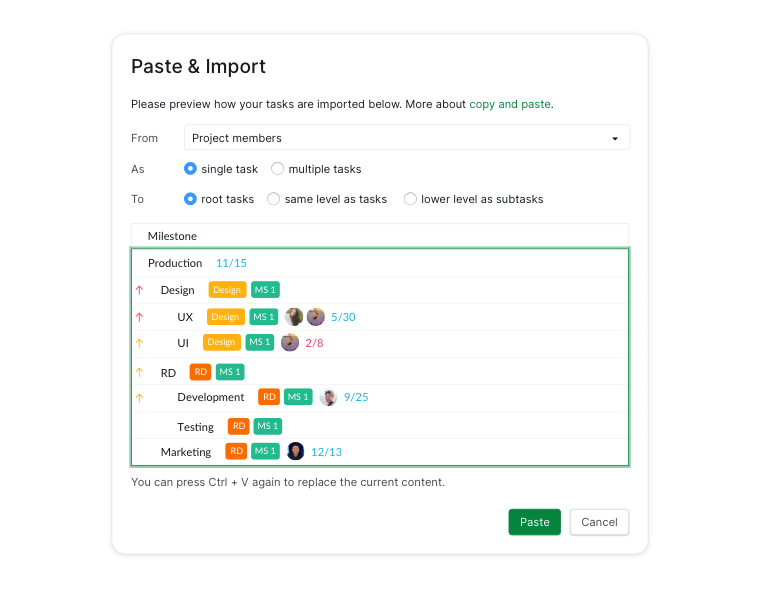
- Проверьте предварительный просмотр и нажмите Вставить для подтверждения.

Подробнее читайте в нашем блоге о переходе в Quire через копирование и вставку.
Импорт задач из Excel или Google Sheets
Вы можете вставлять таблицы из Excel или Google Sheets прямо в Табличный вид Quire, чтобы создавать сразу несколько задач.
- Убедитесь, что названия заголовков таблицы совпадают с полями Quire (например, Task Name, Due Date).
- Проверьте, что все необходимые пользовательские поля уже существуют в вашем проекте Quire.
- Скопируйте таблицу из Excel или Google Sheets.
- Откройте ваш проект Quire и переключитесь в Табличный вид.
- Нажмите Ctrl + V (или ⌘ + V) для вставки.
- В появившемся окне выберите, добавлять ли элементы как корневые задачи или подзадачи, и подтвердите действие.
Копирование задач между проектами Quire
Да. Вы можете напрямую копировать данные из Табличного вида одного проекта Quire и вставлять их в другой проект.
Перед вставкой убедитесь, что:
- Названия заголовков совпадают в обоих проектах.
- Форматы пользовательских полей в целевом проекте соответствуют исходному проекту.
После приведения в соответствие просто скопируйте строки из Табличного вида исходного проекта и вставьте их в целевой проект — задачи перенесутся без затруднений.
Ищете другие способы перенести данные в Quire? Смотрите Импорт CSV-файла, Импорт JSON-файла или Копирование задач в другие приложения.
Часто задаваемые вопросы
Как импортировать задачи в Quire с помощью копирования и вставки?
Скопируйте маркированный список из Word, Блокнота или электронного письма, нажмите на задачу в вашем проекте Quire и нажмите Ctrl+V (⌘+V на Mac). Проверьте предварительный просмотр и нажмите Вставить для подтверждения.
Как вставить данные из Excel или Google Sheets в Quire?
Переключите ваш проект в Табличный вид, затем вставьте с помощью Ctrl+V (⌘+V). В появившемся окне выберите, добавлять ли элементы как корневые задачи или подзадачи, и подтвердите действие.
Нужно ли совпадение заголовков столбцов при вставке из Excel или Google Sheets в Quire?
Да. Названия заголовков должны точно совпадать с названиями полей Quire (например, Task Name, Due Date). Пользовательские поля должны уже существовать в проекте Quire перед вставкой.
Можно ли скопировать задачи из одного проекта Quire и вставить их в другой?
Да. Скопируйте строки из Табличного вида исходного проекта и вставьте в Табличный вид целевого проекта. Названия заголовков и форматы пользовательских полей должны совпадать в обоих проектах.