
Навигация в приложении Quire Permalink
Нижняя панель навигации мобильного приложения Quire обеспечивает мгновенный доступ к:
- Главная
- Мои задачи
- Уведомления
- Аккаунт
Эта панель навигации позволяет быстро переключаться между экранами иерархии и эффективно управлять своими проектами.
Смотрите раздел Quire на мобильных устройствах и интеграции для связанных руководств.
Узнайте больше о расширенных возможностях мобильного приложения Quire, включая превращение задач в разделы и использование функции скрытия.

Совет: Дважды нажмите на значок на панели навигации, чтобы вернуться к корневому экрану раздела.
Вкладка «Главная»
На вкладке «Главная» вы можете:
- Просматривать все свои проекты
- Открывать проекты, добавленные в закладки
- Видеть последние проекты
- Открывать умные папки
-
Менять порядок проектов с помощью перетаскивания
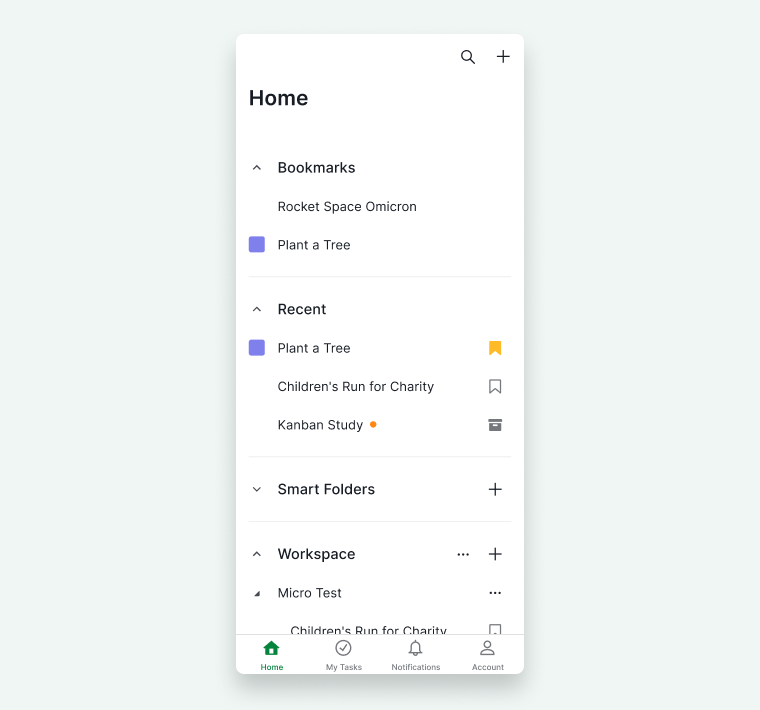

Примечание: Quire запоминает последний просмотренный проект. При повторном открытии приложения вы будете автоматически перенаправлены к нему.
Узнайте больше об иерархии Quire (организации, проекты и задачи).
Добавить проект в закладки
- Перейдите на вкладку «Главная».
- Найдите проект, который хотите добавить в закладки.
-
Нажмите значок закладки рядом с названием проекта.


Создать умную папку
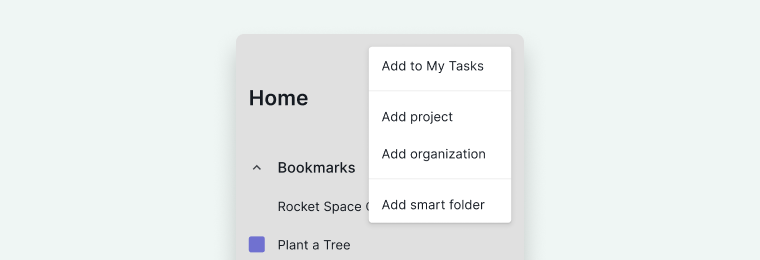
Умные папки позволяют группировать задачи из нескольких проектов в одном представлении (например, задачи, сгруппированные по дате выполнения).
- Перейдите на вкладку «Главная».
- Нажмите значок + в правом верхнем углу.
- Выберите «Добавить умную папку».
-
Настройте критерии фильтрации и сохраните.

Вкладка «Мои задачи»
Мои задачи отображает все задачи, актуальные для вас в разных проектах.
По умолчанию задачи сгруппированы по дате, что помогает быстро определить:
- Просроченные задачи
- Предстоящие задачи
- Запланированные работы
Фильтры и представления
Чтобы изменить фильтр:
- Перейдите в раздел «Мои задачи».
- Нажмите значок фильтра в правом верхнем углу.
-
Выберите нужный вариант фильтрации.
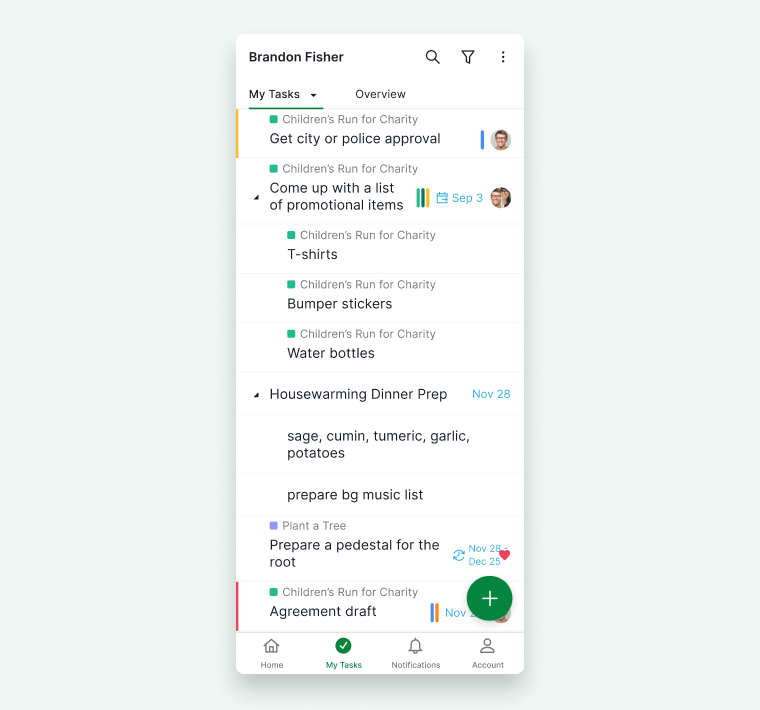

Чтобы переключиться между представлениями:
- Снова нажмите на вкладку «Мои задачи».
-
Выберите нужное представление (список, Доска и др.).


Примечание: Приложение запоминает последний выбранный фильтр при повторном открытии раздела «Мои задачи».
Область задач
Мои задачи включает:
- Задачи, назначенные вам
- Задачи, созданные вами (не переназначенные другим), у которых есть дата начала или срок исполнения
- Личные задачи, не привязанные к проекту
Узнайте больше о разделе Мои задачи.
Статистика прогресса
- Перейдите в раздел «Мои задачи».
- Нажмите вкладку «Обзор» вверху.
-
Просмотрите прогресс по задачам и недавнюю активность.
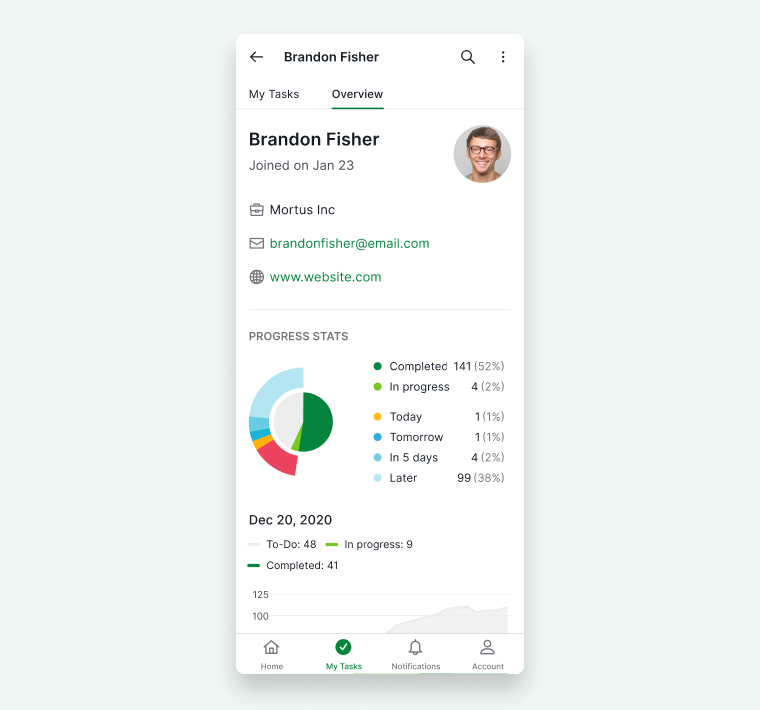

Вы также можете создать подсписки для сфокусированного отслеживания. Узнайте, как создать подсписки в разделе «Мои задачи».
Вкладка «Уведомления»
На вкладке «Уведомления» отображаются:
- Упоминания в задачах
- Комментарии
- Обновления активности
Нажатие на уведомление перенаправит вас непосредственно к связанной задаче или комментарию.

Уведомления внутри приложения
Когда кто-то оповещает вас во время работы в приложении:
- На экране появляется баннер.
- Нажмите на уведомление, чтобы открыть его.
-
Смахните вверх, чтобы закрыть.


Отметить как прочитанные
- Перейдите на вкладку «Уведомления».
- Нажмите значок «Дополнительные параметры» (в правом верхнем углу).
-
Выберите «Отметить все как прочитанные».


Удаление уведомлений
- Перейдите на вкладку «Уведомления».
- Нажмите значок «Дополнительные параметры» рядом с нужным уведомлением.
- Выберите «Удалить».
Удалённые уведомления можно найти во вкладке «Удалённые» — они окончательно стираются через 6 дней.

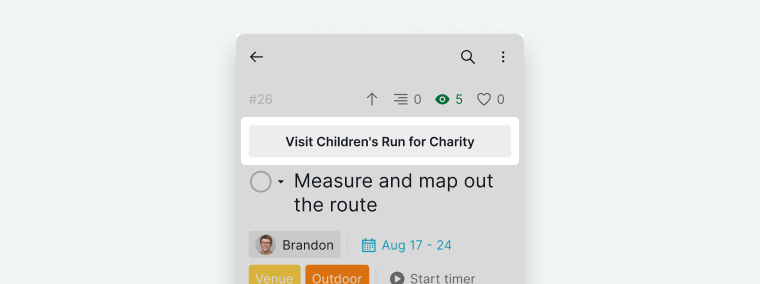
Перейти к проекту из уведомлений
- Откройте соответствующее уведомление.
- Нажмите панель «Перейти к [Название проекта]».
-
Вы будете мгновенно перенаправлены к проекту.

Вкладка «Аккаунт»
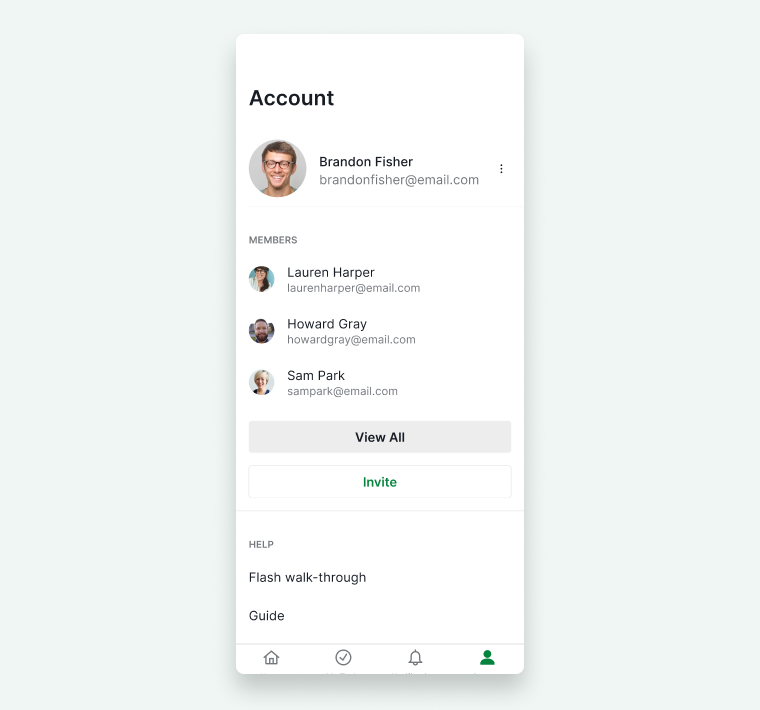
На вкладке «Аккаунт» вы можете:
- Редактировать профиль
- Изменять настройки аккаунта
- Менять настройки внешнего вида
- Просматривать всех участников
Редактирование профиля и настроек
- Перейдите на вкладку «Аккаунт».
- Нажмите значок «Дополнительные параметры» рядом с вашим именем пользователя.
-
Выберите «Редактировать профиль» или «Настройки аккаунта».

Просмотр участников
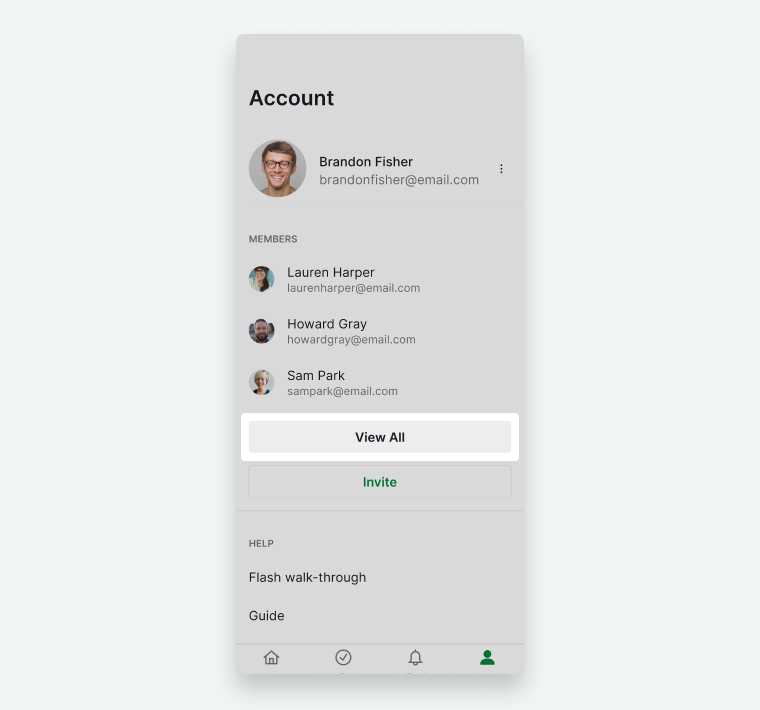
- Перейдите на вкладку «Аккаунт».
- Нажмите «Показать всех» в разделе «Участники».
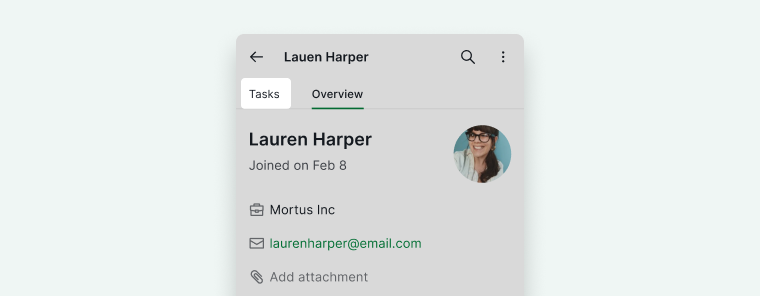
- Выберите участника, чтобы просмотреть его статистику прогресса.
- Переключитесь в представление «Задачи», чтобы увидеть задачи, назначенные ему.


Часто задаваемые вопросы
Как перемещаться по мобильному приложению Quire?
Используйте нижнюю панель навигации для переключения между разделами «Главная» (все проекты), «Мои задачи», «Уведомления» и «Аккаунт». Дважды нажмите на любой значок, чтобы вернуться к корневому экрану раздела.
Какие задачи отображаются в разделе «Мои задачи» мобильного приложения Quire?
Мои задачи показывает задачи, назначенные вам; задачи, созданные вами (без переназначения), у которых есть дата начала или срок исполнения; а также личные задачи, не привязанные ни к одному проекту.
Как добавить проект в закладки в мобильном приложении Quire?
Откройте вкладку «Главная», найдите нужный проект и нажмите на значок закладки рядом с его названием.
Как создать умную папку в мобильном приложении Quire?
На вкладке «Главная» нажмите значок +, выберите «Добавить умную папку», настройте критерии фильтрации и сохраните. Умные папки объединяют задачи из нескольких проектов в одном представлении.
Как отметить все уведомления как прочитанные в мобильном приложении Quire?
Перейдите на вкладку «Уведомления», нажмите значок «Дополнительные параметры» в правом верхнем углу и выберите «Отметить все как прочитанные».
Как удалить уведомление в мобильном приложении Quire?
Перейдите на вкладку «Уведомления», нажмите значок «Дополнительные параметры» рядом с нужным уведомлением и выберите «Удалить». Удалённые уведомления перемещаются во вкладку «Удалённые» и окончательно стираются через 6 дней.
Как изменить тему в мобильном приложении Quire?
Перейдите на вкладку «Аккаунт», нажмите «Внешний вид» и выберите понравившуюся тему. Настройки внешнего вида мобильного приложения и браузерной версии независимы друг от друга.