
Создание и управление секциями в Quire Permalink
Когда над проектом работает несколько участников, списки задач быстро становятся громоздкими. Разделы помогают руководителям проекта организовывать задачи на управляемые части, упрощая отслеживание прогресса, категоризацию работы и определение этапов проекта.

Создание раздела
- Нажмите значок + в правом верхнем углу рабочего пространства.
- Выберите Add section.
- Введите название раздела.
Примечание: К разделу можно добавить только описание, комментарии и вложения. Другие детали задачи недоступны.

Подсказка: Нажмите *, чтобы создать раздел с клавиатуры.
Добавление задач в раздел
Добавление новых задач
- Нажмите значок

-
Или нажмите Shift + Enter, чтобы добавить новую задачу.



Добавление существующих задач
- Перетащите задачи в нужный раздел.
- Или нажмите значок «More Options» на панели сведений о задаче.
- Выберите Make a subtask of.
-
Или щёлкните задачу правой кнопкой мыши и выберите Make a subtask of в меню «More».
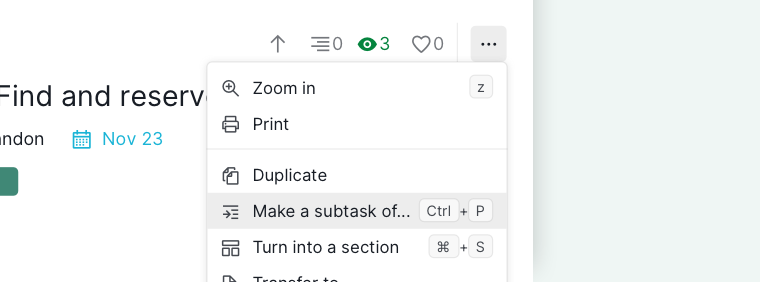

Подсказка: Нажмите Ctrl + P (Windows) или ⌘ + P (Mac), чтобы переместить задачи в другой раздел без мыши.
Преобразование задачи в раздел
Если задачи уже организованы в виде дерева (с родительскими задачами и подзадачами), можно превратить задачу в раздел, чтобы сделать проект более управляемым и структурированным.
- Выберите задачу, которую хотите преобразовать.
- Нажмите значок «More Options» на панели сведений о задаче.
- Выберите Turn to a section.
-
Или щёлкните правой кнопкой мыши и выберите Turn to a section в меню «More».
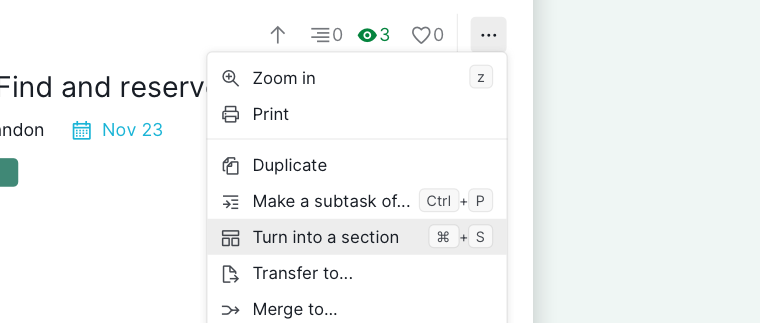

Подсказка: Нажмите Ctrl + S (Windows) или ⌘ + S (Mac), чтобы преобразовать задачу в раздел с клавиатуры.
Этот процесс также можно обратить и превратить раздел обратно в задачу.
Примечание: При преобразовании задачи в раздел все детали, кроме описания, комментариев и вложений, будут удалены.
Переход к разделу
Используйте выпадающее меню рядом с названием проекта в верхней части рабочего пространства, чтобы перейти непосредственно к нужному разделу. Это удобно при навигации по длинным спискам задач.

Удаление раздела
- Нажмите значок «More Options» на панели сведений о задаче.
- Выберите Delete.
-
Или щёлкните правой кнопкой мыши на разделе и выберите Delete в меню «More».
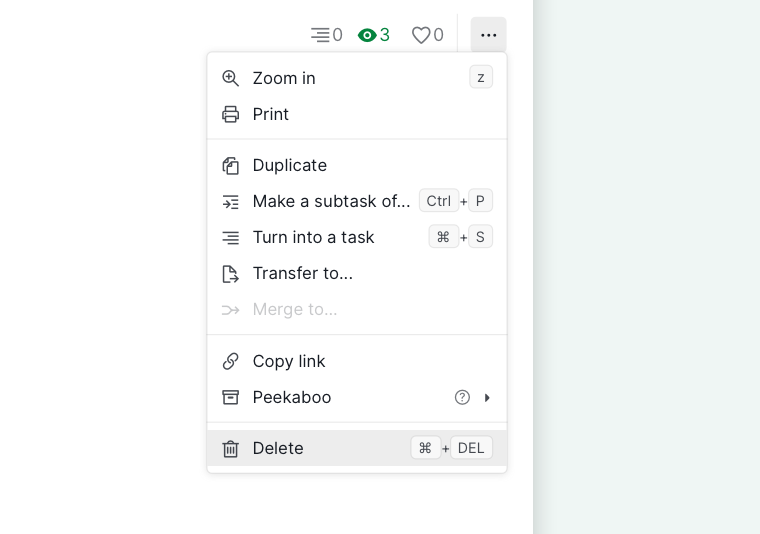

Примечание: При удалении раздела все задачи внутри него удаляются. Ошибку можно исправить через меню «Undo» в течение 6 дней, нажав Ctrl + Z (Windows) или ⌘ + Z (Mac).
Подробнее читайте в нашем блоге: разделы Quire.
Часто задаваемые вопросы
Можно ли завершить раздел или назначить ему исполнителя в Quire?
Нет. Разделы не имеют статуса и не могут быть завершены. Можно добавить только описания, комментарии и вложения.
Сколько разделов можно добавить в проект в Quire?
Ограничений нет.
Как создать раздел в Quire?
Нажмите значок + и выберите Add section или нажмите *.
Как быстрее всего переместить существующую задачу в раздел в Quire?
Перетащите её или щёлкните правой кнопкой мыши > More > Make a subtask of. С клавиатуры: Ctrl+P (Mac: ⌘+P).
Как преобразовать задачу в раздел в Quire?
Панель сведений > More Options > Turn to a section или правая кнопка мыши > More > Turn to a section. С клавиатуры: Ctrl+S (Mac: ⌘+S). Исполнители, даты и метки удаляются.
Можно ли обратно превратить раздел в задачу в Quire?
Да. Исполнители, даты и метки, удалённые при первоначальном преобразовании, не будут восстановлены.
Как перейти к определённому разделу в Quire?
Используйте выпадающее меню рядом с названием проекта, чтобы перейти непосредственно к любому разделу.
Что происходит при удалении раздела в Quire?
Все задачи внутри него удаляются. Отменить действие можно в течение 6 дней через Ctrl+Z (Mac: ⌘+Z) из меню «Undo».