
Abschnitte Permalink
Wenn Sie an einem Projekt mit mehreren Teammitgliedern arbeiten, können Aufgabenlisten schnell unübersichtlich werden. Abschnitte helfen Projektmanagern dabei, Aufgaben in handhabbare Teile zu gliedern, sodass es einfacher wird, den Fortschritt zu verfolgen, Arbeit zu kategorisieren oder Projektphasen zu definieren.

Einen Abschnitt erstellen
- Klicken Sie auf das +-Symbol oben rechts in Ihrem Arbeitsbereich.
- Wählen Sie Abschnitt hinzufügen.
- Geben Sie den Namen des Abschnitts direkt ein.
Hinweis: Zu einem Abschnitt können nur Beschreibungen, Kommentare und Anhänge hinzugefügt werden. Andere Aufgabendetails sind nicht verfügbar.

Tipp: Drücken Sie *, um einen Abschnitt per Tastatur zu erstellen.
Aufgaben zu einem Abschnitt hinzufügen
Neue Aufgaben hinzufügen
- Klicken Sie auf das

-
Oder drücken Sie Umschalt + Eingabe, um eine neue Aufgabe hinzuzufügen.



Vorhandene Aufgaben hinzufügen
- Ziehen Sie Aufgaben per Drag & Drop in den gewünschten Abschnitt.
- Oder klicken Sie im Aufgaben-Detailfeld auf das Optionen-Symbol.
- Wählen Sie Als Unteraufgabe von festlegen.
-
Oder klicken Sie mit der rechten Maustaste auf die Aufgabe und wählen Sie Als Unteraufgabe von festlegen im Mehr-Menü.
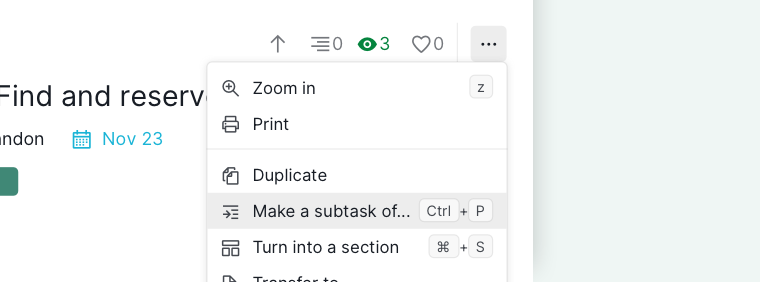

Tipp: Drücken Sie Ctrl + P (Windows) oder ⌘ + P (Mac), um Aufgaben ohne Maus in einen anderen Abschnitt zu verschieben.
Eine Aufgabe in einen Abschnitt umwandeln
Wenn Sie Ihre Aufgaben bereits in einer Baumstruktur (mit Elternteil-Aufgabe und Unteraufgabe) organisiert haben, können Sie eine Aufgabe in einen Abschnitt umwandeln, damit Ihr Projekt übersichtlicher und besser strukturiert wird.
- Wählen Sie die Aufgabe aus, die Sie umwandeln möchten.
- Klicken Sie im Detailfeld der Aufgabe auf das Optionen-Symbol.
- Wählen Sie In Abschnitt umwandeln.
-
Oder klicken Sie mit der rechten Maustaste und wählen Sie In Abschnitt umwandeln im Mehr-Menü.
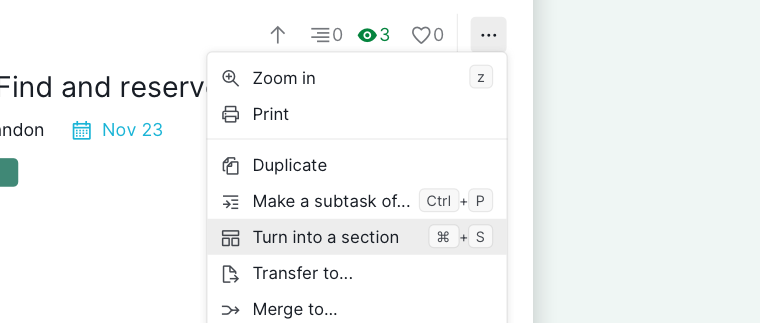

Tipp: Drücken Sie Ctrl + S (Windows) oder ⌘ + S (Mac), um eine Aufgabe per Tastatur in einen Abschnitt umzuwandeln.
Dieser Vorgang lässt sich auch umkehren, um einen Abschnitt wieder in eine Aufgabe zu verwandeln.
Hinweis: Beim Umwandeln einer Aufgabe in einen Abschnitt werden alle Details außer Beschreibung, Kommentaren und Anhängen entfernt.
Zu einem Abschnitt springen
Verwenden Sie das Dropdown-Menü neben dem Projektnamen oben in Ihrem Arbeitsbereich, um direkt zu einem Abschnitt zu springen. Das ist hilfreich beim Navigieren in langen Aufgabenlisten.

Einen Abschnitt löschen
- Klicken Sie im Detailfeld der Aufgabe auf das Optionen-Symbol.
- Wählen Sie Löschen.
-
Oder klicken Sie mit der rechten Maustaste auf den Abschnitt und wählen Sie Löschen im Mehr-Menü.
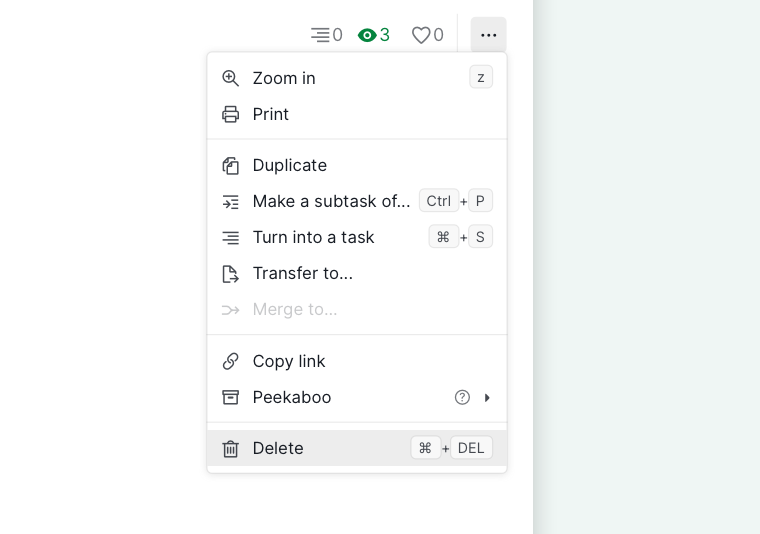

Hinweis: Beim Löschen eines Abschnitts werden alle darin enthaltenen Aufgaben entfernt. Fehler können über das Rückgängig-Menü innerhalb von 6 Tagen durch Drücken von Ctrl + Z (Windows) oder ⌘ + Z (Mac) rückgängig gemacht werden.
Lesen Sie mehr in unserem Blog über Quire-Abschnitte.
Häufig gestellte Fragen
Können Abschnitte in Quire abgeschlossen oder zugewiesen werden?
Nein. Abschnitte haben keinen Status und können nicht abgeschlossen werden. Es können nur Beschreibungen, Kommentare und Anhänge hinzugefügt werden.
Wie viele Abschnitte kann ich einem Projekt in Quire hinzufügen?
Keine Begrenzung.
Wie erstelle ich einen Abschnitt in Quire?
Klicken Sie auf das +-Symbol und wählen Sie Abschnitt hinzufügen, oder drücken Sie *.
Wie verschiebe ich eine vorhandene Aufgabe am schnellsten in einen Abschnitt in Quire?
Per Drag & Drop hineinziehen, oder Rechtsklick > Mehr > Als Unteraufgabe von festlegen. Tastatur: Ctrl+P (Mac: ⌘+P).
Wie wandle ich eine Aufgabe in einen Abschnitt in Quire um?
Detailfeld > Optionen > In Abschnitt umwandeln, oder Rechtsklick > Mehr > In Abschnitt umwandeln. Tastatur: Ctrl+S (Mac: ⌘+S). Beauftragter, Daten und Tags werden entfernt.
Kann ich einen Abschnitt wieder in eine Aufgabe in Quire umwandeln?
Ja. Beauftragter, Daten und Tags, die bei der ursprünglichen Umwandlung entfernt wurden, werden nicht wiederhergestellt.
Wie navigiere ich zu einem bestimmten Abschnitt in Quire?
Verwenden Sie das Dropdown-Menü neben dem Projektnamen, um direkt zu einem beliebigen Abschnitt zu springen.
Was passiert, wenn ich einen Abschnitt in Quire lösche?
Alle darin enthaltenen Aufgaben werden gelöscht. Rückgängig machen innerhalb von 6 Tagen über Ctrl+Z (Mac: ⌘+Z) im Rückgängig-Menü.