
Google Assistant Permalink
Mit Google Assistant können Sie schnell Aufgaben erfassen und Ihre To-do-Liste per Sprachbefehl verwalten – ganz ohne die Quire-App zu öffnen.
Hinweis: Alle über Google Assistant erstellten Aufgaben werden als persönliche Aufgaben zu Meine Aufgaben hinzugefügt.
Auf dem iPhone können Sie Aufgaben auf die gleiche Weise mit Siri erfassen.
Erste Schritte mit Google Assistant
- Sagen Sie „Okay Google” zu Ihrem Gerät.
- Warten Sie, bis Google Assistant zuhört.
- Sprechen Sie Ihren Befehl, um Aufgaben in Quire zu erstellen oder zu verwalten.
Aufgaben per Sprachbefehl erstellen
Sie können die folgenden Sprachbefehle mit Google Assistant verwenden:
- Speichere [Aufgabenname] in Quire
- Füge [Aufgabenname] zu Quire hinzu
- Öffne Quire und füge eine neue Aufgabe [Aufgabenname] [Fälligkeitsdatum] hinzu
- Öffne Quire und erstelle eine neue Aufgabe [Aufgabenname] [Fälligkeitsdatum]
-
Öffne Quire und erinnere mich an [Aufgabenname] [Fälligkeitsdatum]
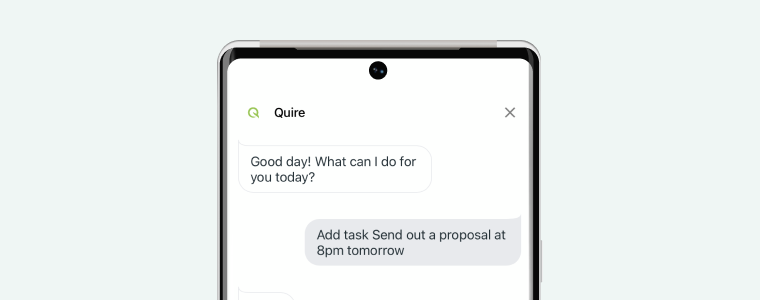

Lesen Sie mehr in unserem Blog über Google Assistant.
Häufig gestellte Fragen
Wie füge ich mit Google Assistant eine Aufgabe in Quire hinzu?
Sagen Sie „Okay Google” und verwenden Sie dann einen Befehl wie „Füge [Aufgabenname] zu Quire hinzu” oder „Öffne Quire und füge eine neue Aufgabe [Aufgabenname] [Fälligkeitsdatum] hinzu”. Die Aufgaben werden als persönliche Aufgaben zu Meine Aufgaben hinzugefügt.
Wo erscheinen mit Google Assistant erstellte Aufgaben in Quire?
Alle über Google Assistant erstellten Aufgaben werden als persönliche Aufgaben zu Meine Aufgaben hinzugefügt – nicht zu einem bestimmten Projekt.