
Kalenderansicht Permalink
Die Kalenderansicht zeigt Aufgaben und Fristen nach Datum an, sodass Teams auf einen Blick sehen, wie die Arbeit über eine Woche oder einen Monat verteilt ist. Sie eignet sich besonders für zeitkritische Planungen wie Launches, Kampagnen oder alles mit festen Fristen. In Quire zeigt die Kalenderansicht Aufgaben mit Fälligkeitsdatum oder Datumsbereichen an, und du kannst Aufgaben direkt im Kalender verschieben, um sie neu zu planen.
Die Kalenderansicht ist nur in den Plänen Professional, Premium und Enterprise verfügbar. Weitere Informationen findest du auf unserer Preisseite.
Übersicht
Die Kalenderansicht zeigt Aufgaben mit Datum und Zeit in einem täglichen, wöchentlichen, monatlichen oder jährlichen Kalenderformat:
- Nur Aufgaben und Unteraufgaben mit einem Startdatum oder Fälligkeitsdatum werden angezeigt
- Hilft Teams dabei, Fristen, Meilensteine und geplante Arbeit zu verfolgen
-
Bietet eine visuelle Alternative zu anderen Ansichten in Quire
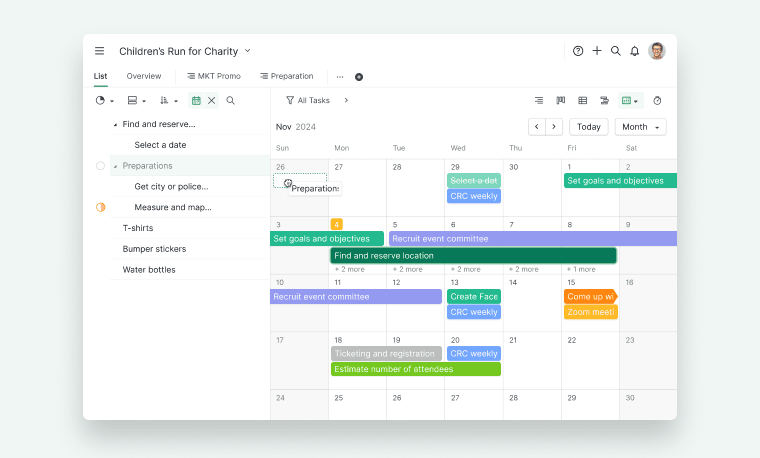

- Öffne ein Projekt, die Listenansicht oder eine beliebige Unterliste.
-
Klicke auf das Kalender-Symbol in der oberen rechten Ecke des Hauptbereichs.
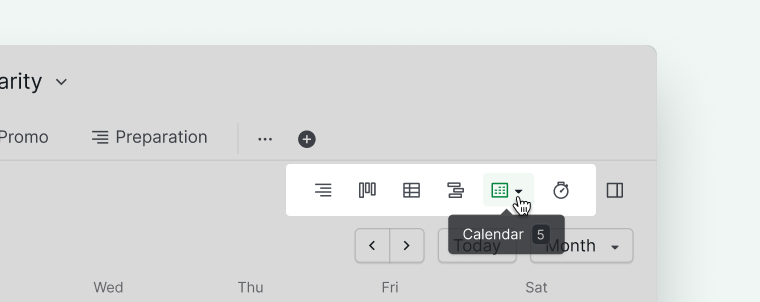

Tipp: Drücke 5, um zur Kalenderansicht zu wechseln. Drücke 5 erneut, um das Dropdown-Menü für Ansichtsoptionen zu öffnen.
Mehr zum Wechsel zwischen den Layouts Tag, Woche, Monat, Jahr und Zeitplan und dazu, wie du die Kalenderansicht anpassen kannst.
Aufgaben in der Kalenderansicht erstellen
- Doppelklicke auf ein Datum im Kalender.
- Gib den Aufgabennamen ein.
- Verwende die Schaltflächen am unteren Rand der Aufgabenkarte, um Folgendes festzulegen:
Tipp: Du kannst Aufgabendetails inline zuweisen: Priorität: !, Beauftragter: @, Tags: #. Mehr dazu unter Inline-Zuweisung.

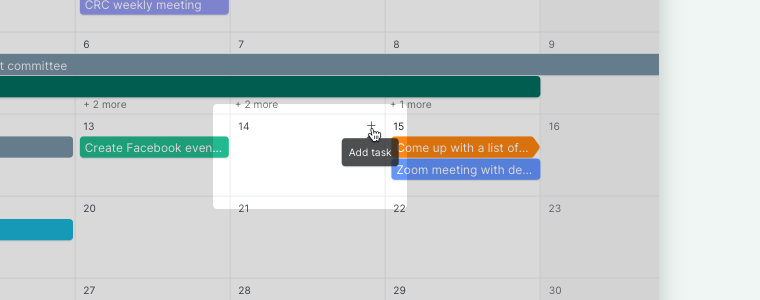
In der Monats- oder Jahresansicht
- Wechsle zur Monats- oder Jahresansicht.
- Klicke auf das +-Symbol am gewünschten Datum.
-
Gib die Aufgabendetails ein.

Aufgaben in der Kalenderansicht bearbeiten
- Doppelklicke auf eine Aufgabe im Kalender.
- Der Detailbereich öffnet sich.
- Bearbeite Aufgabenname, Daten, Beauftragte, Tags, Beschreibung oder Kommentare.
Per Rechtsklick
Ja. Du kannst:
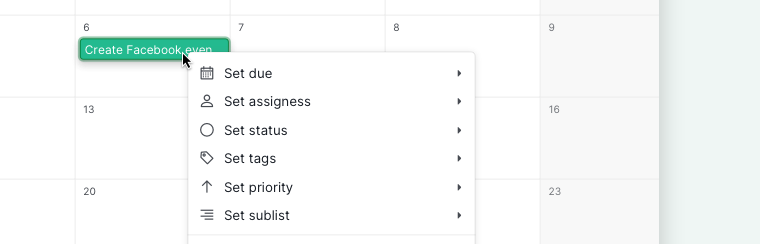
- Mit der rechten Maustaste auf eine Aufgabe klicken
-
Das Kontextmenü verwenden, um Aufgabendetails schnell zu aktualisieren

Aufgaben in der Kalenderansicht planen
- Klicke auf den Erweiterungspfeil in der unteren linken Ecke, um die Aufgabenliste zu öffnen.
- Suche Aufgaben ohne zugewiesene Daten.
- Ziehe sie per Drag-and-Drop auf den Kalender.
Aufgabendaten und Zeiten ändern
- Klicke auf eine Aufgabe und halte sie gedrückt.
- Ziehe sie auf ein neues Datum im Kalender.
Zeitraum anpassen
In der Tages- oder Wochenansicht:
- Fahre mit der Maus über den Rand einer Aufgabenkarte.
- Ziehe, um den Zeitraum der Aufgabe zu verlängern oder zu verkürzen.
Wiederkehrende Aufgaben in der Kalenderansicht
- Zukünftige Wiederkehrende Aufgaben erscheinen in der Kalenderansicht
- Nur die aktuell aktive Aufgabe kann bearbeitet werden
-
Nutze den Link im Aufgaben-Detailbereich, um zur aktiven Instanz zu springen
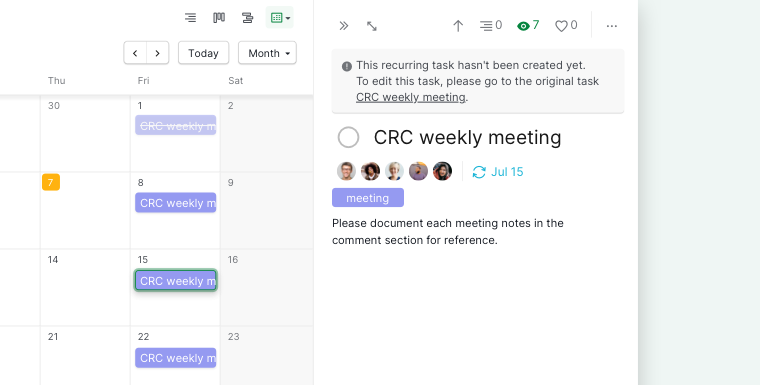

Hinweis: In den Baum-, Board- und Timeline-Ansichten erscheinen zukünftige Wiederkehrende Aufgaben erst, nachdem die aktuelle abgeschlossen wurde.
Häufig gestellte Fragen
Was ist die Kalenderansicht in Quire?
Die Kalenderansicht zeigt Aufgaben mit Startdatum oder Fälligkeitsdatum in einer täglichen, wöchentlichen, monatlichen oder jährlichen Übersicht. Nur Aufgaben mit mindestens einem zugewiesenen Datum werden angezeigt. Verfügbar in den Plänen Professional, Premium und Enterprise.
Wie wechsle ich zur Kalenderansicht in Quire?
Klicke auf das Kalender-Symbol in der oberen rechten Ecke des Hauptbereichs oder drücke 5. Drücke 5 erneut, um das Dropdown-Menü für Ansichtsoptionen zu öffnen.
Wie erstelle ich eine Aufgabe in der Kalenderansicht von Quire?
Doppelklicke auf ein Datum, um eine Aufgabe zu erstellen, und lege Status, Priorität, Beauftragte und Tags über die Aufgabenkarte fest. In der Monats- oder Jahresansicht klicke stattdessen auf das +-Symbol am gewünschten Datum.
Wie plane ich eine ungeplante Aufgabe aus der Kalenderansicht ein?
Klicke auf den Erweiterungspfeil in der unteren linken Ecke, um die Aufgabenliste zu öffnen, und ziehe ungeplante Aufgaben auf den Kalender, um ihnen ein Datum zuzuweisen.
Wie verschiebe ich eine Aufgabe in der Kalenderansicht von Quire?
Ziehe die Aufgabenkarte auf ein neues Datum, um das Fälligkeitsdatum zu ändern. In der Tages- oder Wochenansicht kannst du den Rand der Aufgabenkarte greifen und ziehen, um den Zeitraum zu verlängern oder zu verkürzen.
Wie funktionieren Wiederkehrende Aufgaben in der Kalenderansicht von Quire?
Zukünftige Wiederkehrende Aufgaben werden in der Kalenderansicht angezeigt, aber nur die aktuell aktive Instanz kann bearbeitet werden. Nutze den Link im Aufgaben-Detailbereich, um zur aktiven Instanz zu springen.
Kann ich die Kalenderansicht von Quire mit Google Calendar oder Apple Calendar synchronisieren?
Ja. Die Synchronisierung kann bis zu einem Tag dauern. Für schnellere Aktualisierungen nutze Google Kalender Instant Sync.
Kann ich mehrere Kalender in einem Quire-Projekt haben?
Ja. Erstelle zusätzliche Unterlisten und setze deren Standardansicht jeweils auf die Kalenderansicht, um separate Kalender innerhalb desselben Projekts zu pflegen.