
Quire行事曆檢視模式 Permalink
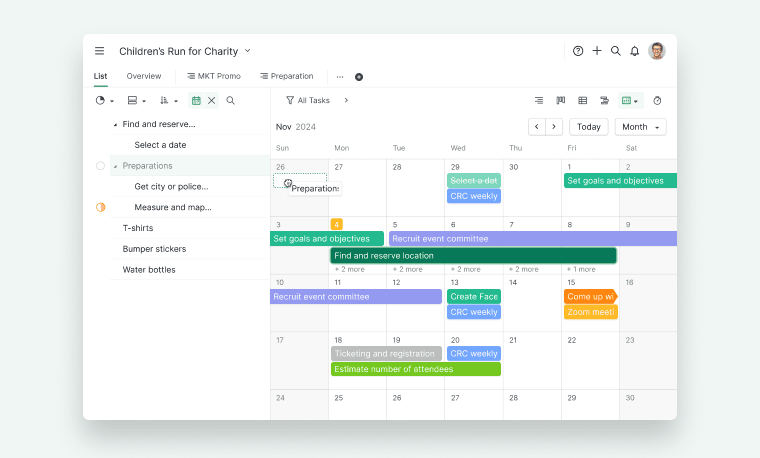
行事曆檢視模式依日期顯示任務和截止日期,幫助團隊一目了然地掌握一週或一個月內的工作分布。它非常適合時間敏感的規劃,例如產品上線、行銷活動或任何有明確截止日期的事項。在Quire中,行事曆檢視模式會顯示設定了到期日期或日期範圍的任務,您可以直接在行事曆上拖曳任務來重新排程。
行事曆檢視模式僅在 Professional、Premium、Enterprise 方案中提供。詳情請參閱我們的定價頁面。
概覽
行事曆檢視模式以日、週、月或年的日曆格式顯示帶有日期與時間的任務:
- 只有設定了開始日期或到期日期的任務和子任務才會顯示
- 幫助團隊追蹤截止日期、專案里程碑和已排程的工作
-
是其他Quire檢視之外的視覺化替代方案

- 開啟一個專案、清單檢視模式或任意子清單。
-
點擊主面板右上角的行事曆圖示。
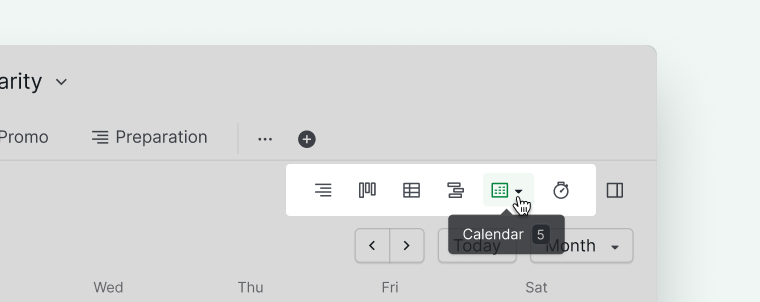

提示: 按 5 可切換到行事曆檢視模式。再次按 5 可開啟檢視選項下拉選單。
了解更多關於切換日、週、月、年和行程安排版面配置的內容,或如何自訂行事曆檢視模式。
在行事曆檢視模式中建立任務
提示: 可使用內嵌方式快速指派任務詳情:優先級:!,負責人:@,標籤:#。了解更多關於內嵌指派的資訊。

在月檢視或年檢視中
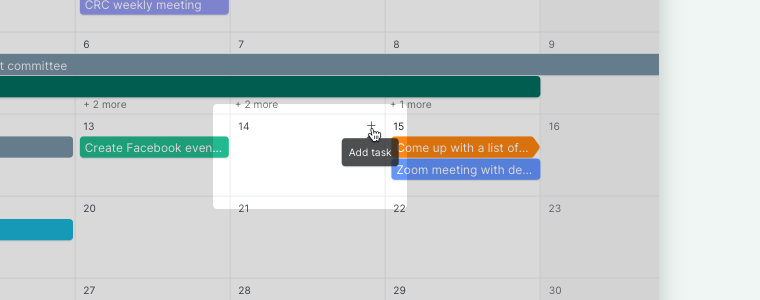
- 切換到月檢視或年檢視。
- 點擊目標日期上的 + 圖示。
-
輸入任務詳情。

在行事曆檢視模式中編輯任務
- 雙擊行事曆中的某個任務。
- 資訊面板隨即開啟。
- 編輯任務名稱、日期、負責人、標籤、描述或留言。
透過右鍵選單操作
您可以:
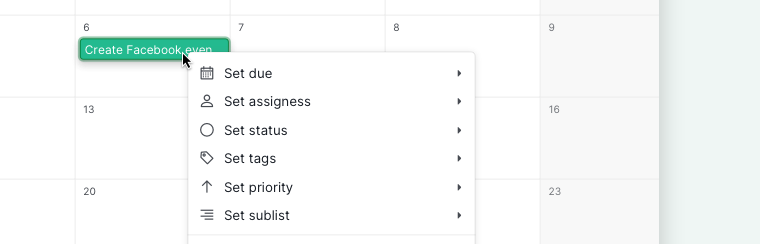
- 右鍵點擊某個任務
-
使用右鍵選單快速更新任務詳情

在行事曆檢視模式中排程任務
- 點擊左下角的展開箭頭開啟任務清單。
- 找到尚未指定日期的任務。
- 將其拖放到行事曆上。
更改任務日期與時間
- 點擊並按住某個任務。
- 將其拖曳到行事曆上的新日期。
調整時間範圍
在日檢視或週檢視中:
- 將滑鼠懸停在任務卡片的邊緣。
- 拖曳以延長或縮短任務的時間範圍。
行事曆檢視模式中的循環任務
- 未來的循環任務會顯示在行事曆檢視模式中
- 只有目前活躍的任務可以編輯
-
使用任務資訊面板中的連結可跳轉到目前活躍的發生次數
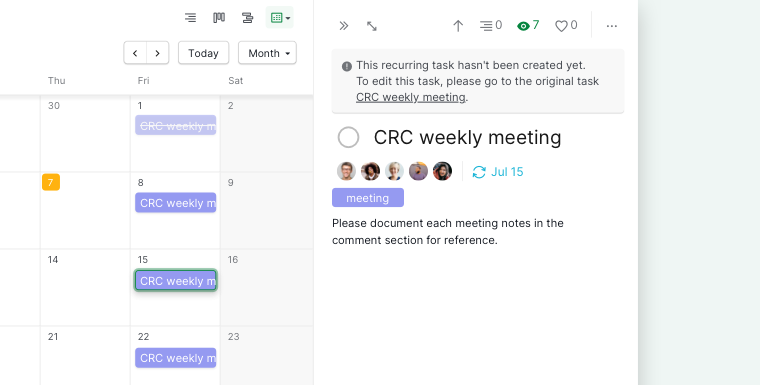

注意: 在樹狀圖、看板和時間軸檢視中,未來的循環任務只有在目前次數完成後才會顯示。
常見問題
Quire中的行事曆檢視模式是什麼?
行事曆檢視模式以日、週、月或年的版面配置顯示具有開始日期或到期日期的任務。只有至少設定一個日期的任務才會顯示。適用於Professional、Premium和Enterprise方案。
如何切換到Quire的行事曆檢視模式?
點擊主面板右上角的行事曆圖示,或按 5 鍵。再次按 5 鍵可開啟檢視選項下拉選單。
如何在Quire行事曆檢視模式中建立任務?
雙擊某個日期即可建立任務,並從任務卡片中設定狀態、優先級、負責人和標籤。在月檢視或年檢視中,請點擊目標日期上的 + 圖示。
如何在行事曆檢視模式中為未排程的任務安排日程?
點擊左下角的展開箭頭開啟任務清單,然後將未排程任務拖曳到行事曆上以指定日期。
如何在Quire行事曆檢視模式中重新排定任務的日期?
將任務卡片拖曳到新日期即可更改其到期日期。在日檢視或週檢視中,將滑鼠懸停在任務卡片邊緣並拖曳,可延長或縮短時間範圍。
循環任務在Quire行事曆檢視模式中如何運作?
未來的循環任務會顯示在行事曆檢視模式中,但只有目前活躍的發生次數可以編輯。使用任務資訊面板中的連結可跳轉到目前活躍的實例。
Quire行事曆檢視模式可以與Google日曆或Apple行事曆同步嗎?
可以。同步可能需要最長一天的時間。如需更快的更新,請使用即時同步至Google日曆。
一個Quire專案中可以有多個行事曆嗎?
可以。建立額外的子清單,並將每個子清單的預設檢視設定為行事曆檢視模式,即可在同一專案中維護多個獨立的行事曆。